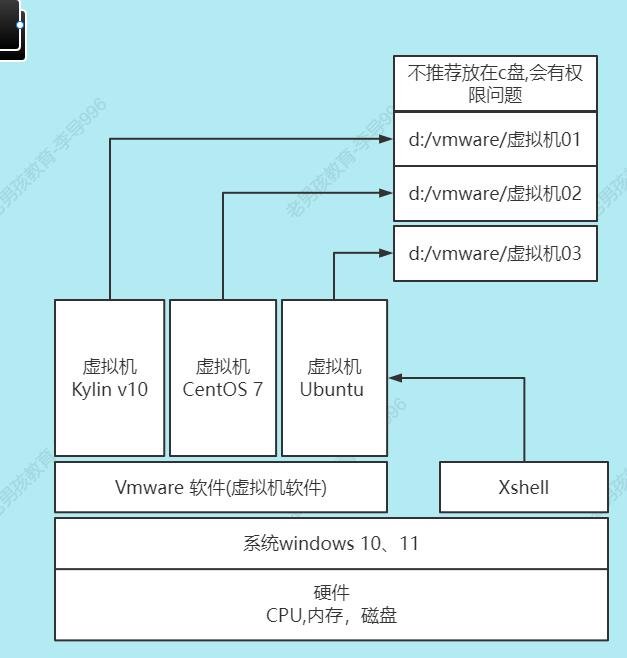

一、虚拟机概述

  • 不同的系统可以通过虚拟机运行,不同的虚拟机之间互不影响。
  • 使用虚拟机与未来工作环境类似。

1

二、主机配置要求

配置 建议
电脑: windows/mac mac 不推荐m1/m2 cpu
CPU: intel / amd 都行 i5
内存: 16G
硬盘: 500G(存放虚拟机,视频)
vmware版本 推荐使用16 ⚠ 之前使用什么版本,就继续用就行。 pd软件,建议换个windows.

三、创建虚拟机

创建虚拟机就类似于购买一个主机,没有系统。

3.1 下载并安装VMware16pro

1、点击这个下载VMware-workstation-full-16.2.2-19200509.exe

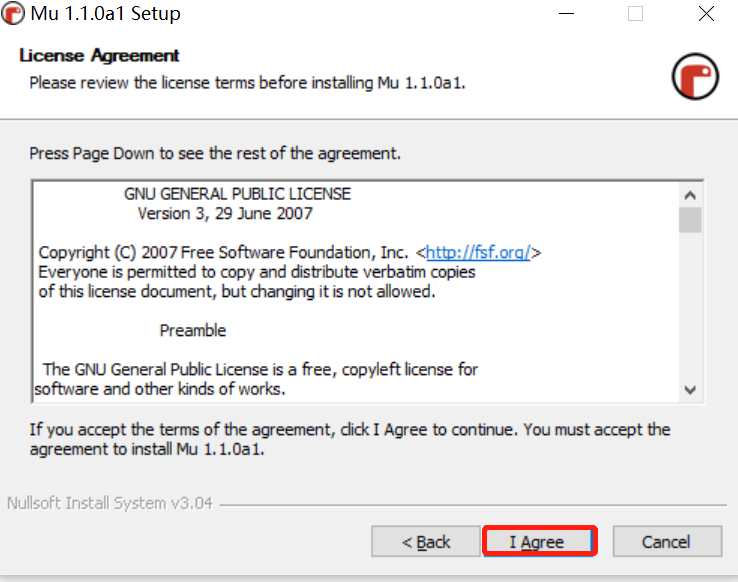
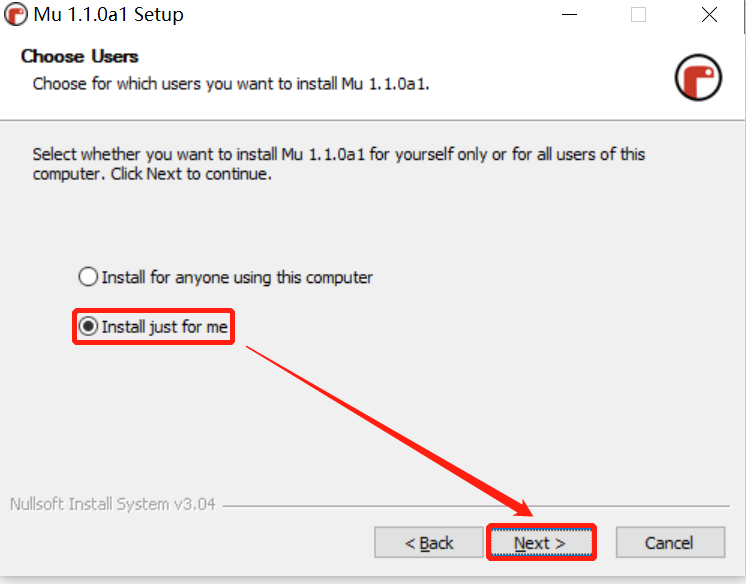
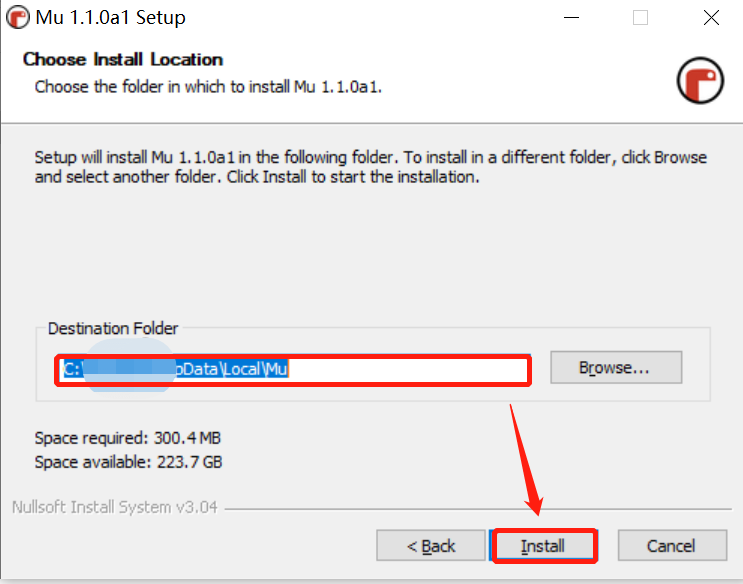
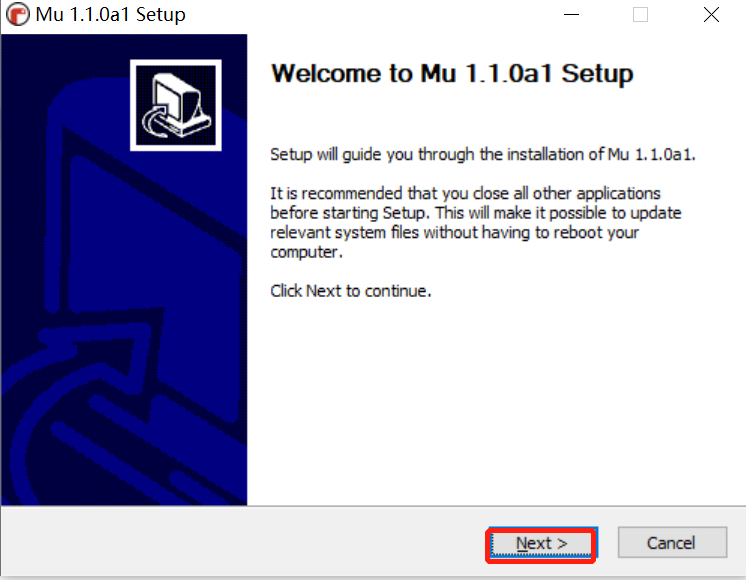
2、一直点击【下一步】即可
图二

图三

图四

图五

图六

图七

图八

许可证密钥

ZF3R0-FHED2-M80TY-8QYGC-NPKYF
YF390-0HF8P-M81RQ-2DXQE-M2UT6
ZF71R-DMX85-08DQY-8YMNC-PPHV8

3.2 创建虚拟机(典型更快)

1、创建虚拟机选择"典型"方式

Aspose.Words.f2bf09ca-081b-450b-82bb-f5de2d5aa303.027

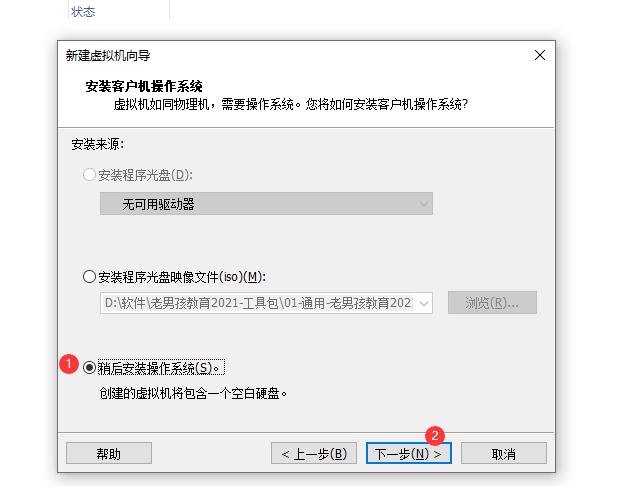
2、避免自动安装-选择稍后安装系统.

Aspose.Words.f2bf09ca-081b-450b-82bb-f5de2d5aa303.029

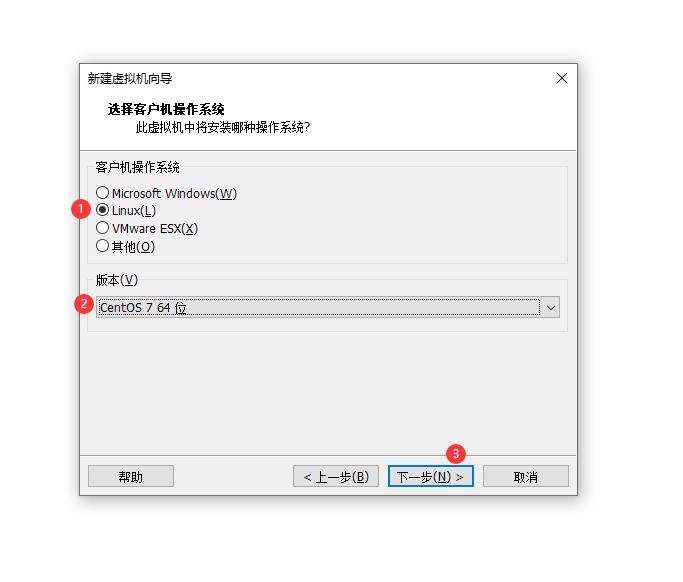
3、选择虚拟中的系统

Aspose.Words.f2bf09ca-081b-450b-82bb-f5de2d5aa303.031

4、设置虚拟机名字与位置

Aspose.Words.f2bf09ca-081b-450b-82bb-f5de2d5aa303.033

Aspose.Words.f2bf09ca-081b-450b-82bb-f5de2d5aa303.034

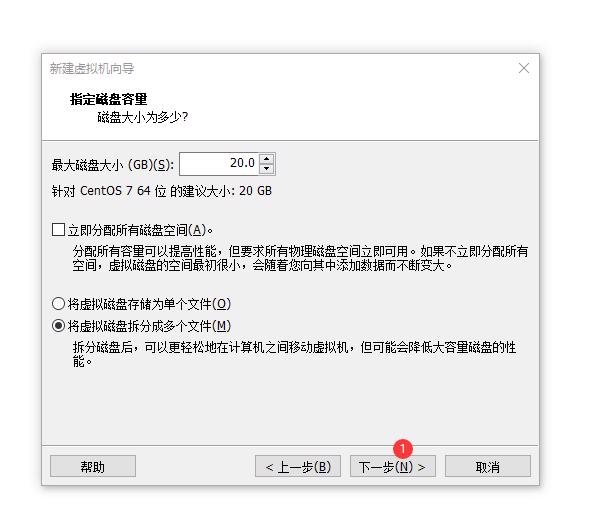
5、设置虚拟机最大磁盘空间

Aspose.Words.f2bf09ca-081b-450b-82bb-f5de2d5aa303.036

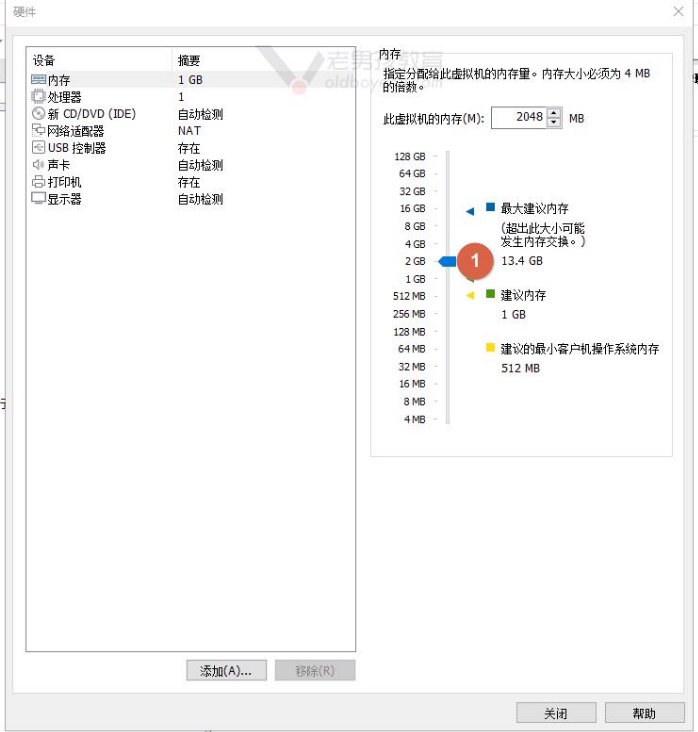
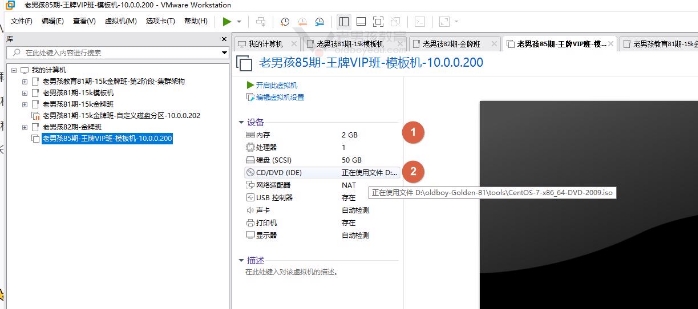
6、最后进入配置,调整内存大小和选择系统光盘

Aspose.Words.f2bf09ca-081b-450b-82bb-f5de2d5aa303.038

Aspose.Words.f2bf09ca-081b-450b-82bb-f5de2d5aa303.039

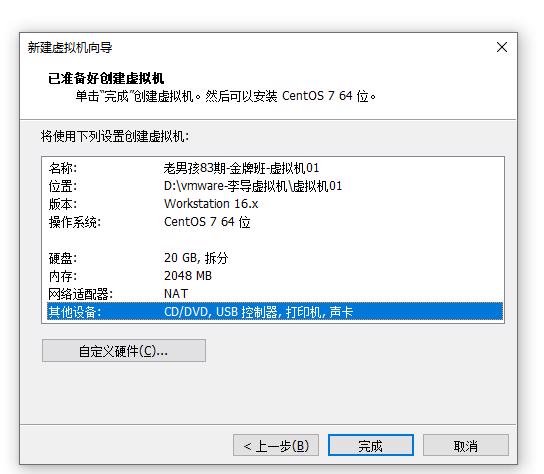
7、最后检查

Aspose.Words.f2bf09ca-081b-450b-82bb-f5de2d5aa303.041

3.3 创建虚拟机(自定义方式)

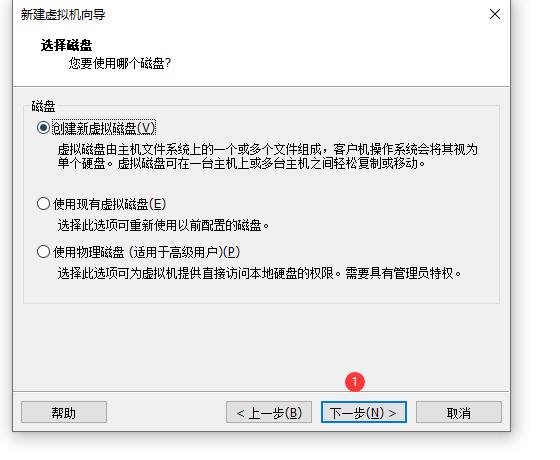
1、创建虚拟机选择"自定义"方式

Aspose.Words.f2bf09ca-081b-450b-82bb-f5de2d5aa303.043

Aspose.Words.f2bf09ca-081b-450b-82bb-f5de2d5aa303.044

2、避免自动安装-选择稍后安装系统.

Aspose.Words.f2bf09ca-081b-450b-82bb-f5de2d5aa303.046

3、选择虚拟中的系统

Aspose.Words.f2bf09ca-081b-450b-82bb-f5de2d5aa303.048

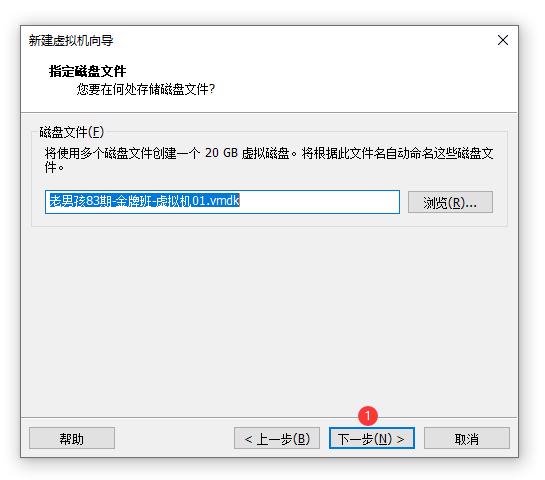
4、设置虚拟机名字与位置

Aspose.Words.f2bf09ca-081b-450b-82bb-f5de2d5aa303.050

Aspose.Words.f2bf09ca-081b-450b-82bb-f5de2d5aa303.051

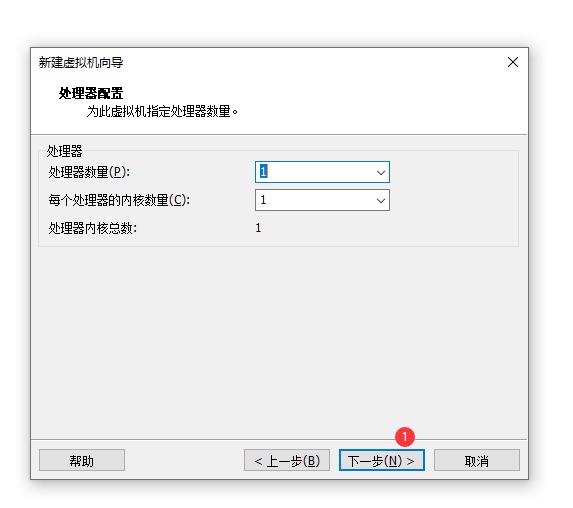
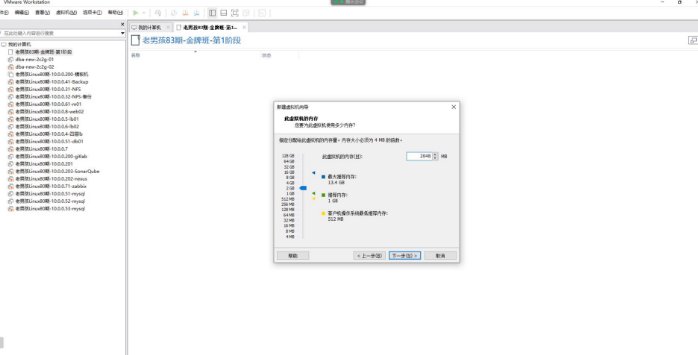
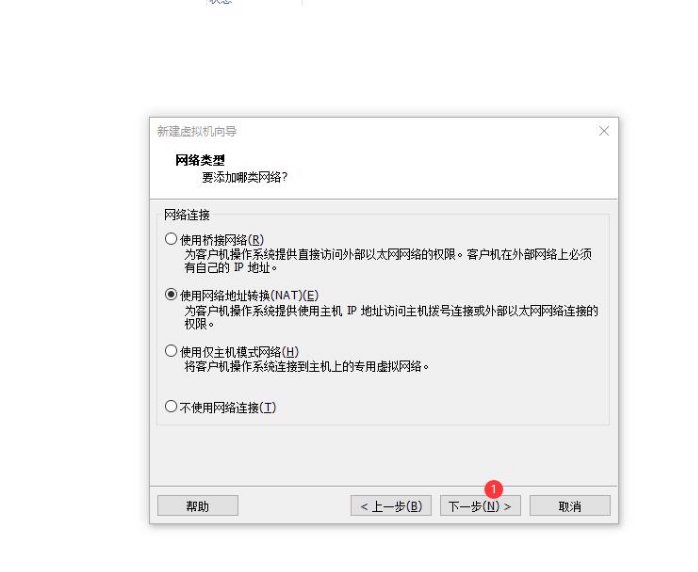
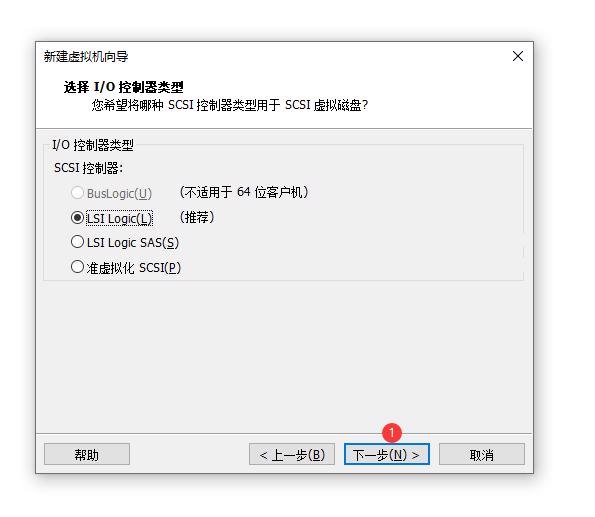
5、最后进入配置,调整内存大小和选择系统光盘

Aspose.Words.f2bf09ca-081b-450b-82bb-f5de2d5aa303.053

Aspose.Words.f2bf09ca-081b-450b-82bb-f5de2d5aa303.054

Aspose.Words.f2bf09ca-081b-450b-82bb-f5de2d5aa303.055

Aspose.Words.f2bf09ca-081b-450b-82bb-f5de2d5aa303.057

Aspose.Words.f2bf09ca-081b-450b-82bb-f5de2d5aa303.058

Aspose.Words.f2bf09ca-081b-450b-82bb-f5de2d5aa303.059

Aspose.Words.f2bf09ca-081b-450b-82bb-f5de2d5aa303.060

四、部署Linux系统

4.1 添加镜像文件

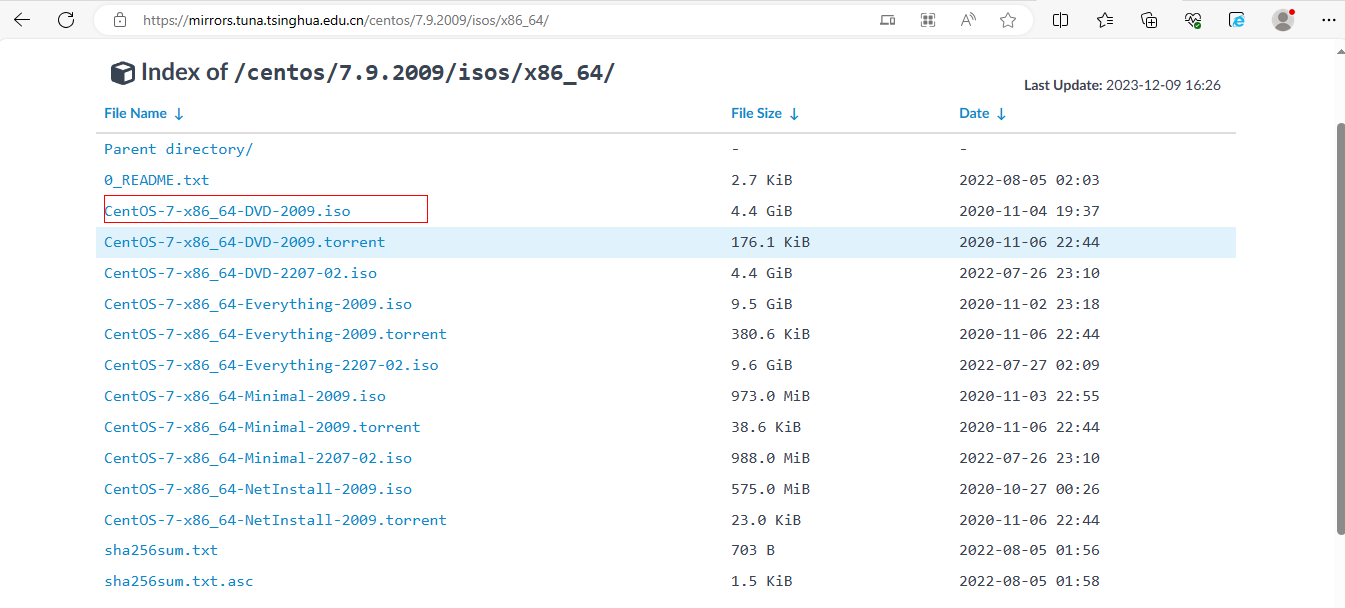
1、点击这个下载CentOS-7-x86_64-DVD-2009.iso

image-20231209210028847

2、添加iso文件

图二十五

4.2 安装Centos7

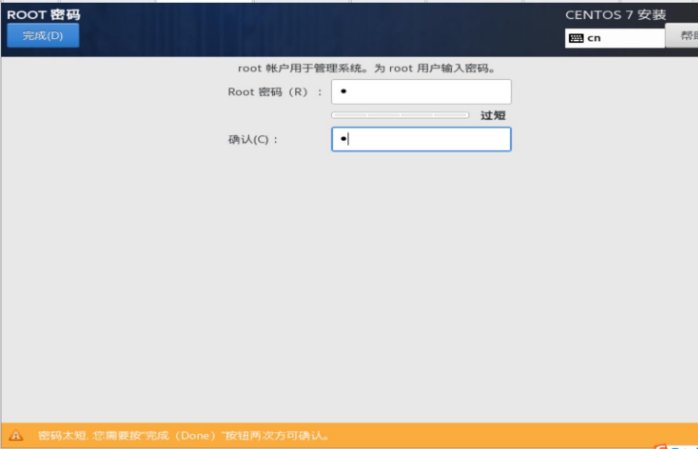
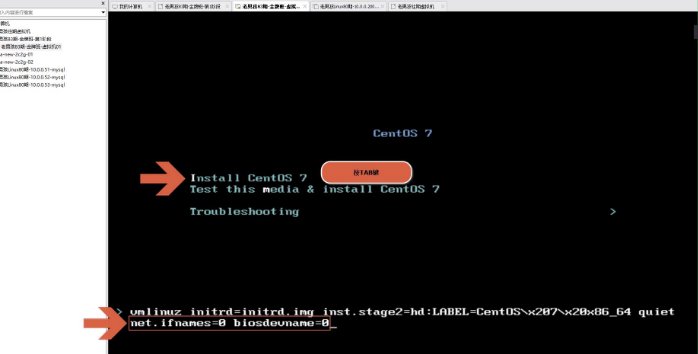
1、启动虚拟机后,进行安装界面。选择【Install Centos7】后,按【Tab】键多敲几个空格键到第二行位置,输入完成以下内容后,按回车即可

biosdevname=0 net.ifnames=0

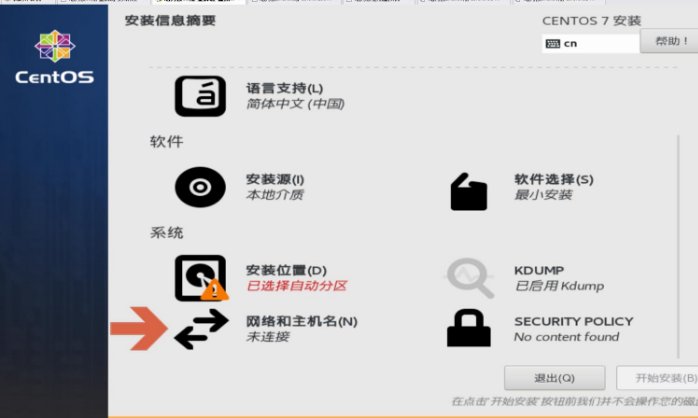
说明:设置完成后,网卡名字变成eth0形式。其中centos 7中默认是ens33
Aspose.Words.f2bf09ca-081b-450b-82bb-f5de2d5aa303.063

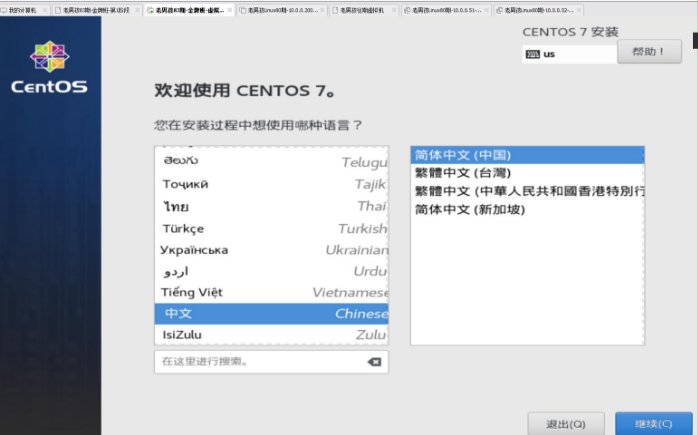
2、设置语言

Aspose.Words.f2bf09ca-081b-450b-82bb-f5de2d5aa303.064

3、检查 net.ifnames=0 biosdevname=0 是否配置成功
Aspose.Words.f2bf09ca-081b-450b-82bb-f5de2d5aa303.065

Aspose.Words.f2bf09ca-081b-450b-82bb-f5de2d5aa303.068

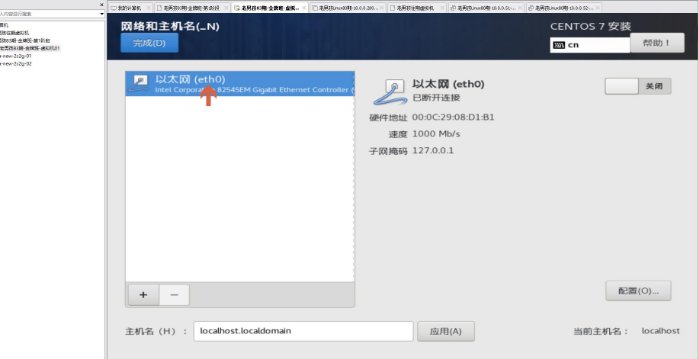
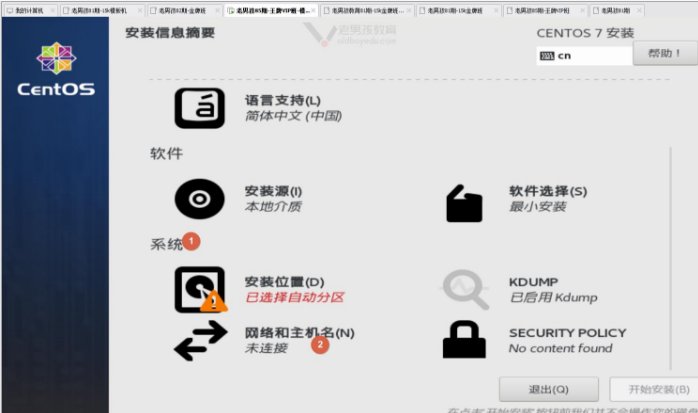
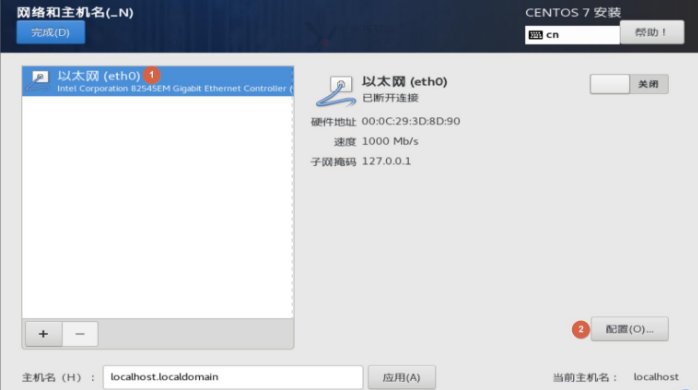
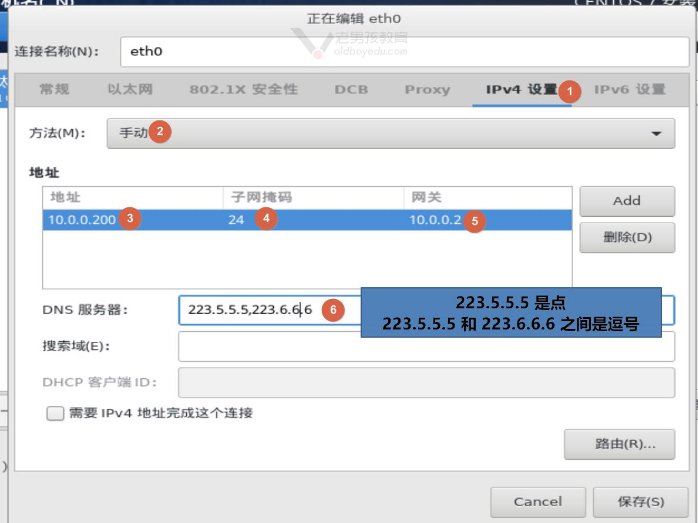
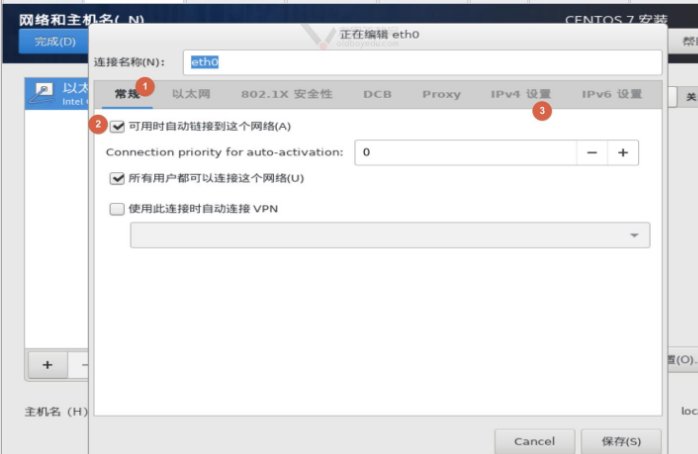
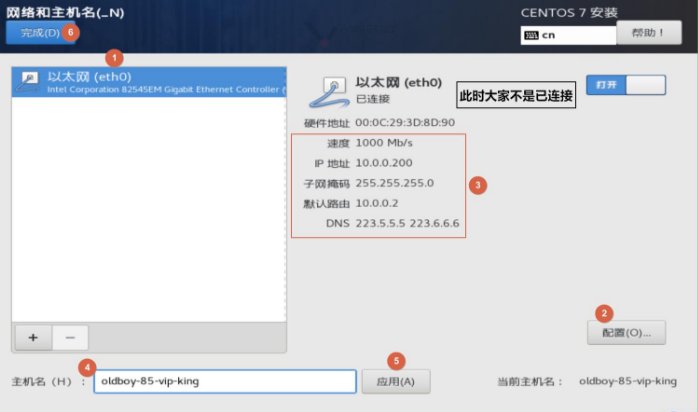
4、配置网卡

Aspose.Words.f2bf09ca-081b-450b-82bb-f5de2d5aa303.070

Aspose.Words.f2bf09ca-081b-450b-82bb-f5de2d5aa303.071

Aspose.Words.f2bf09ca-081b-450b-82bb-f5de2d5aa303.073

Aspose.Words.f2bf09ca-081b-450b-82bb-f5de2d5aa303.072

Aspose.Words.f2bf09ca-081b-450b-82bb-f5de2d5aa303.076

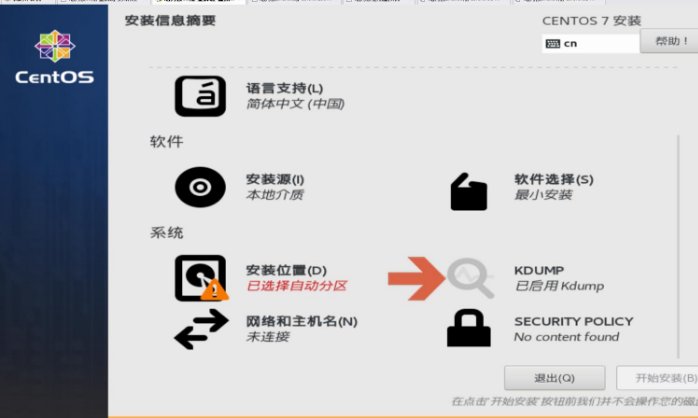
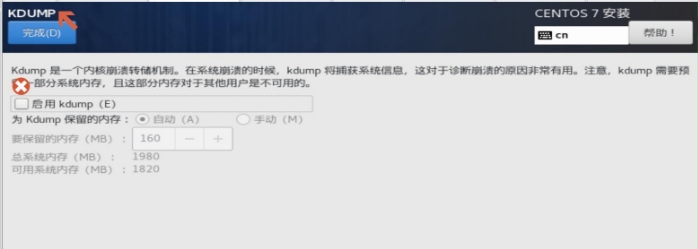
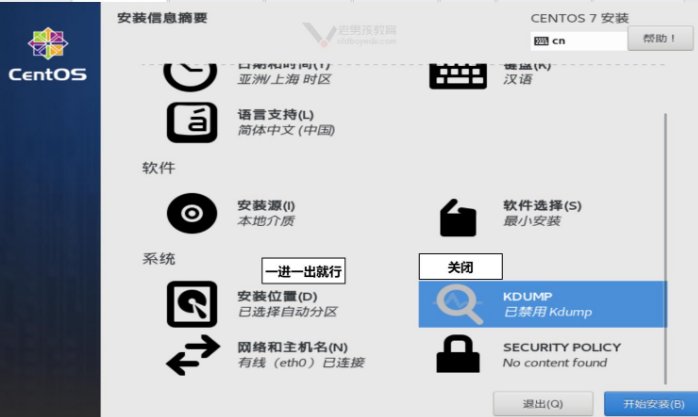
5、关闭Kdump

Aspose.Words.f2bf09ca-081b-450b-82bb-f5de2d5aa303.078

Aspose.Words.f2bf09ca-081b-450b-82bb-f5de2d5aa303.079

6、磁盘分区(自动)

Aspose.Words.f2bf09ca-081b-450b-82bb-f5de2d5aa303.081

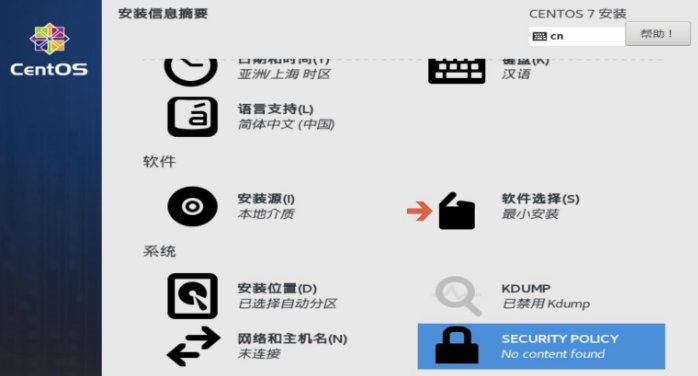
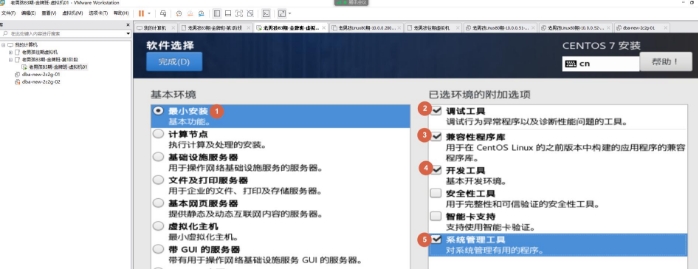
7、选择软件包

Aspose.Words.f2bf09ca-081b-450b-82bb-f5de2d5aa303.083

Aspose.Words.f2bf09ca-081b-450b-82bb-f5de2d5aa303.084

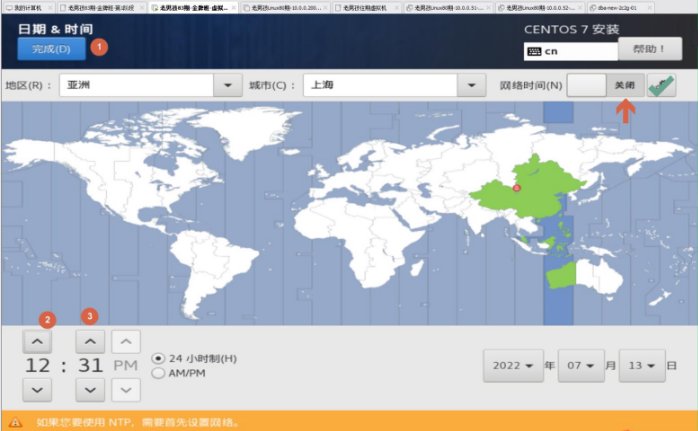
8、检查时间

Aspose.Words.f2bf09ca-081b-450b-82bb-f5de2d5aa303.086

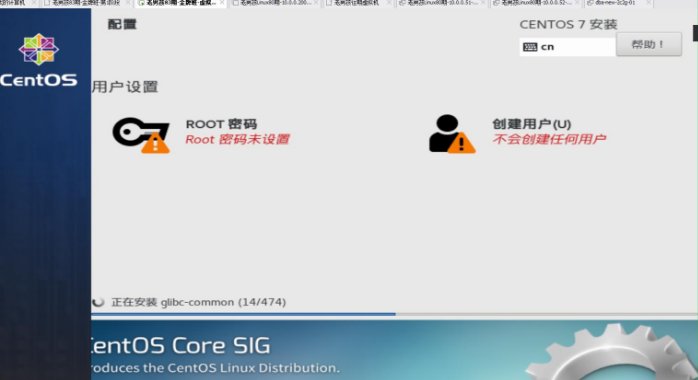
9、开始安装

Aspose.Words.f2bf09ca-081b-450b-82bb-f5de2d5aa303.088

Aspose.Words.f2bf09ca-081b-450b-82bb-f5de2d5aa303.089

五、进入系统与基础配置

5.1 进入系统

Aspose.Words.f2bf09ca-081b-450b-82bb-f5de2d5aa303.090

Aspose.Words.f2bf09ca-081b-450b-82bb-f5de2d5aa303.091

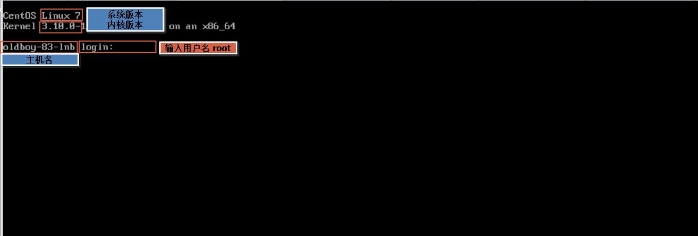
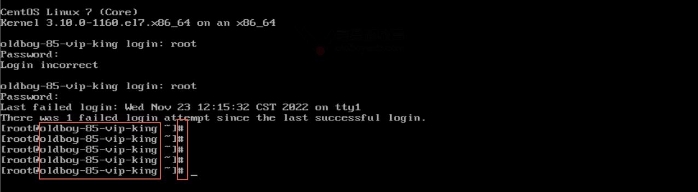
进入Linux系统中的初始信息:

centos 7.x 内核版本 3.10.0
login:登录后面输入用户名
root(严格区分大小写)
Aspose.Words.f2bf09ca-081b-450b-82bb-f5de2d5aa303.093

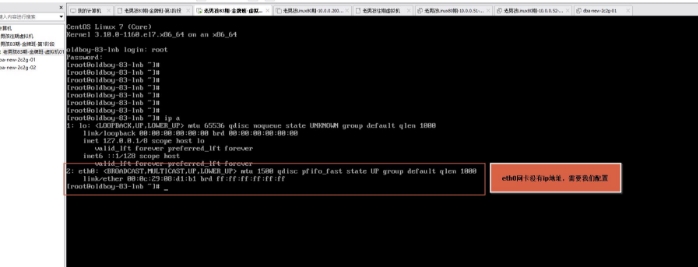
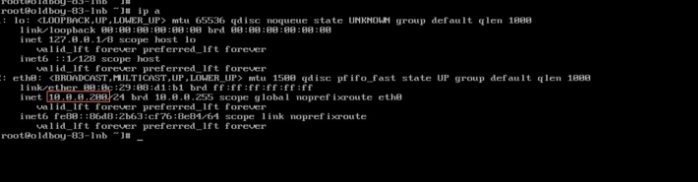
查看ip地址ip a

Aspose.Words.f2bf09ca-081b-450b-82bb-f5de2d5aa303.096

5.2 vmware网络配置 (仅1次)

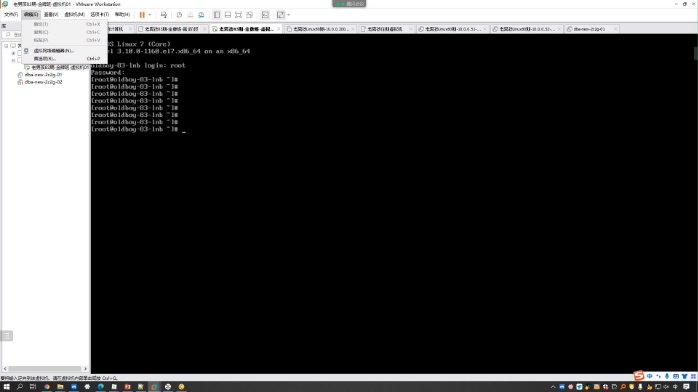
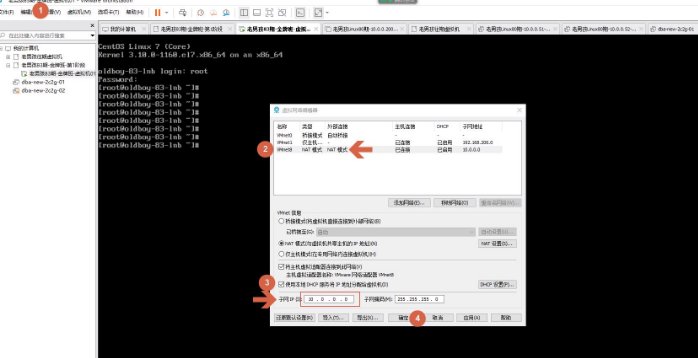
1、进入虚拟网络编辑器

Aspose.Words.f2bf09ca-081b-450b-82bb-f5de2d5aa303.098

2、调整NAT模式

Aspose.Words.f2bf09ca-081b-450b-82bb-f5de2d5aa303.099

5.3 Linux配置

1、配置ip地址(类似于每个人的住址)

Aspose.Words.f2bf09ca-081b-450b-82bb-f5de2d5aa303.102

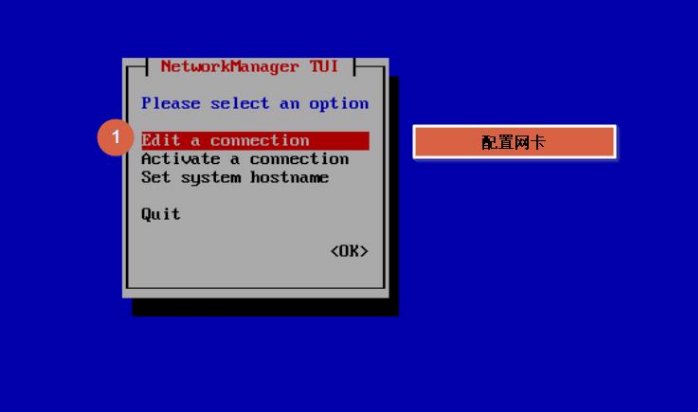
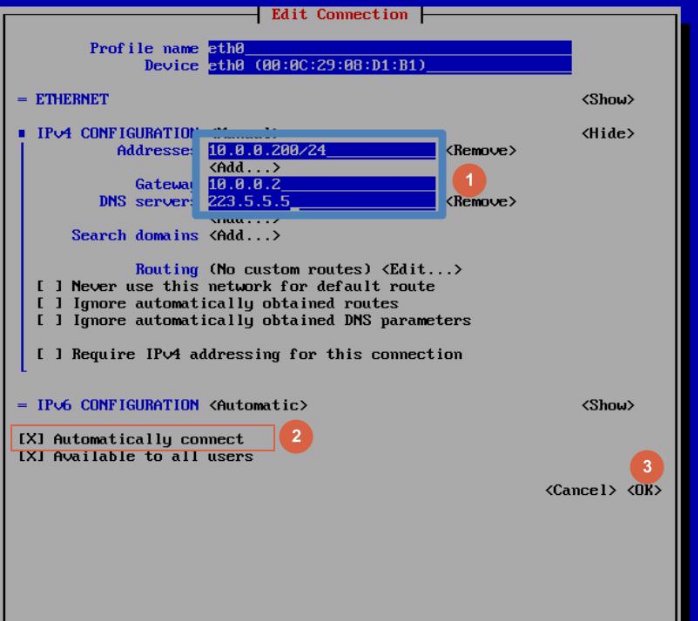
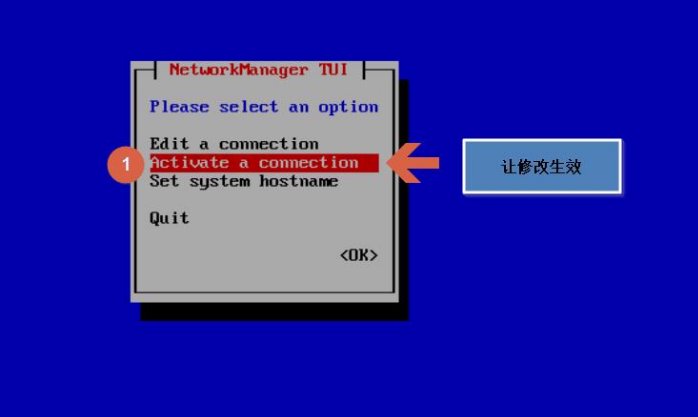
2、使用nmtui工具进行配置

Aspose.Words.f2bf09ca-081b-450b-82bb-f5de2d5aa303.105

Aspose.Words.f2bf09ca-081b-450b-82bb-f5de2d5aa303.106

Aspose.Words.f2bf09ca-081b-450b-82bb-f5de2d5aa303.107

3、检查结果

Aspose.Words.f2bf09ca-081b-450b-82bb-f5de2d5aa303.109

六、Linux 常用远程连接工具推荐

工作中通过远程连接工具连接Linux系统。输入命令,管理维护Linux.

远程连接工具
windows :
Xshell 5.x 家庭、学校
SecureCRT
Putty 功能简单
mobaXterm 功能多
mac:
Iterm2
SecureCRT
finalshell
.....

说明:通过Xshell连接虚拟机(服务器工作环境)