

一、前言
当我们使用虚拟机时,可能会碰到虚拟机无法上网或ssh连接不上的情况。针对以上可能的原因进行了相关总结:
- 虚拟机IP地址配置有问题
- 网卡配置有问题
- VMware配置有问题
- Windows网卡配置问题
- 克隆问题或多网卡问题
注意:以上操作只针对Centos7系统进行排查!!!
二、Linux系统问题排查
2.1 检查虚拟机IP地址
检查ssh连接地址是否正确
[root@node-03 ~]# ip -4 a
1: lo: <LOOPBACK,UP,LOWER_UP> mtu 65536 qdisc noqueue state UNKNOWN group default qlen 1000
    inet 127.0.0.1/8 scope host lo
       valid_lft forever preferred_lft forever
2: ens33: <BROADCAST,MULTICAST,UP,LOWER_UP> mtu 1500 qdisc pfifo_fast state UP group default qlen 1000
    inet 192.168.1.40/24 brd 192.168.1.255 scope global noprefixroute ens33
       valid_lft forever preferred_lft forever
2.2 检查网卡配置
方式一:使用
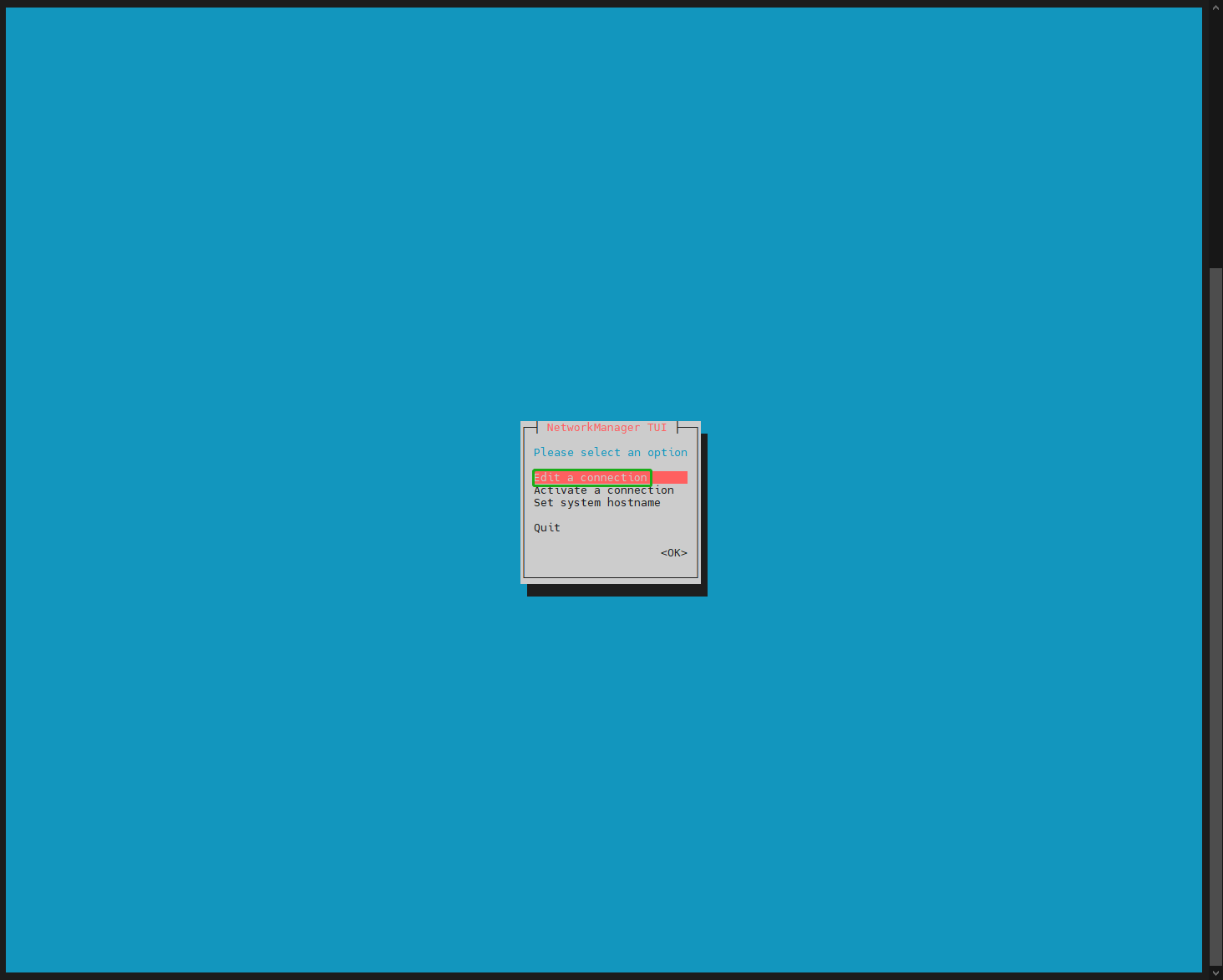
nmtui命令检查网卡配置是否正确
执行nmtui命令进入后,显示如下界面后,直接回车
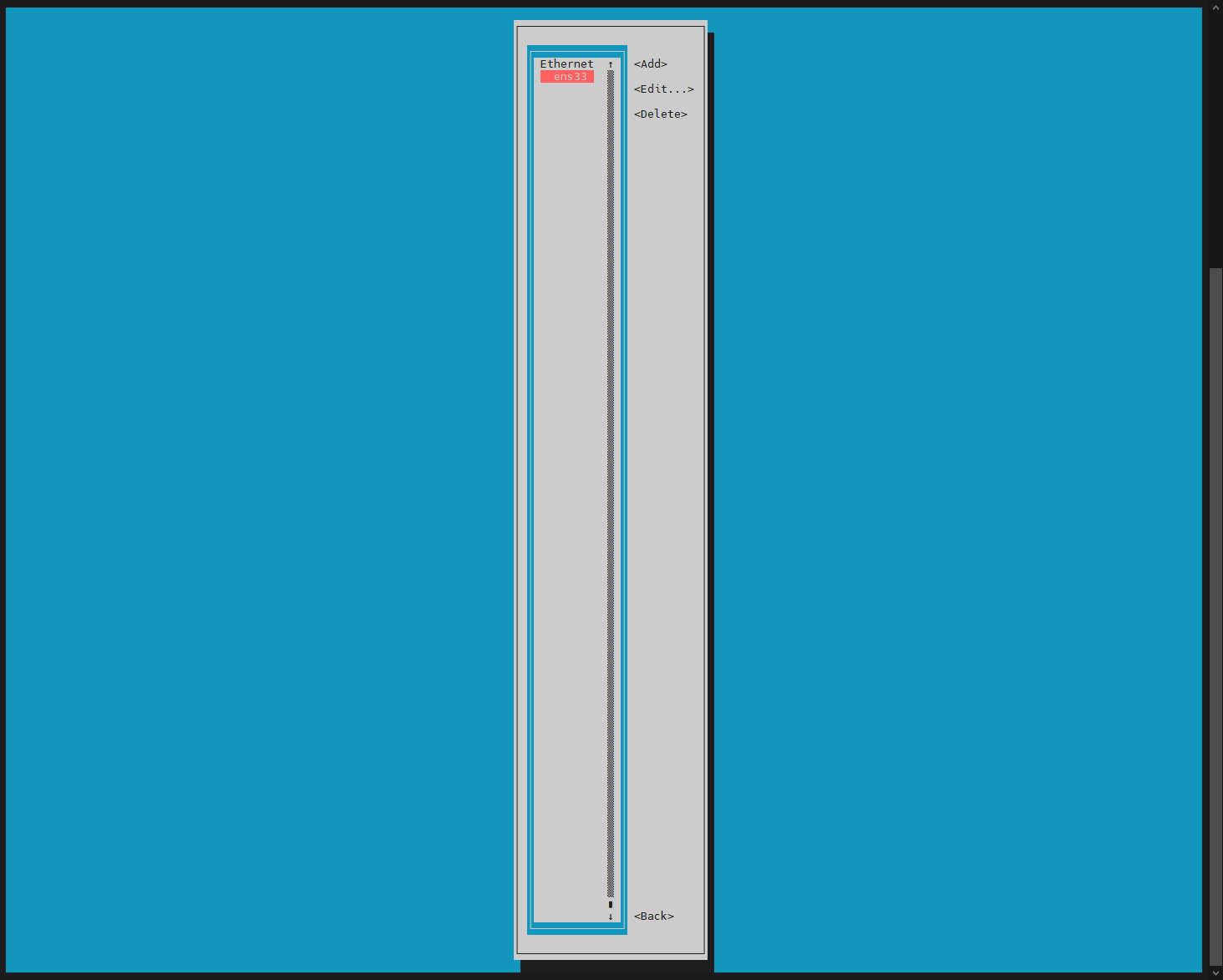
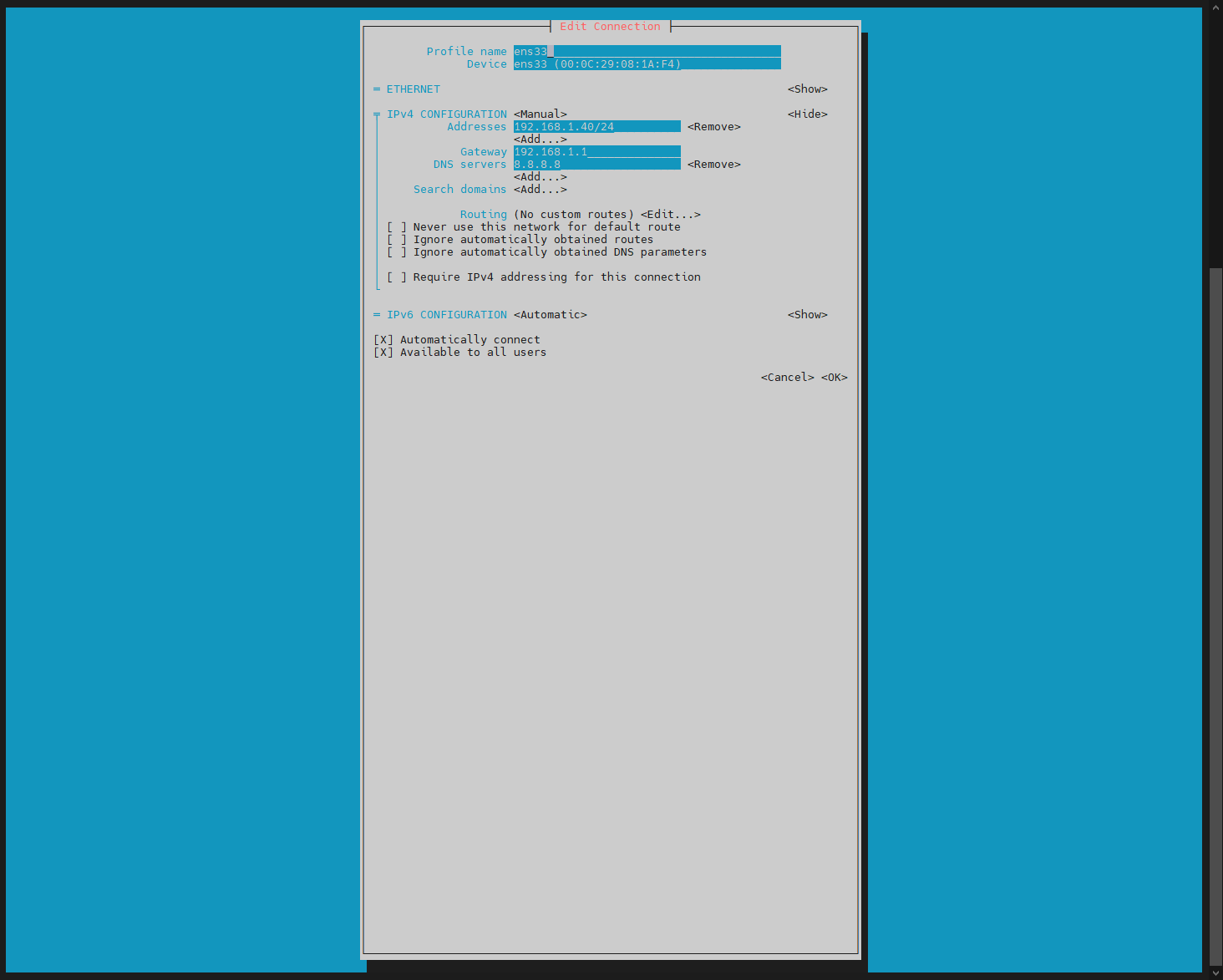
继续回车,查看网卡配置
方式二:使用
cat命令直接查看配置文件
[root@node-03 ~]# cat /etc/sysconfig/network-scripts/ifcfg-ens33
TYPE="Ethernet"
PROXY_METHOD="none"
BROWSER_ONLY="no"
BOOTPROTO="none"
DEFROUTE="yes"
IPV4_FAILURE_FATAL="no"
IPV6INIT="yes"
IPV6_AUTOCONF="yes"
IPV6_DEFROUTE="yes"
IPV6_FAILURE_FATAL="no"
IPV6_ADDR_GEN_MODE="stable-privacy"
NAME="ens33"
UUID="77aead1f-7cb9-4889-b46d-4063a7cd63ae"
DEVICE="ens33"
ONBOOT="yes"
IPADDR="192.168.1.40"
PREFIX="24"
GATEWAY="192.168.1.1"
DNS1="8.8.8.8"
IPV6_PRIVACY="no"
三、VMware配置问题
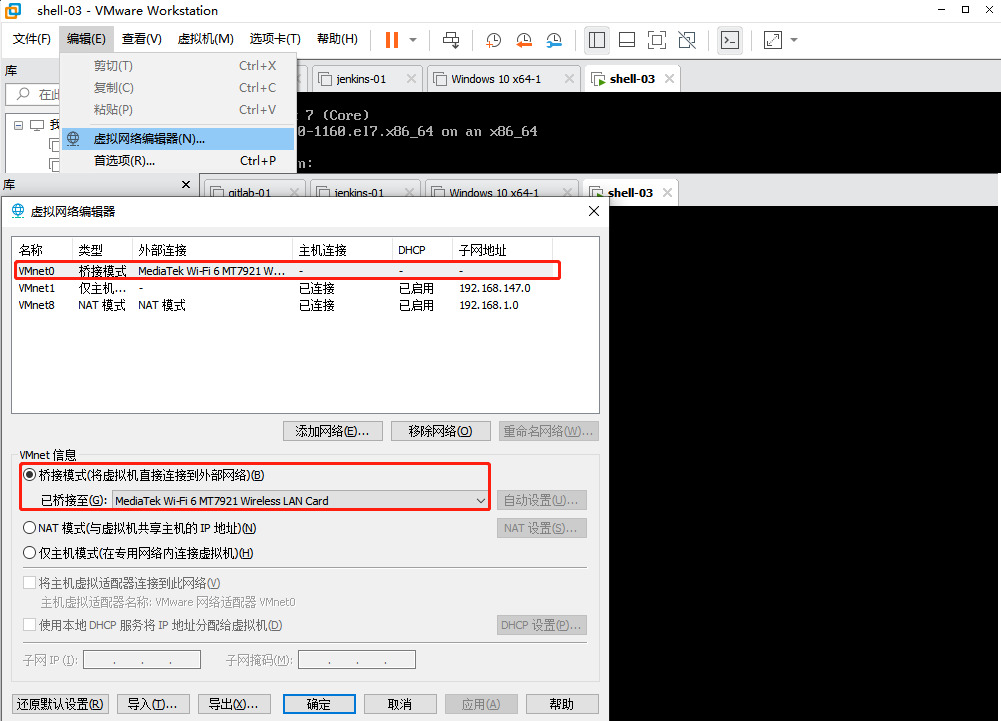
3.1 检查虚拟网络编辑器配置
这里为了方便,当初设置的是桥接模式。如果是NAT模式的话,需要设置网段与虚拟机IP是一致的才行(属于同一网段)
3.2 检查VMware 服务是否正常运行
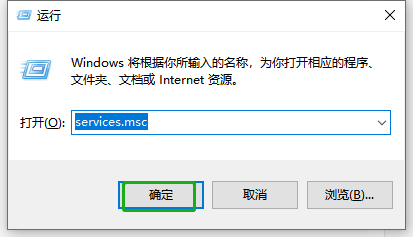
同时按【Windows键 + r】后, 输入services.msc然后回车
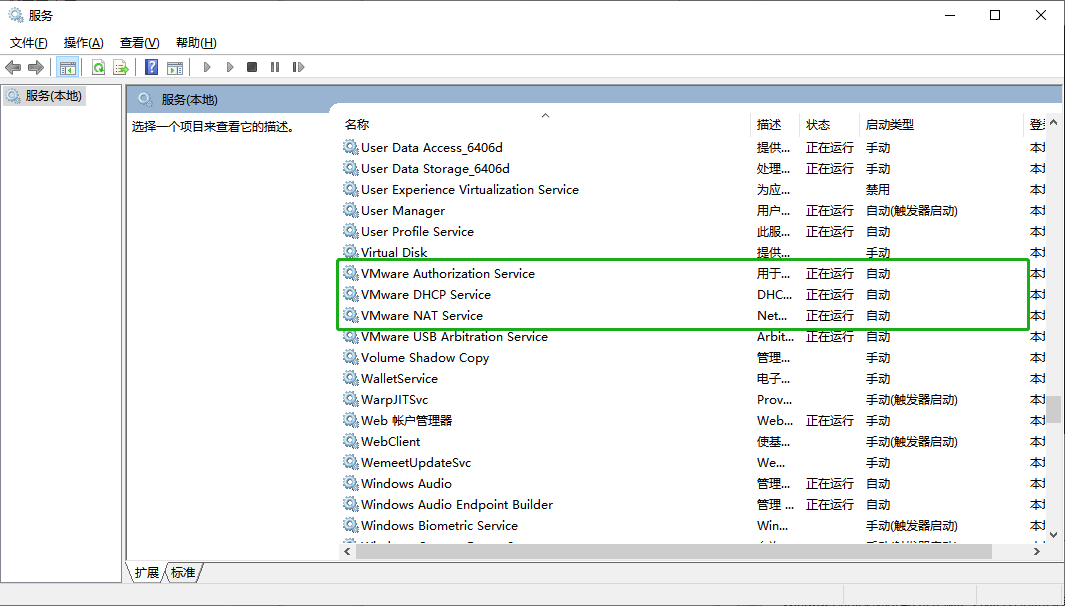
检查VMware NAT Service、VMware Authorization Service、VMware DHCP Service这三个服务是否正常运行
3.3 检查VMware 网卡配置
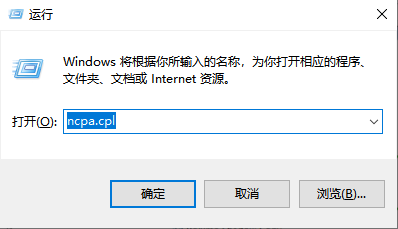
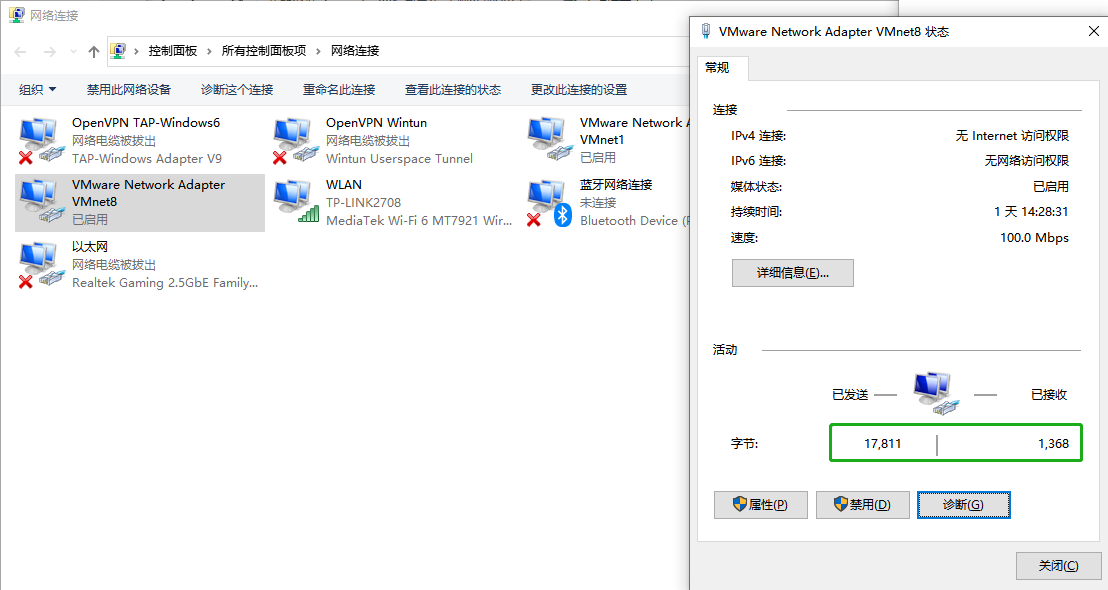
同时按【Windows键 + r】后, 输入ncpa.cpl然后回车
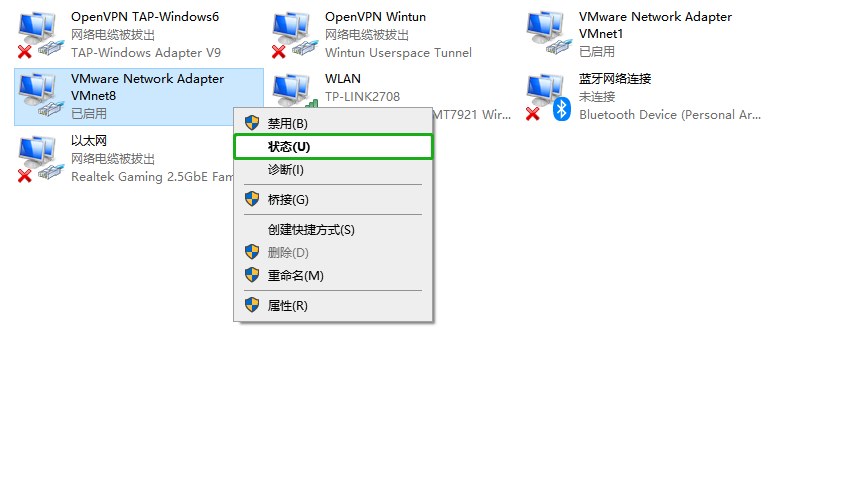
检查VMware Network Adapter VMnet8的状态
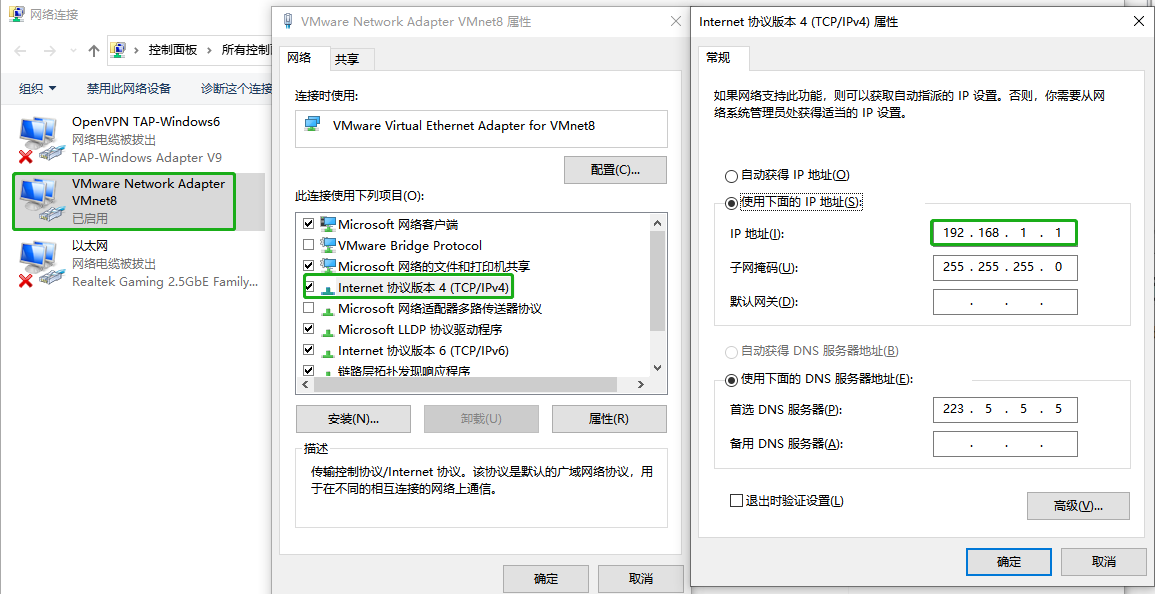
检查VMware Network Adapter VMnet8的属性,这里要求地址不能和现有地址发生冲突且与虚拟机IP属于同一网段
四、克隆配置问题
在Centos7系统,如果对虚拟机进行克隆之前需要提前删除网卡里面包含UUID这一行
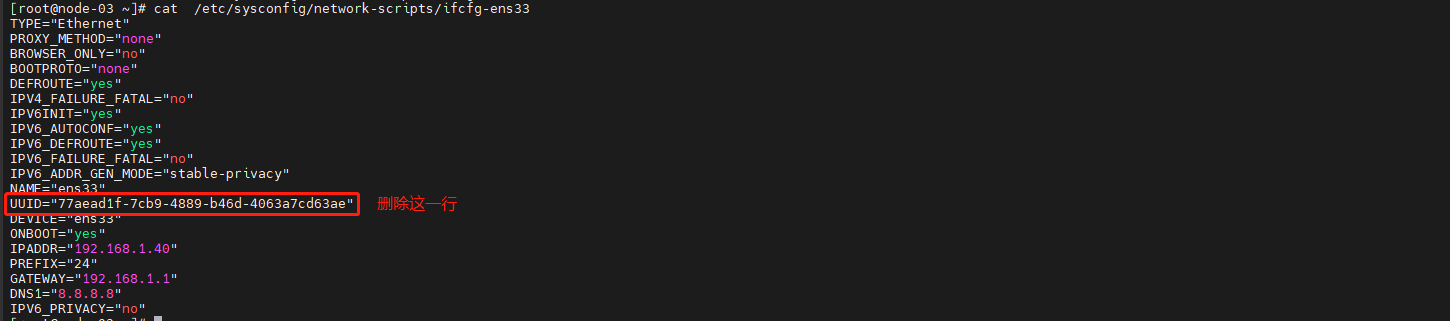
删除之后再次进行克隆并修改虚拟机IP防止发生IP冲突
五、多网卡问题
使用ip a检查网卡状态是否为Up,其中down代表网卡未启动;unknown代表ip地址冲突或网卡mac地址与网卡实际mac不符合
$ ip a