
一、前言
在VMware Workstation 16 Pro上安装银河麒麟系统分为以下几个步骤:
- 下载镜像
- 安装虚拟机
- 启动虚拟机
- 许可证信息配置
- 登录测试
二、下载镜像
点击麒麟iso镜像下载地址,其中提取码:v3i6
三、安装虚拟机
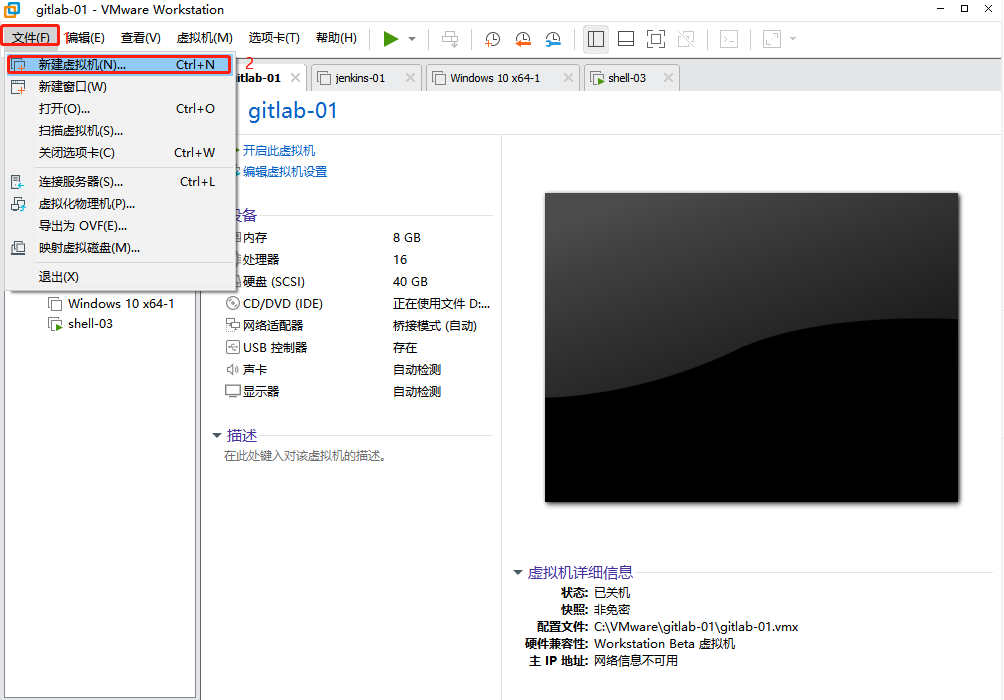
点击【文件】-【新建虚拟机】
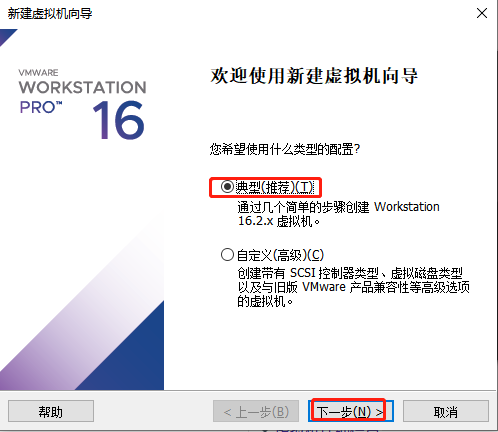
点击【典型】-【下一步】
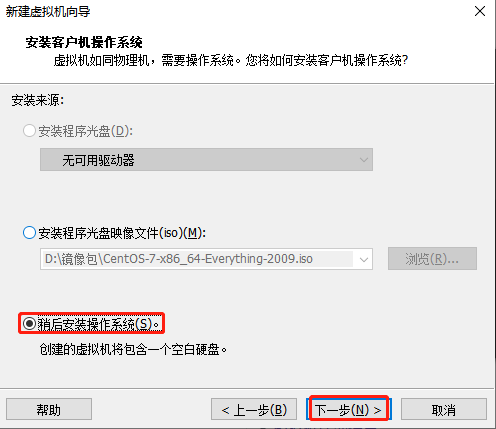
点击【稍后安装操作系统】-【下一步】
点击【Linux】-【Centos7 64位】
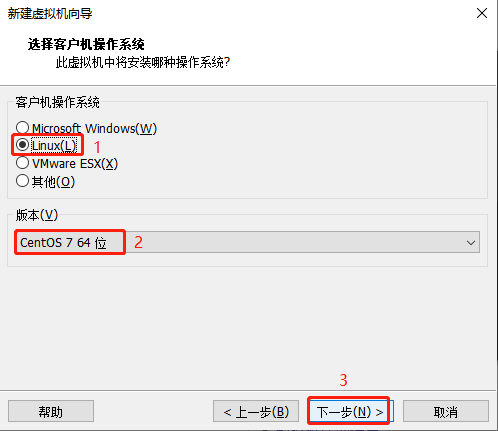
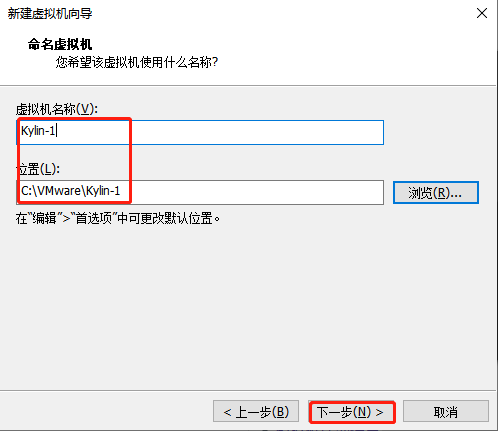
定义好虚拟机名称及位置后,点击【下一步】
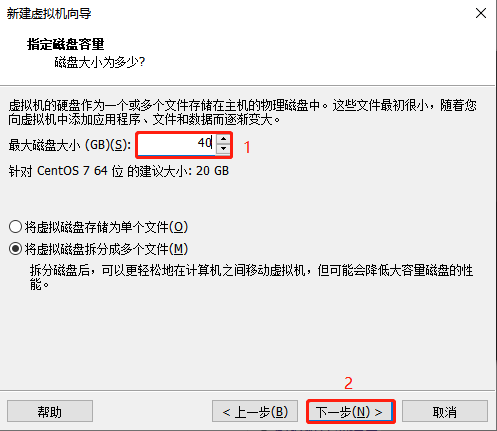
指定磁盘大小后,点击【下一步】
点击【自定义硬件】
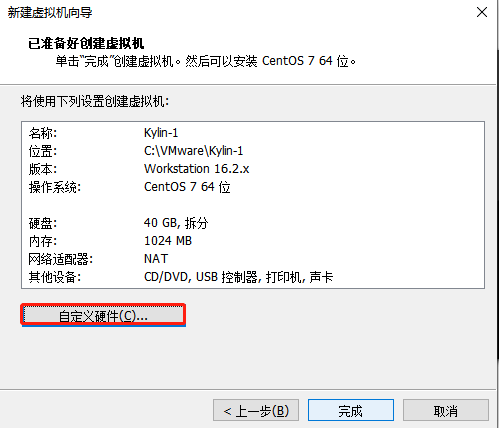
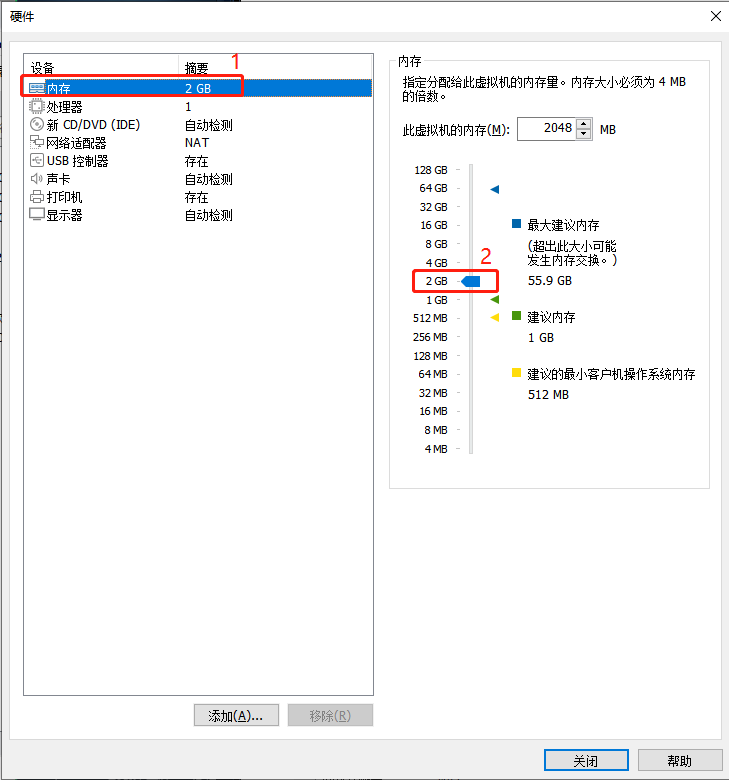
设置内存
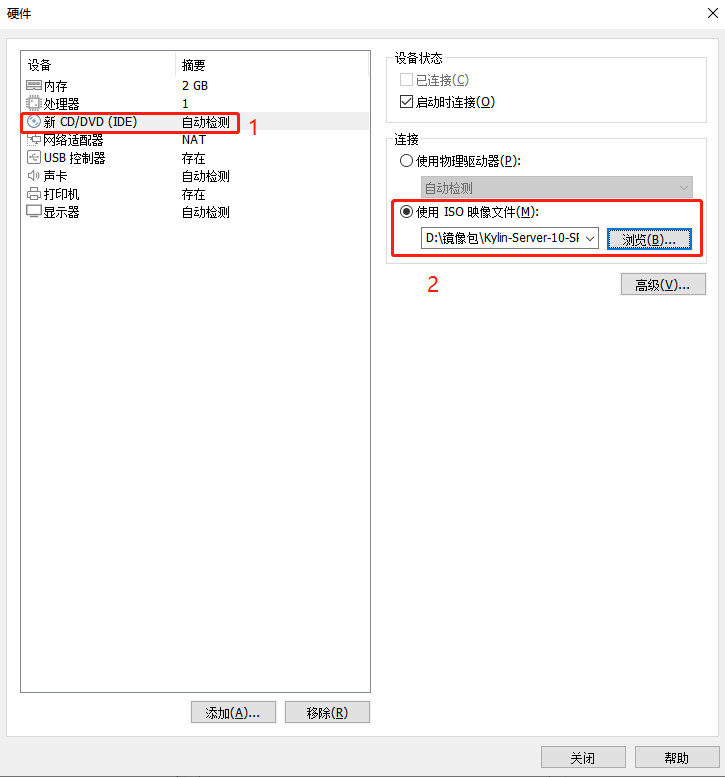
设置iso镜像文件路径,根据自己环境进行选择,都完成后,点击【关闭】
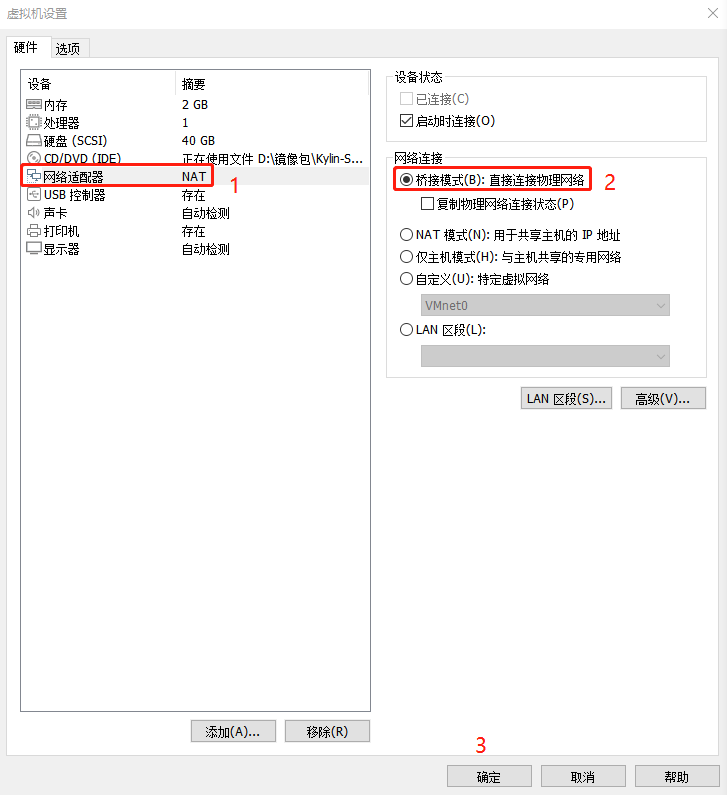
设置网络适配器为桥接模式
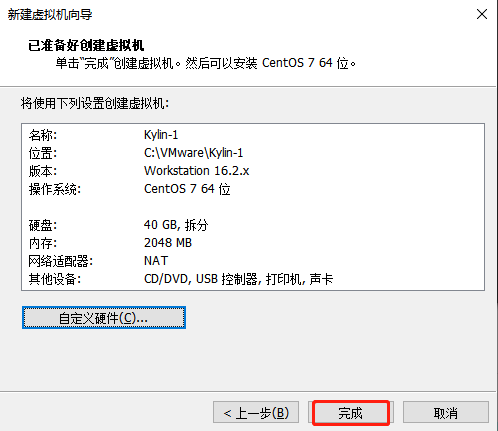
点击【完成】
四、启动虚拟机
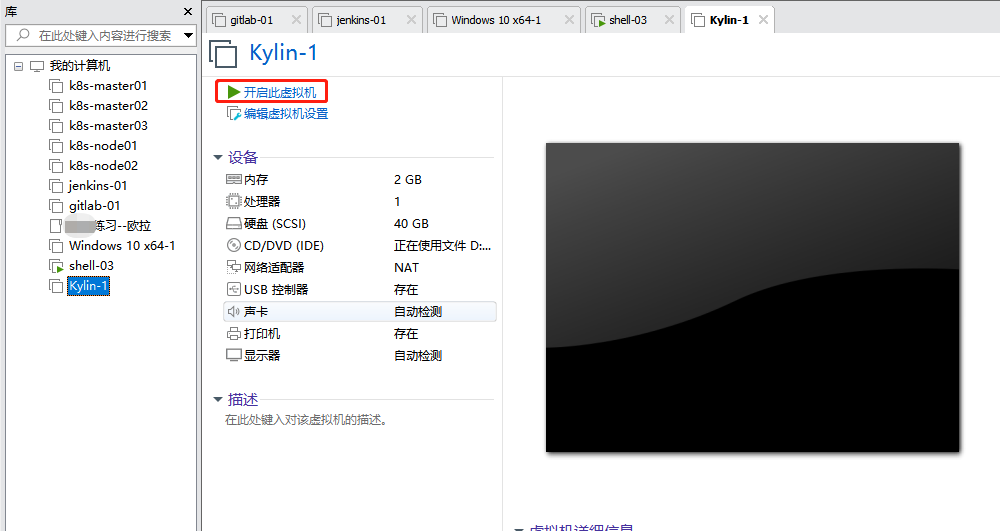
点击【开启此虚拟机】
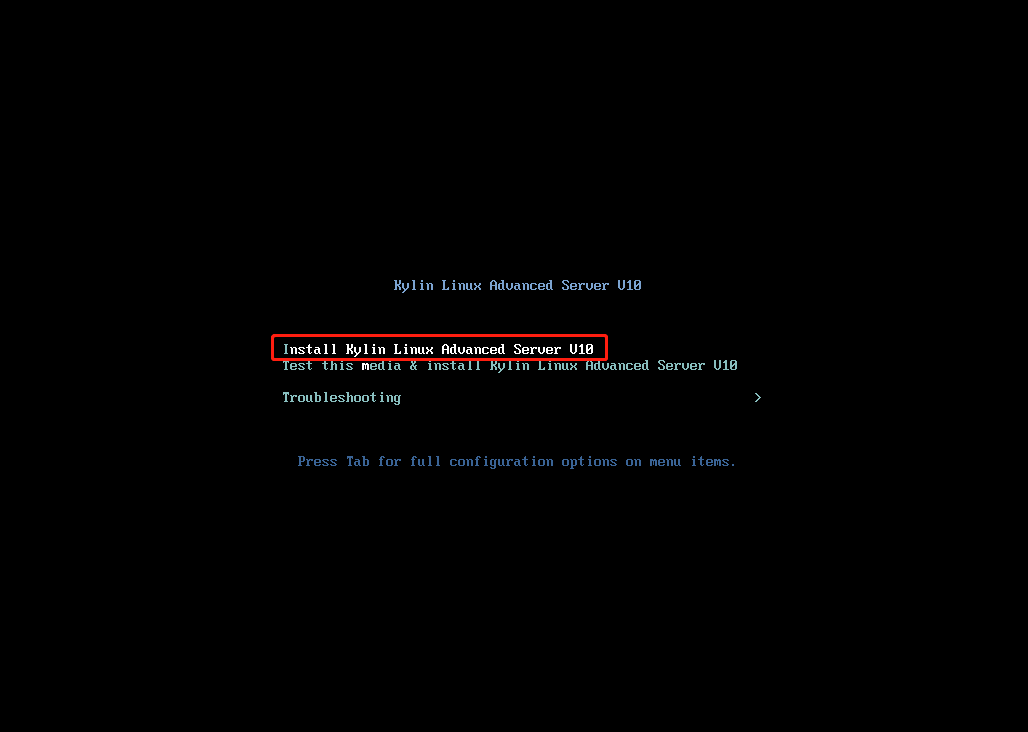
选择【Install Kylin Linux Advanced Server V10】
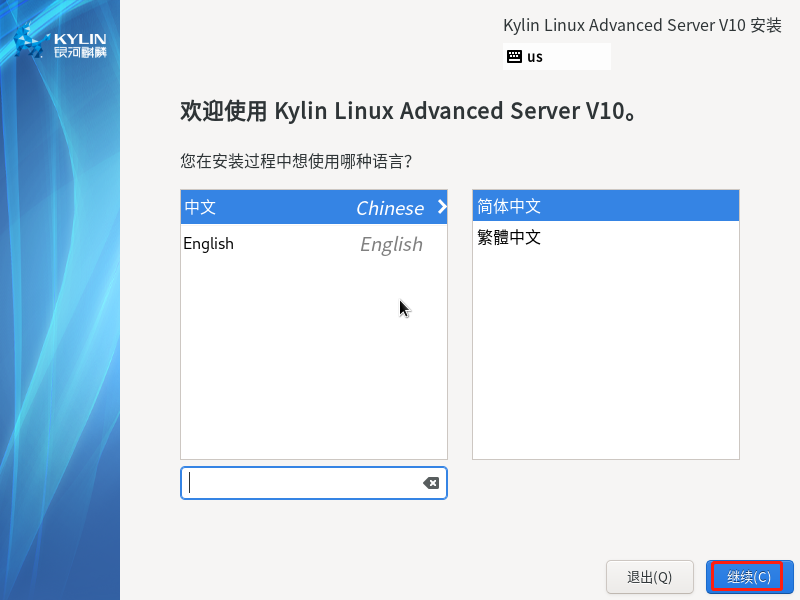
点击【继续】
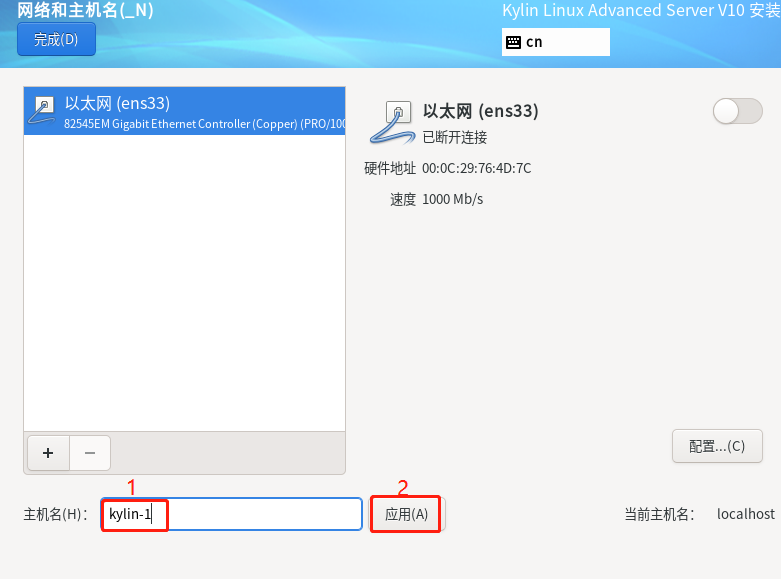
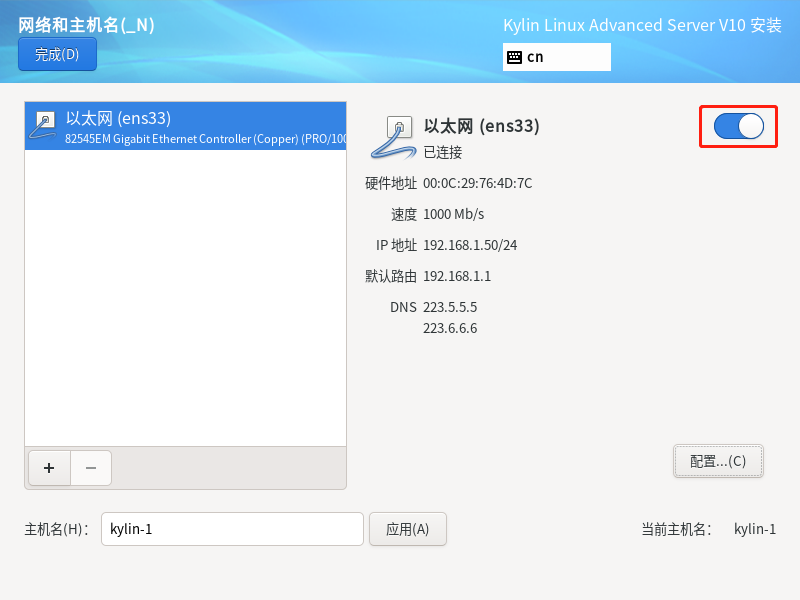
配置ip地址
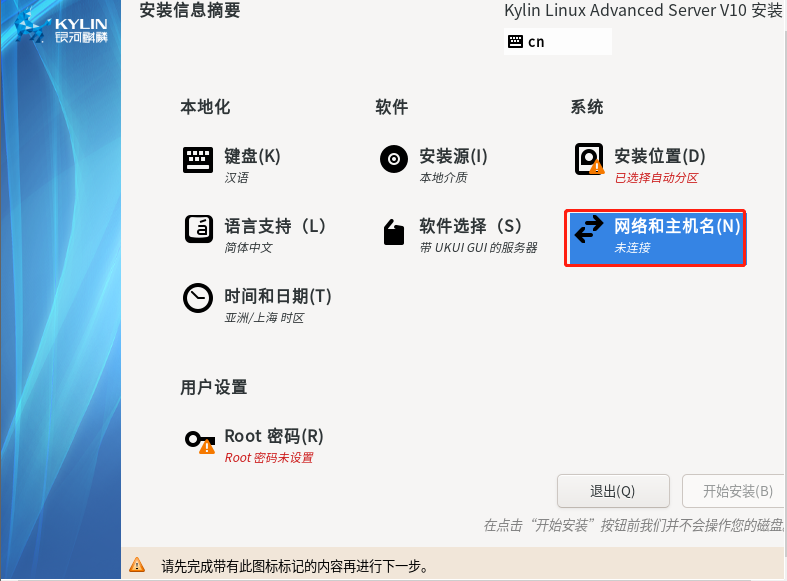
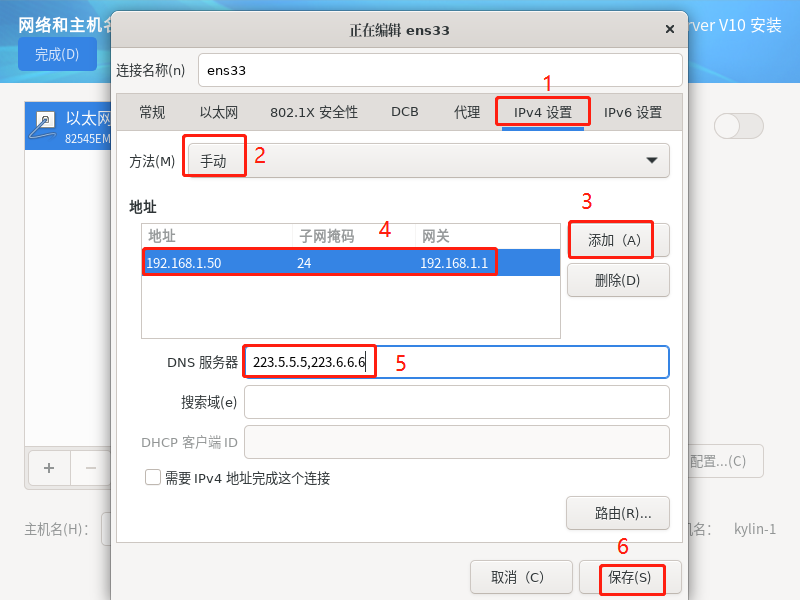
配置主机名后,点击【完成】
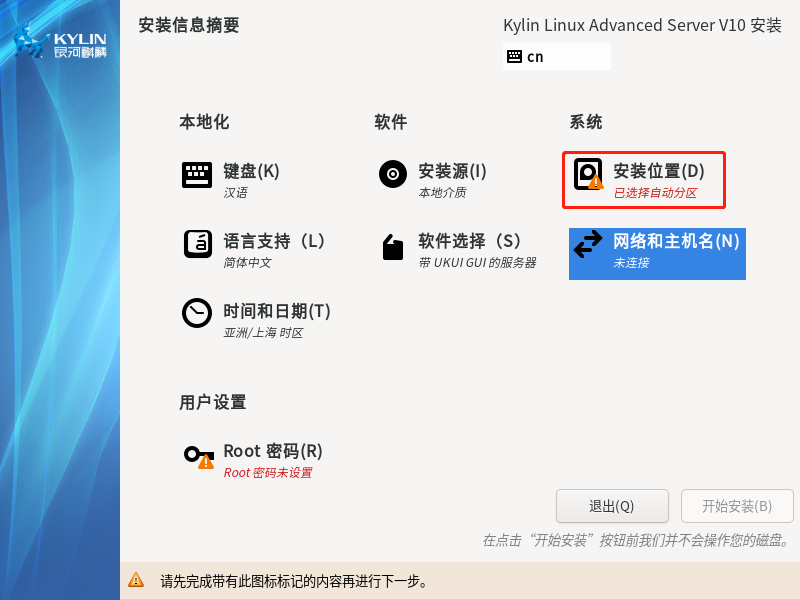
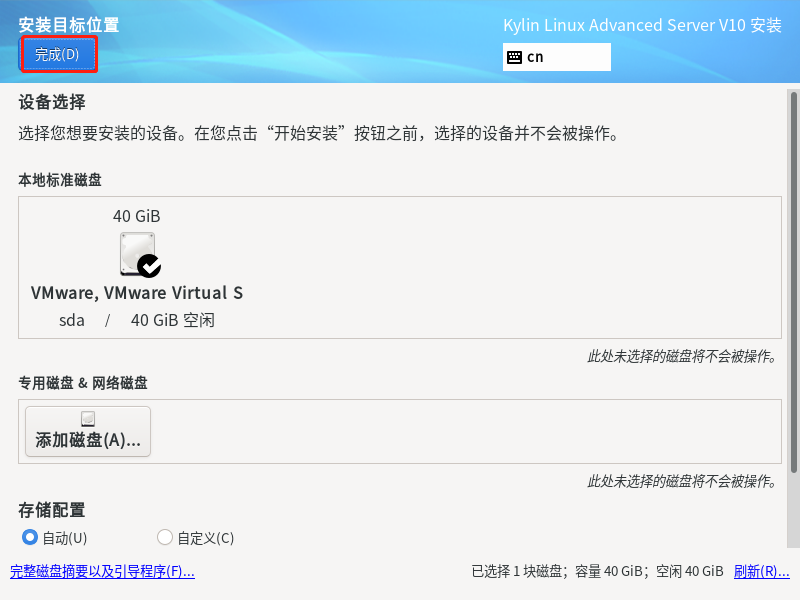
点击【安装位置】-【完成】配置安装位置
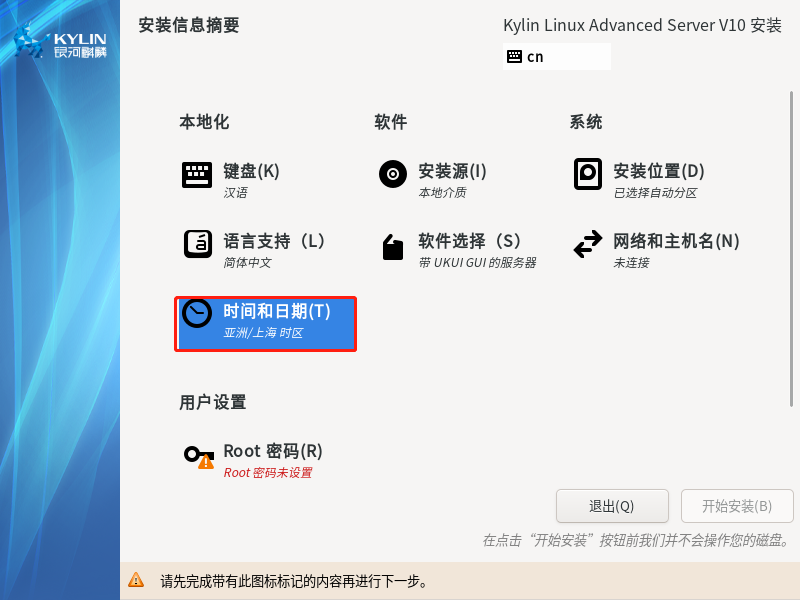
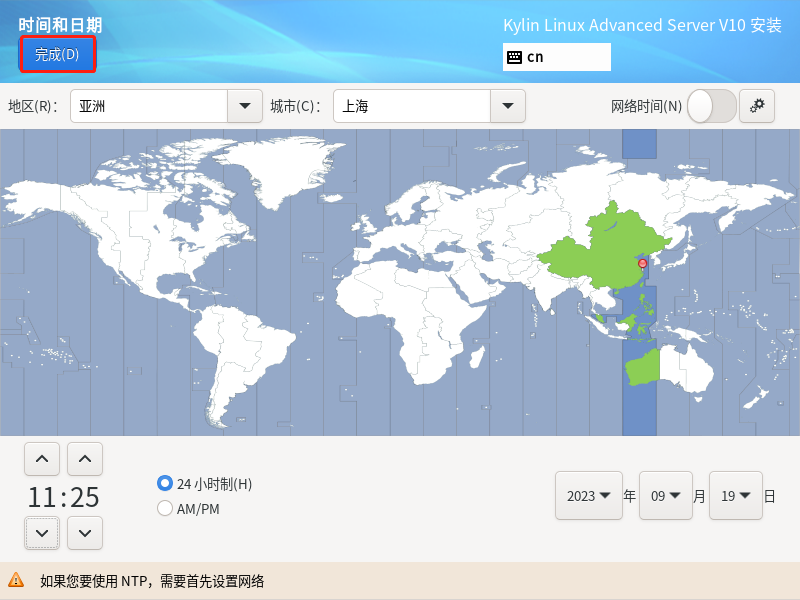
配置时间和日期,默认是CST时区(相差8小时),需要改成UTC时区
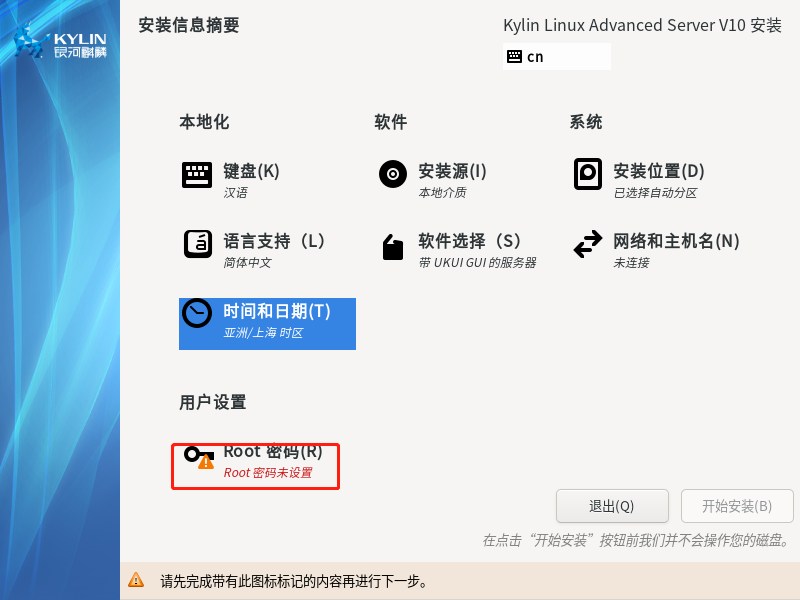
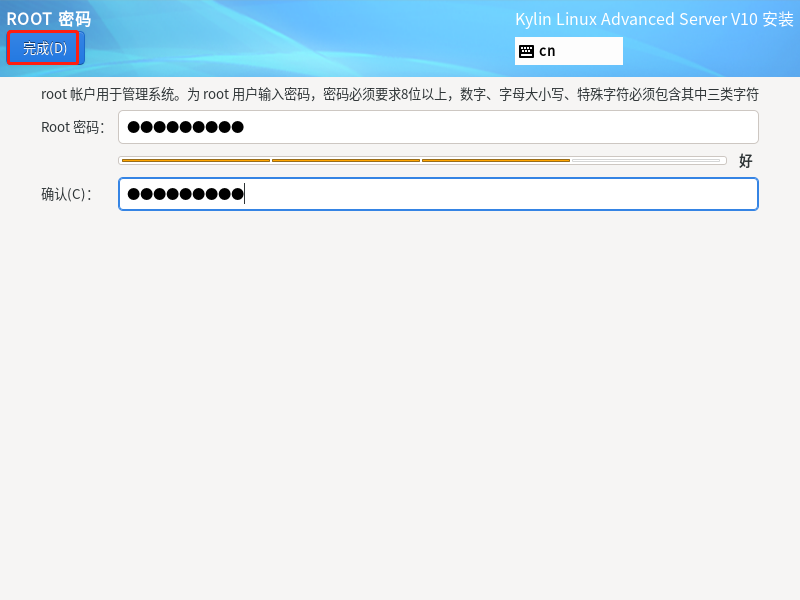
配置Root密码
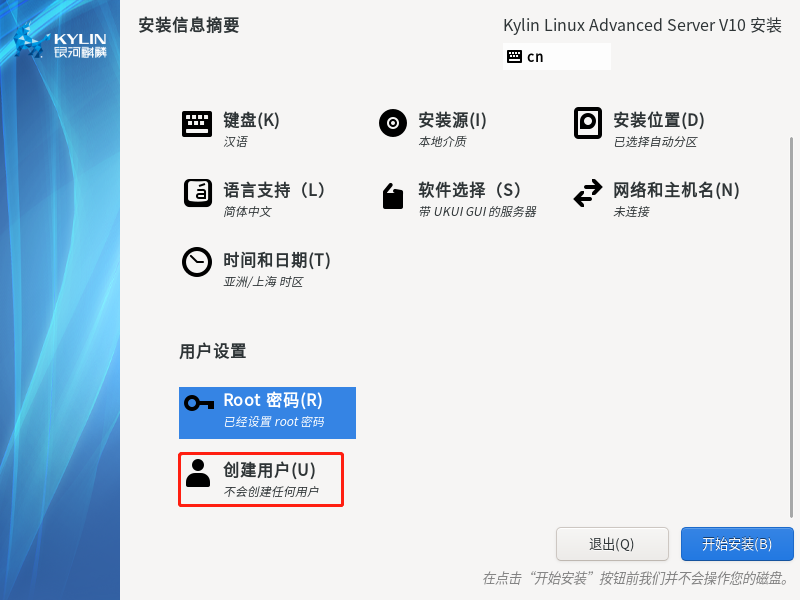
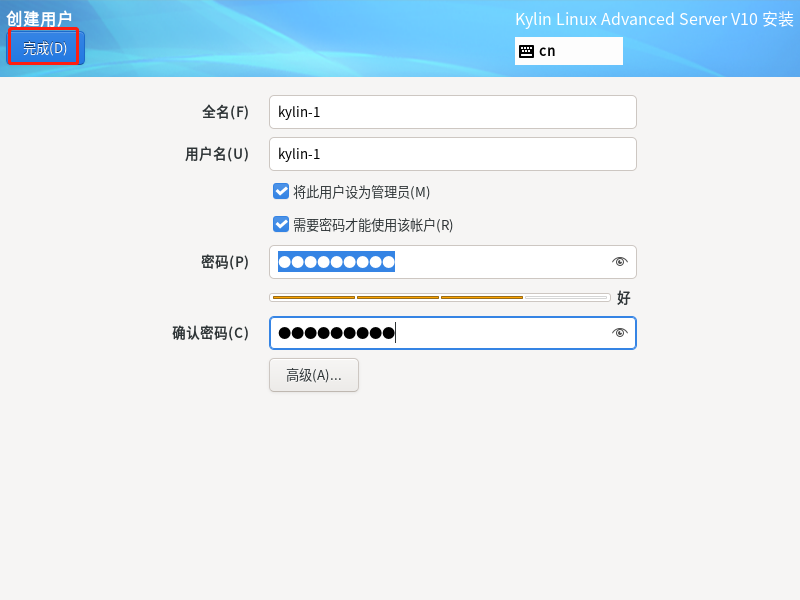
创建用户
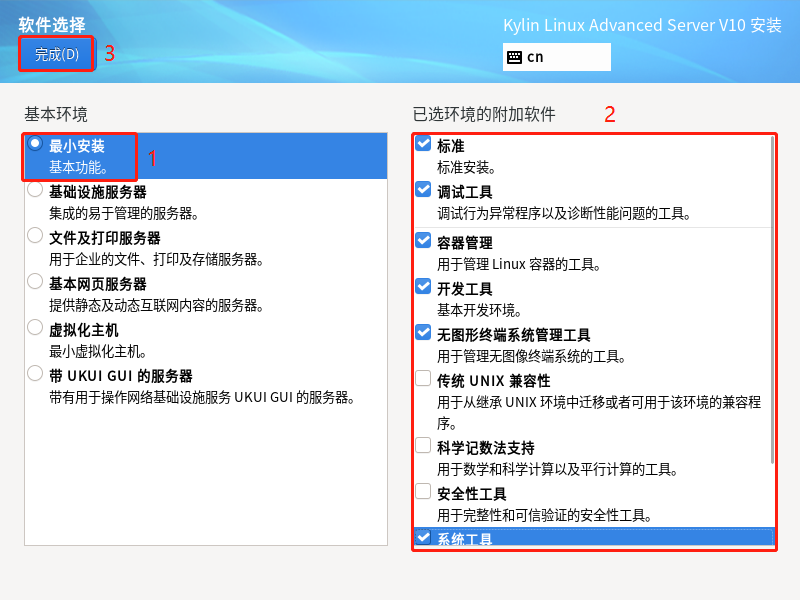
点击【软件选择】-【最小安装】-【标准、调试工具、容器管理、开发工具、无图形终端系统管理工具、系统工具】-【完成】进行配置软件选择
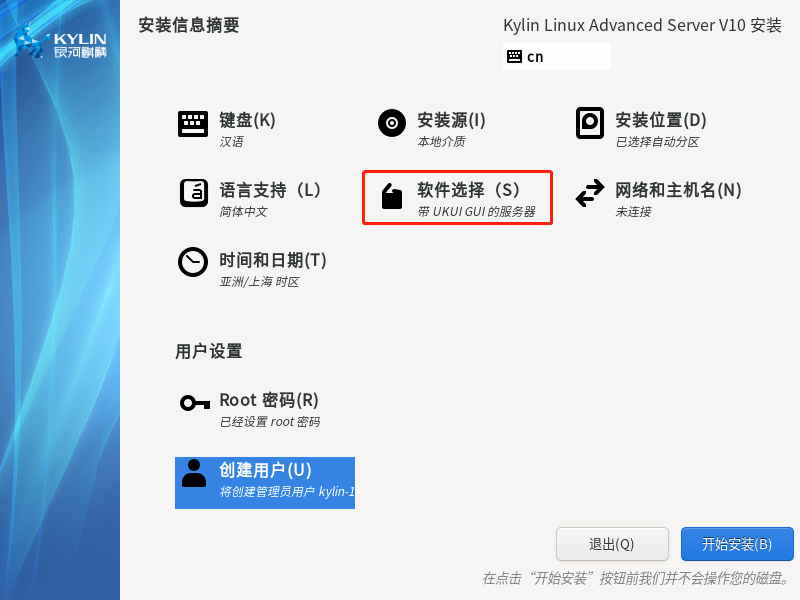
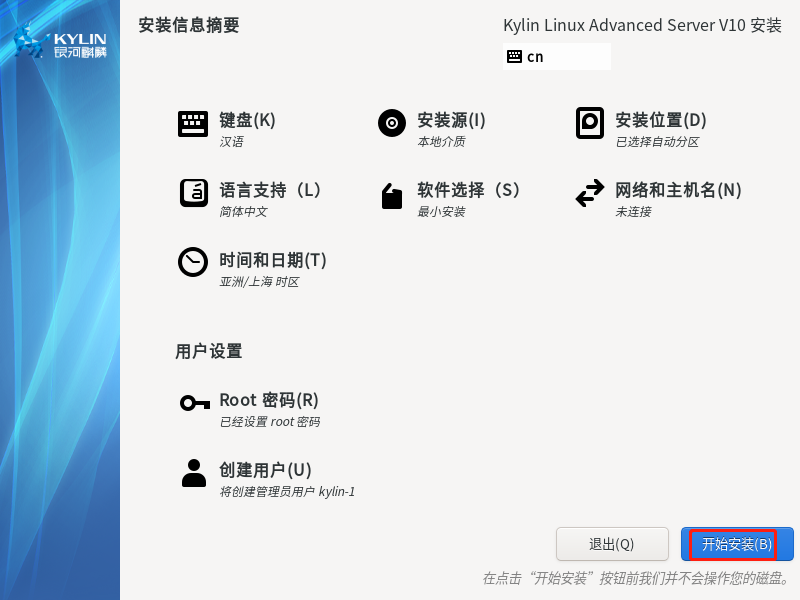
点击【开始安装】
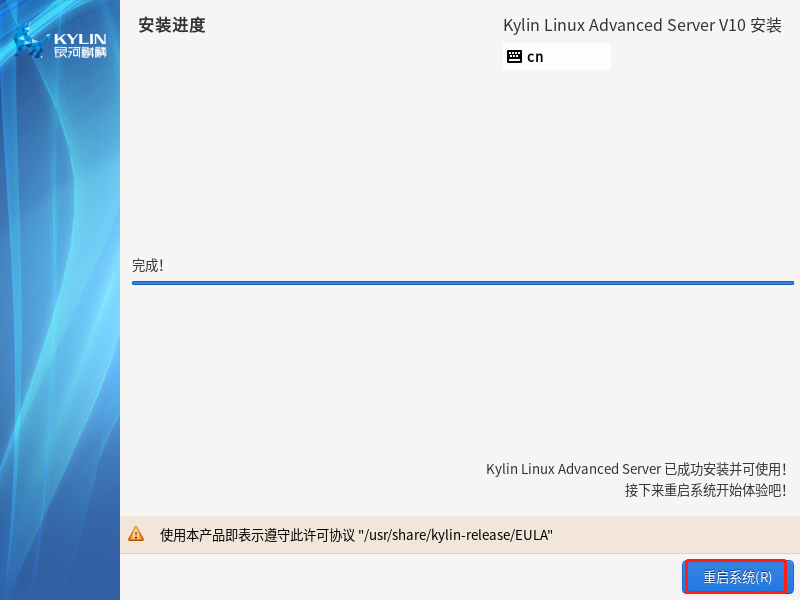
点击【重启系统】
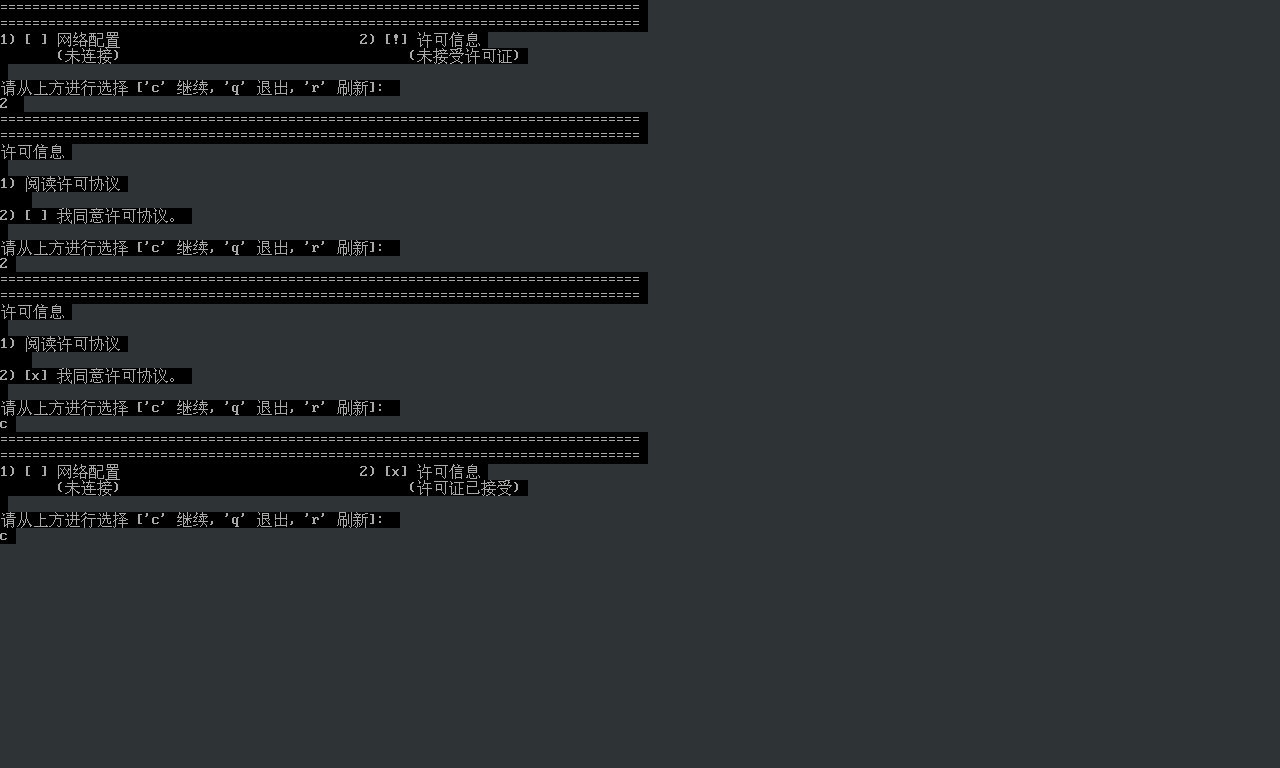
五、许可信息配置
依次输入【2】-【2】-【c】-【c】-【c】
六、登录测试
6.1 命令行界面登录测试
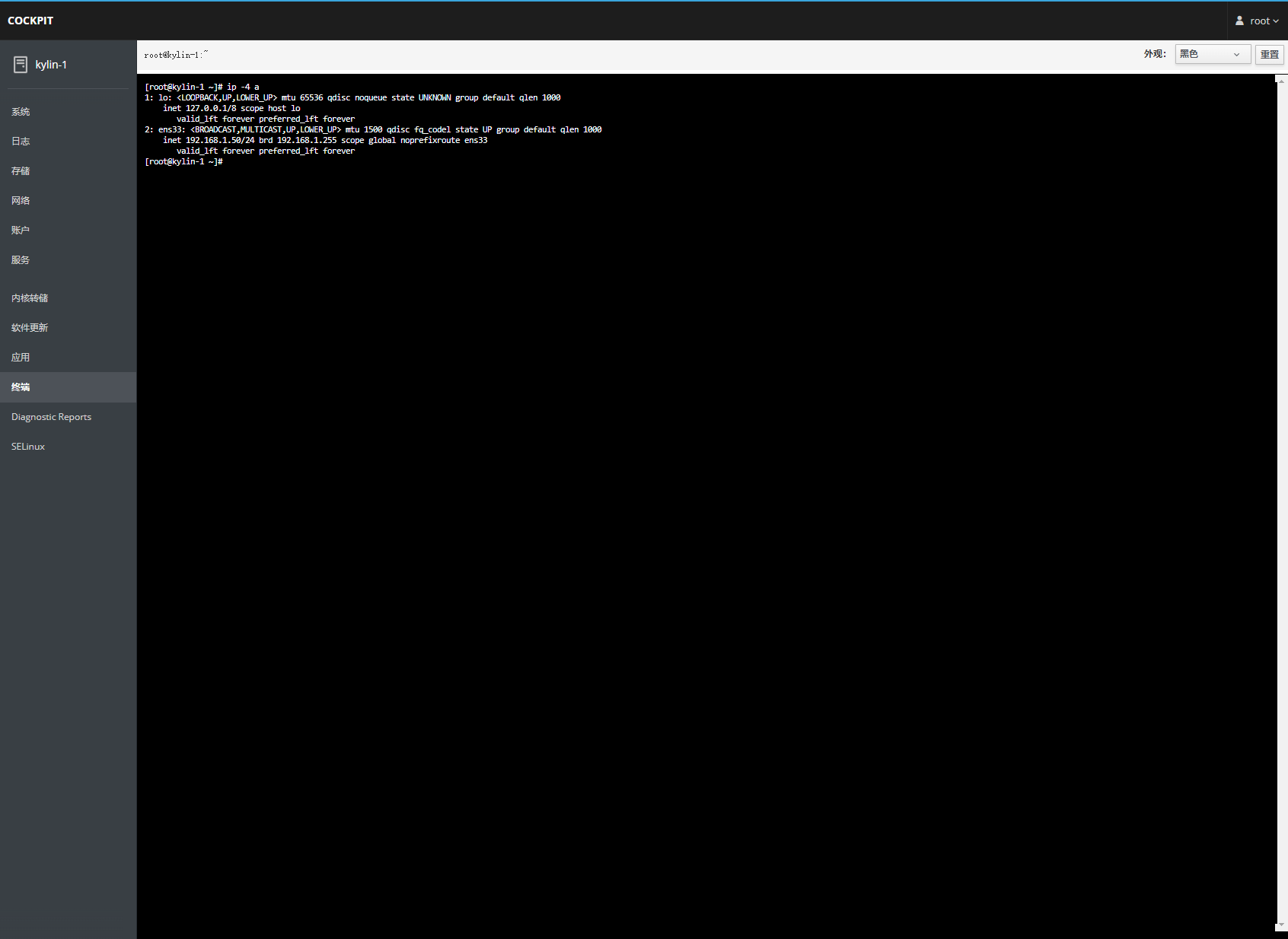
输入账号密码进行命令行登录后,输入ip -4 a查看网卡地址

如果网卡信息显示正常,使用远程工具连接测试,简单不做演示
如果没有显示网卡信息,使用vi /etc/sysconfig/network-scripts/ifcfg-ens33修改ONBOOT=yes
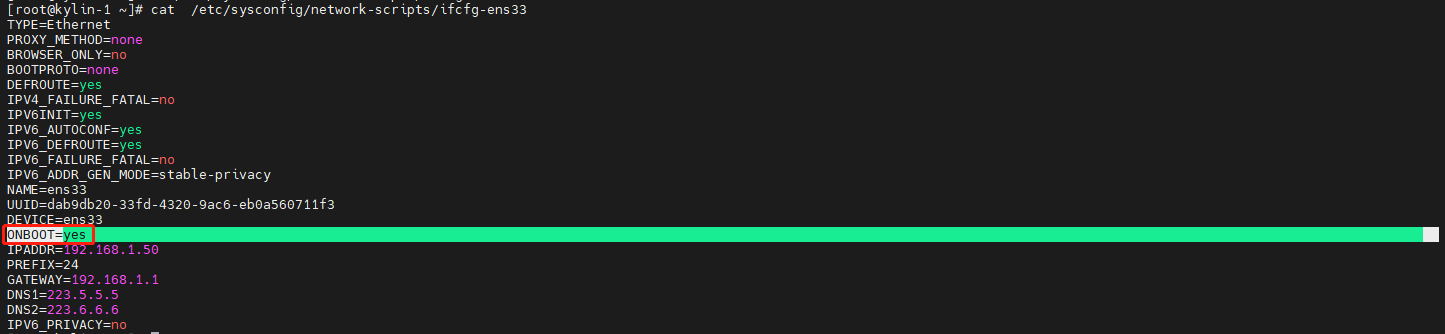
修改完成后,再执行reboot重启即可
6.2 Web界面登录测试
一般想我们登录进来后,会提示如下Web登录信息

打开浏览器输入https://192.168.1.50:9090/登录即可,这里地址是该服务器的地址
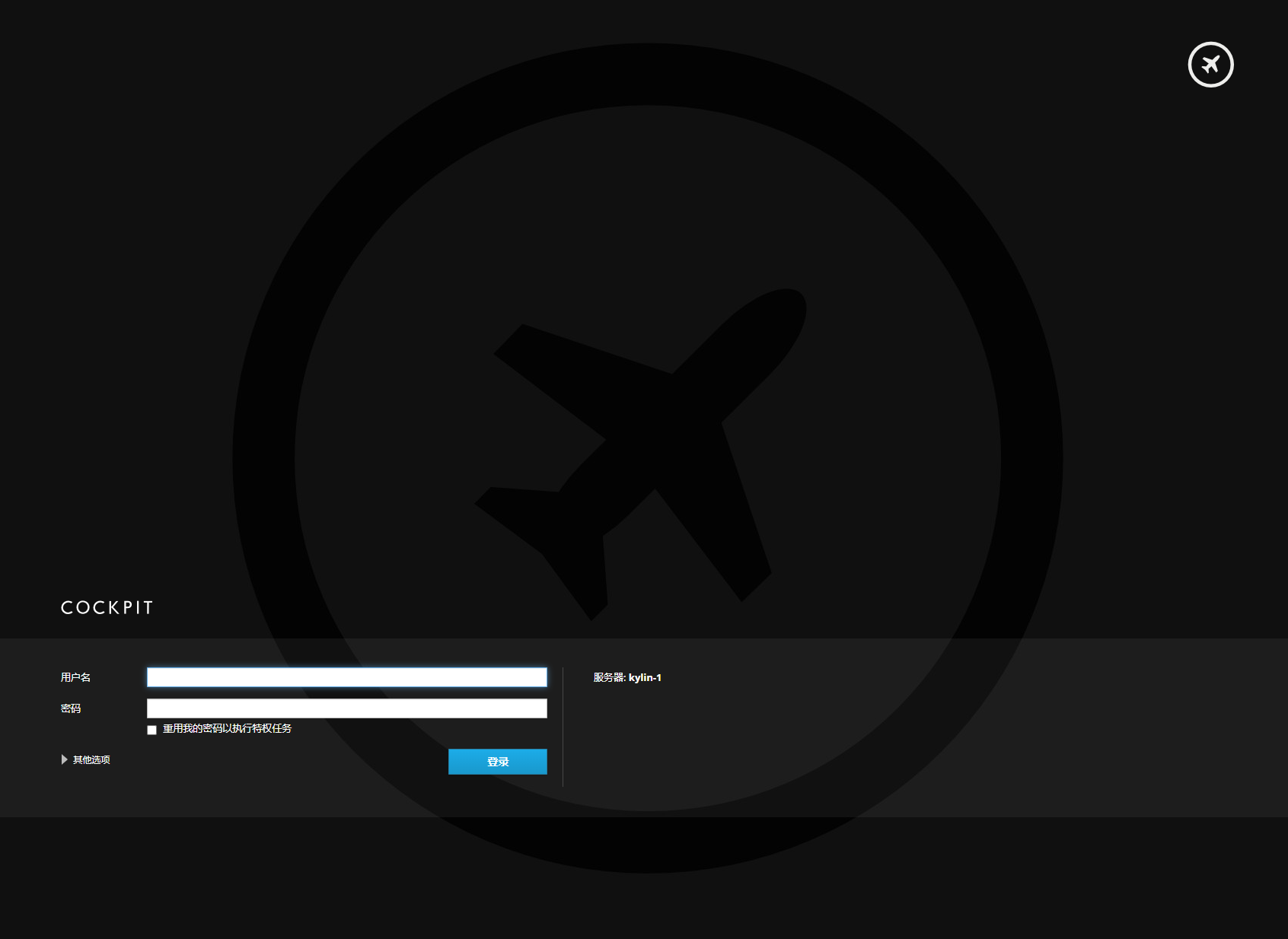
输入账号密码(这里账号密码就是上面创建的),登录后就可以显示具体的信息
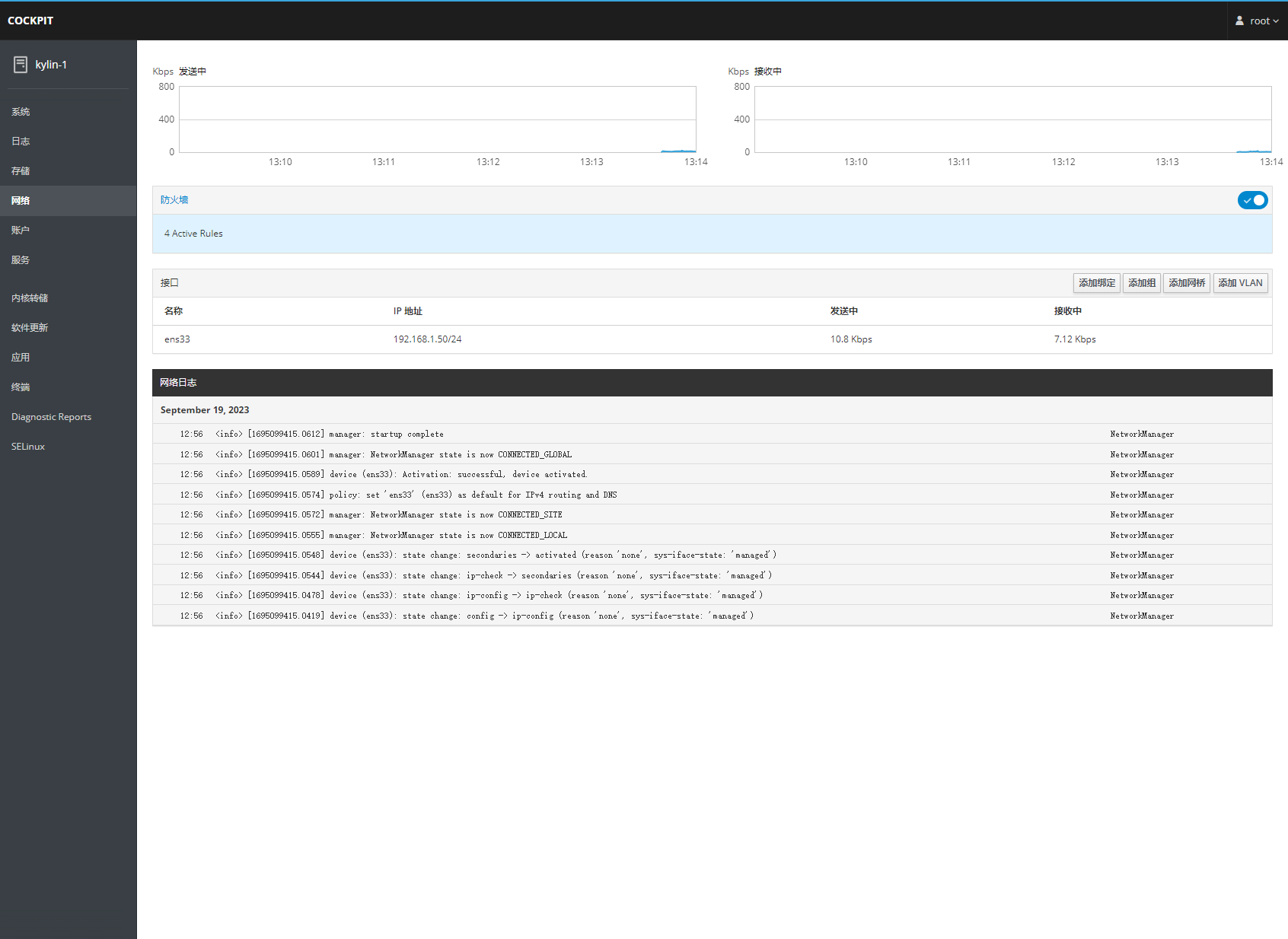
另外,我们也可以在此界面进行命令行操作,是不是很方便