
一、前言
本文通过以下几个方面介绍Linux管理体系中服务管理:
- 什么是服务管理
- 服务管理相关命令
- Linux运行级别
- Linux启动流程
- 救援模式(单用户模式)
二、什么是服务管理
在Linux中,服务管理是系统管理的一个关键方面,它涉及管理和控制各种服务、守护进程和后台任务。服务管理的目标是确保系统中的各种服务可以在需要时启动、停止、重新启动,以及保持其稳定性和可用性。
三、服务管理相关命令
3.1 systemctl 管理服务
3.1.1 开机自启动
1、设置开机自启动
$ systemctl enable sshd
2、设置开机不会自启动
$ systemctl disable firewalld.service
3.1.2 管理正在运行的服务
1、检查 sshd 远程连接服务状态
$ systemctl status sshd
2、关闭正在运行的服务
$ systemctl stop firewalld.service
3、开启服务
$ systemctl start sshd
3.1.3 小结
| systemctl | 命令 |
|---|---|
| 开机自启动---开机自启 | systemctl enable sshd |
| 开机自启动---开机不自启 | systemctl disable firewalld |
| 服务开启 | systemctl start sshd |
| 服务停止 | systemctl stop sshd |
| 服务重启 | systemctl restart sshd |
| 查看服务状态 | systemctl status 服务名字 |
| 显示服务运行情况 | systemctl list-units |
| 显示服务开机自启动情况 | systemctl list-unit-files |
3.1.4 特殊情况处理---服务无法使用systemctl管理实现
可以使用/etc/rc.local文件实现同样的效果,具体如下:
1、文件授权
$ chmod +x /etc/rc.local
2、把服务启动命令写入到/etc/rc.local。
四、Linux运行级别
4.1 Centos7运行级别 VS Centos6运行级别
| 运行级别 | Centos7含义 | Centos6含义 |
|---|---|---|
| 0 | 关机 | 关机 |
| 1 | 救援模式 secure | 单用户模式,找回root密码 |
| 2 | 多用户模式 | 无网络的多用户模式 |
| 3 | 多用户模式 multiuser | 命令行模式,文本模式,工作默认模式 |
| 4 | 多用户模式 | 未使用,待开发待使用 |
| 5 | 图形化界面模式,桌面模式. X11 graphical | 图形化界面模式,桌面模式. X11 |
| 6 | 重启 | 重启 |
4.2 Centos7文件 VS Centos6文件
关于Centos7文件和Centos6文件对比:
$ ll /usr/lib/systemd/system/runlevel*.target
| 运行级别 | Centos7含义 | Centos6含义 |
|---|---|---|
| 0 | poweroff.target | runlevel0.target |
| 1 | rescue.target | runlevel1.target |
| 2 | multi-user.target | runlevel2.target |
| 3 | multi-user.target | runlevel3.target |
| 4 | multi-user.target | runlevel4.target |
| 5 | graphical.target | runlevel5.target |
| 6 | reboot.target | runlevel6.target |
4.3 运行级别相关命令
1、查看当前系统运行级别
$ systemctl get-default

multi-user.target
2、修改运行级别(未来生产中不修改)
$ systemctl set-default graphical.target
3、重启
$ init 6
4、关机
$ init 0
五、Linux启动流程
六、救援模式(单用户模式)
6.1 救援模式分类
救援模式分为两种:
- 光盘救援模式
- 普通救援模式
两种救援模式对比如下:
| 救援模式 | 光盘救援模式 | 普通救援模式 |
|---|---|---|
| 特点 | 进入系统,重置密码 | 进入系统,重置密码 |
| 应用场景 | 系统无法正常进入,作为进入系统最后的手段 | 重置密码等操作 |
6.2 光盘救援模式
1、重启,让系统以光盘启动(U盘)
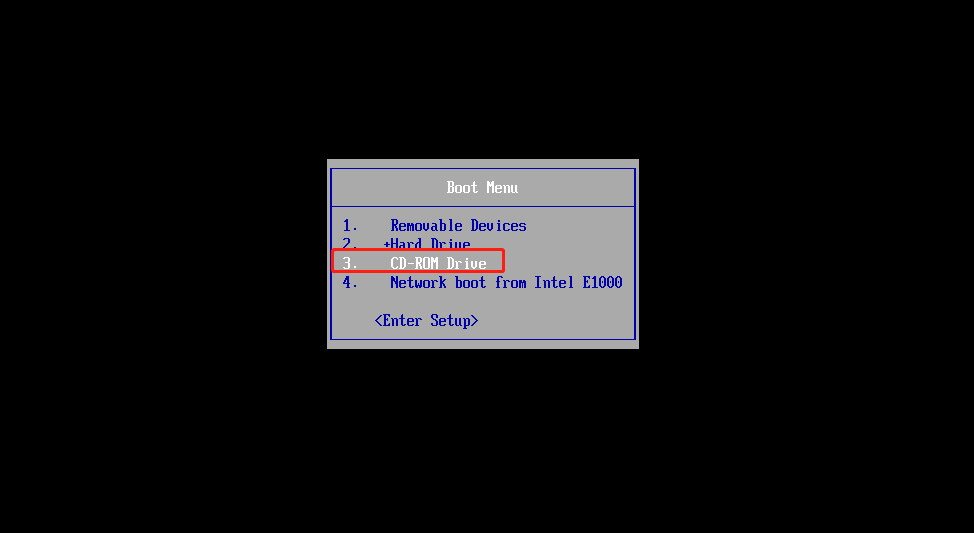
2、在vmwarelogo页面的时候按1次esc键,弹出启动菜单,选择第3个【CD-ROM Drive】
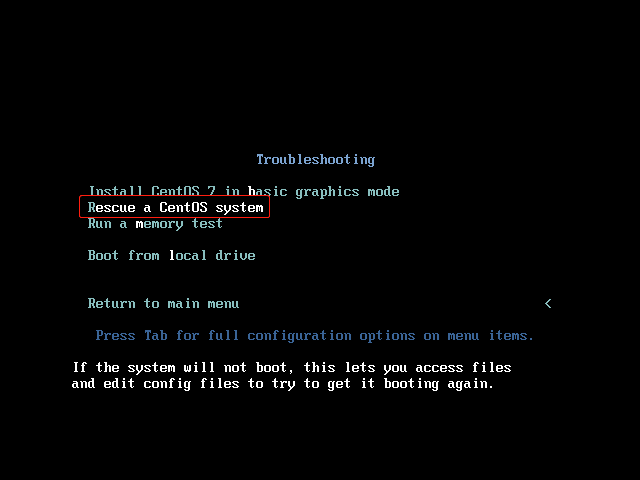
3、进入到系统安装页面,选择第3个【Troubleshooting】,回车进入
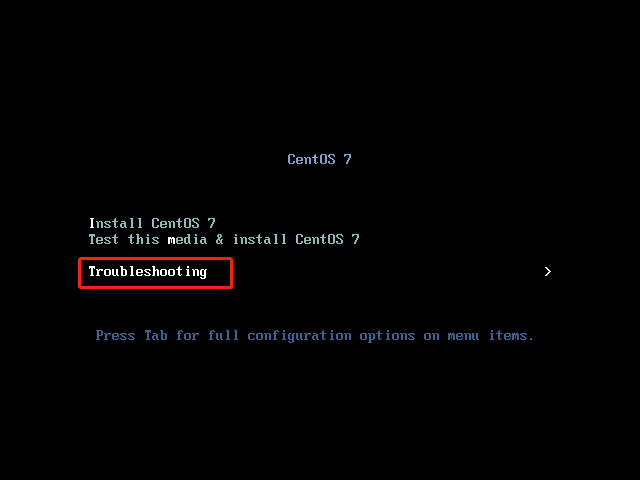
4、然后选择第2个"Rescue a CentOS system",进入光盘救援模式
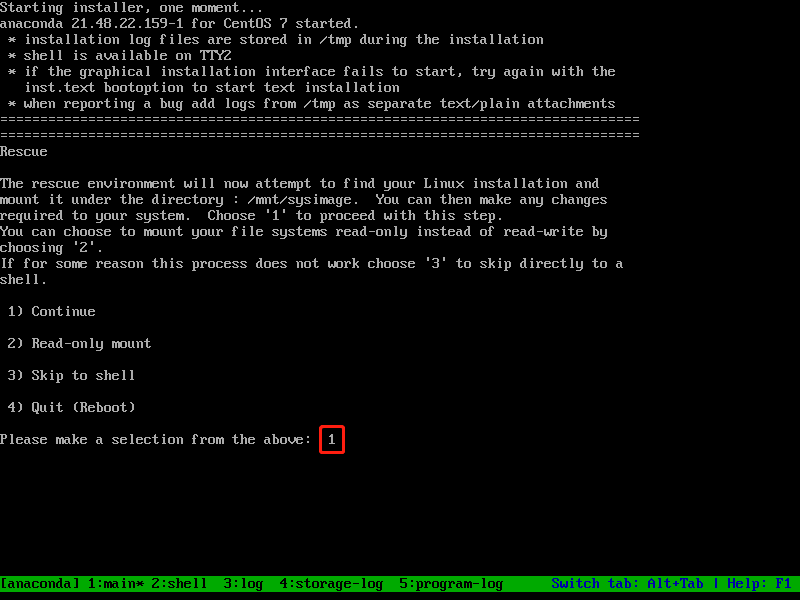
5、耐心等待后,出来多个选项:输入1选择第1个选项
6、按一下回车键,输入chroot /mnt/sysimage
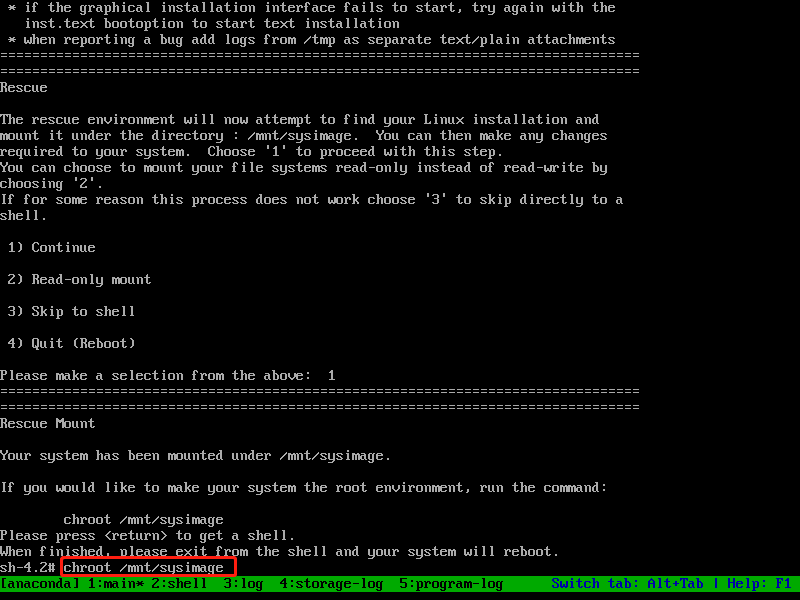
7、继续可以做其他操作了
6.3 普通救援模式
1、打开开机界面,按【e】
2、一直下翻,找到rhgb quiet,将其修改为rd.break后,按ctrl + x重启

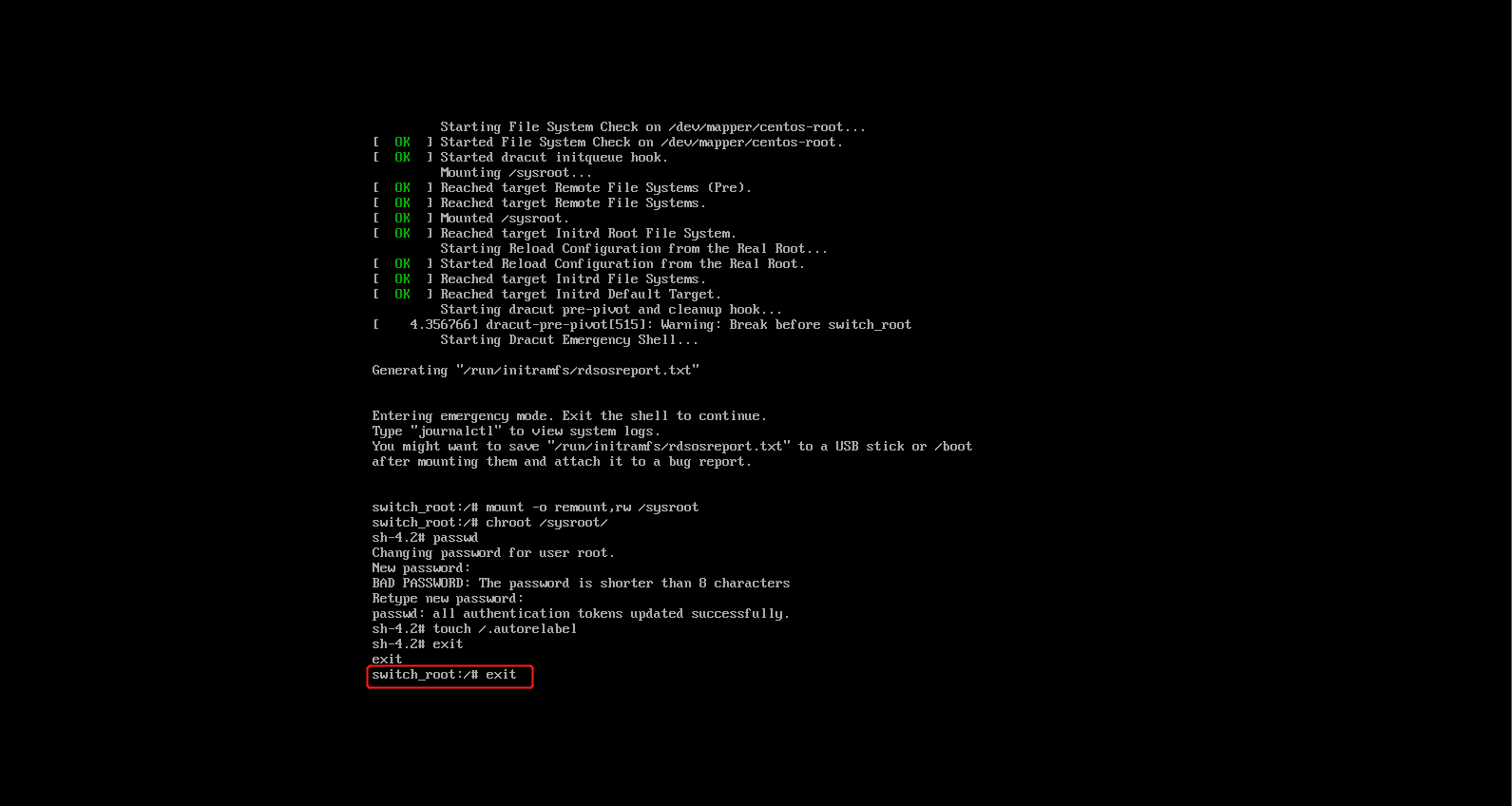
3、在switch_root界面执行mount -o remount,rw /sysroot命令挂载一个假系统
$ mount -o remount,rw /sysroot
4、在switch_root界面继续执行chroot /sysroot/更改根目录
$ chroot /sysroot/
5、在sh-4.2界面下执行passwd命令进行重置密码
$ passwd

6、在sh-4.2界面下继续执行touch /.autorelabel命令创建一个隐藏文件,具体说明如下:
该rd.break参数在将控制权传递给内核之前中断引导过程。此时,当您运行passwd命令进行密码重置时,关联的影子文件 ( /etc/shadow) 会使用不正确的 SELinux 上下文进行修改。该命令在根目录下touch /.autorelabel创建一个名为的隐藏文件。.autorelabel在下次启动时,SELinux 子系统将检测到该文件,然后使用正确的 SELinux 上下文重新标记该系统上的所有文件。
7、在sh-4.2界面下执行exit命令退出单用户模式。

8、在switch_root界面继续执行exit命令进行重启。