

一、前言
在平时使用中,当测试服务器端口是否开通时,我们首先想到的是Telnet,如下:
[root@k8s-master01 ~]# telnet 192.168.1.33 6443
Trying 192.168.1.33...
Connected to 192.168.1.33.
Escape character is '^]'.
但是实际生产环境可能不允许我们使用Telnet工具,此时我们只能使用其他工具进行测试端口是否开通。除Telnet工具外,支持测试端口开通的工具有Curl、SSH、nc、wget、nmap。
二、工具介绍
2.1 Curl
命令格式:
$ curl ip:port
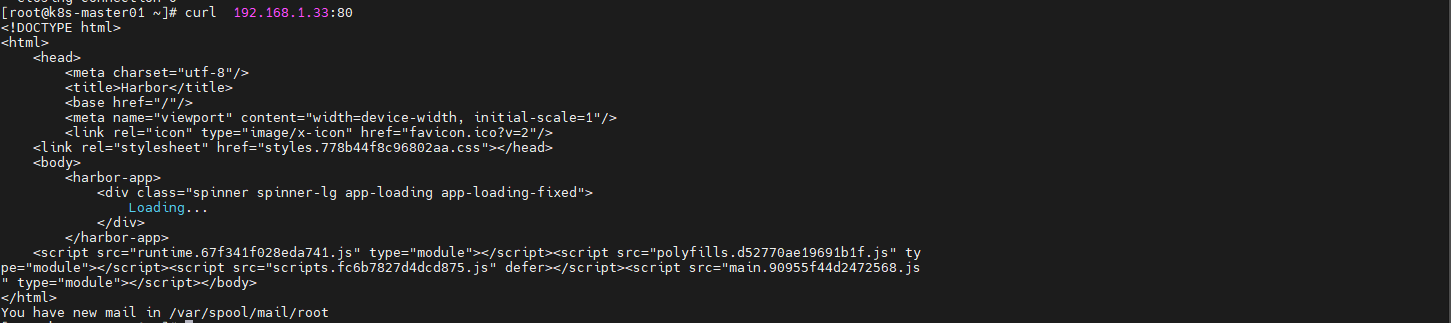
成功示例说明:
[root@k8s-master01 ~]# curl 192.168.1.33:80
失败示例说明:
[root@k8s-master01 ~]# curl 192.168.1.33:8888

2.2 SSH
命令格式:
$ ssh -v -p port username@ip
上面参数说明:
-v: 是ssh命令的一个选项,用于启用详细输出模式(verbose mode)--p port: 是ssh命令的另一个选项,用于指定连接远程服务器时要使用的端口号username: 要连接到远程服务器的用户名ip: 是远程服务器的 IP 地址或主机名
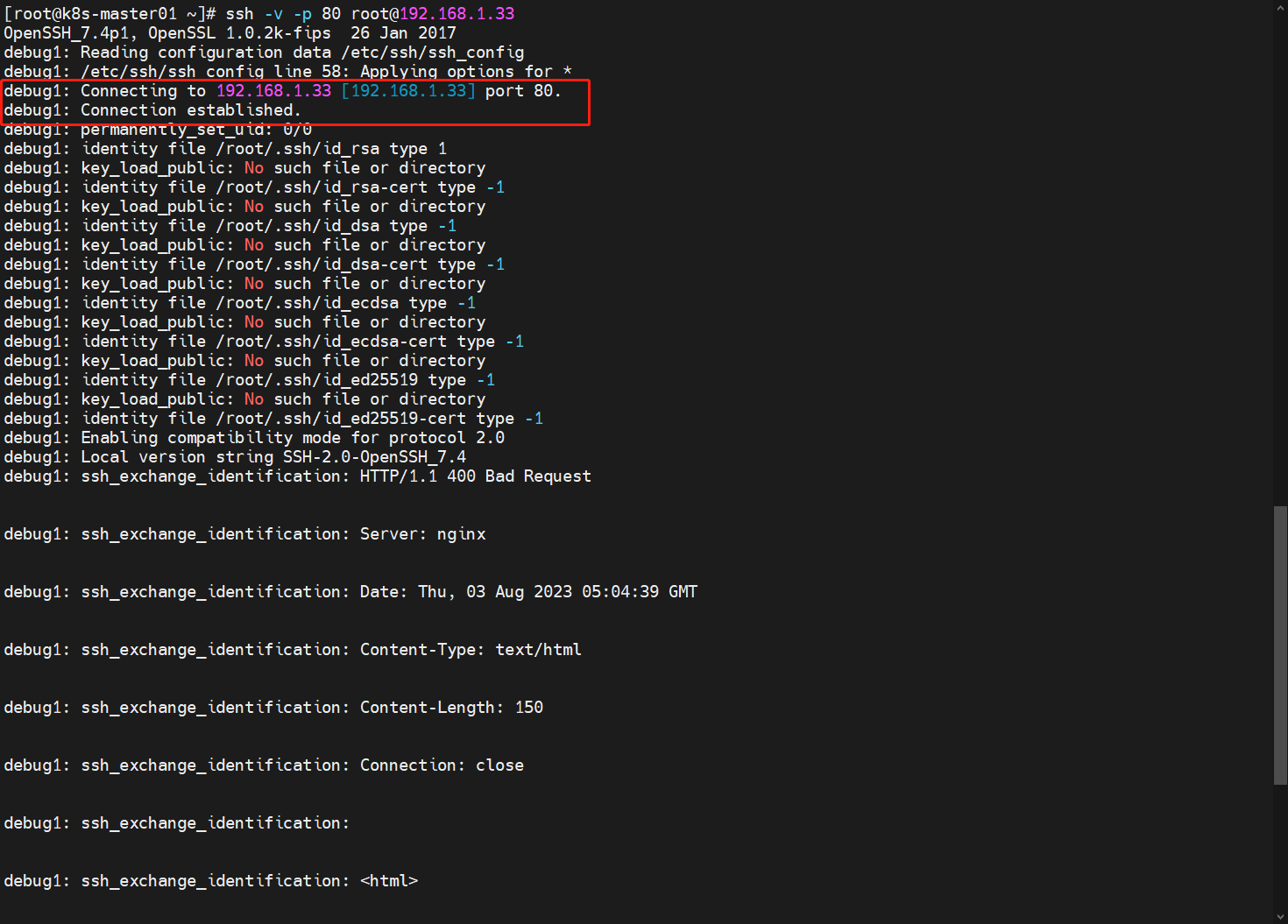
成功示例说明:
[root@k8s-master01 ~]# ssh -v -p 80 root@192.168.1.33
失败示例说明:
[root@k8s-master01 ~]# ssh -v -p 8888 root@192.168.1.33

2.3 nc
命令格式:
$ nc -vz ip port
上面参数说明:
nc: 是用于在命令行中进行网络连接的工具,也称为netcat。-v: 是nc命令的一个选项,用于启用详细输出模式(verbose mode)-z: 是nc命令的另一个选项,用于指示nc在连接成功后立即关闭连接,而不发送或接收任何数据。这使得nc仅用于测试连接,而不会执行实际数据传输。ip: 是远程服务器的 IP 地址或主机名port: 是远程服务器的端口号
如果没有,先下载
$ yum install -y nc
成功示例说明:

失败示例说明:

2.4 wget
命令格式:
$ wget ip:port
成功示例说明:

失败示例说明:

2.5 nmap
命令格式:
$ nmap -p port ip
如果没有,先下载
$ yum install -y nmap
成功示例说明:

失败示例说明:
