
一、实验运行环境
1.1 主机操作系统
1.1.1 Window 10上运行Centos8(VMware虚拟机)
1.2 网络设备
1.2.1 Ensp模拟器上运行的华为三层交换机Quidway S5700-28C-HI
1.3 网络设备OS版本
1.3.1 华为IOS
1.4 Python版本
1.4.1 2
二、实验拓扑

三、实验所用地址
3.1 局域网IP段
3.1.1 0/24
3.2 运行Python的Centos主机
3.2.1 20/24
3.3 SW1
3.3.1 11/24
3.4 SW2
3.4.1 12/24
3.5 SW3
3.5.1 13/24
四、实验目的
4.1 通过Paramiko模块,分别登录交换机SW1,给交换机SW1的loopback0端口配置IP地址1.1.1.1/32
五、实验步骤
5.1 每台交换机提前配好SSH,这里不做过多描述,如有需要请参考SSH配置实验
5.2 配置互联地址,并进行Ping测试,这里不做演示
5.3 建议提前手工远程登录交换机进行测试
5.4 先在虚拟机下载Python第三方模块Paramiko
5.4.1 执行命令'pip3.8 install paramiko',安装完成如下

5.4.1.1 这里不用管红线框里的内容,只是提醒版本过低而已
5.4.2 执行命令'python3.8'进入交互模式,输入'import paramiko'进行导入测试

5.4.2.1 没报错说明下载Paramiko模块成功
5.5 在虚拟机上写Python脚本
5.5.1 执行命令'vi ssh_Paramiko.py'进入文本模式
5.5.1.1 切记:这里不要以ssh和Paramiko作为脚本名
5.5.2 输入'i'进行编辑模式,具体脚本如下
#通过import语句导入paramiko和time两个模块
import paramiko
import time

#创建三个变量分别对应需要登录交换机的管理IP地址、SSH用户名和密码
ip = "192.168.100.11"
username = "python"
password = "123"

#调用Paramiko的SSHClient()方法,将其赋值给变量ssh_client
ssh_client = paramiko.SSHClient()
#使用ssh_client.set_missing_host_key_policy(paramiko.AutoAddPolicy())来让Paramiko接受服务端提供的公钥
ssh_client.set_missing_host_key_policy(paramiko.AutoAddPolicy())
#调用paramiko.SSHClient()的函数connect()进行SSH登录,look_for_keys=False用来解决避免Paramiko使用密钥来登录设备
ssh_client.connect(hostname=ip, username=username, \
           password=password, look_for_keys=False)

#打印登录成功的提示信息
print(f"Successfully connected to {ip}!")

#调用Paramiko的SSHClient()的invoke_shell()方法来唤醒shell,即设备命令行
command = ssh_client.invoke_shell()
#输入命令行进行接口配置并保存配置
command.send("sys\n")
command.send("int loop  0\n")
command.send("ip add 1.1.1.1 255.255.255.255\n")
command.send("return\n")
command.send("save\n")
command.send("y\n")

#调用time模块下的sleep()函数手动让Python休眠3秒
time.sleep(3)
#输入命令行展示接口信息
command.send("dis ip int bri\n")
#调用time模块下的sleep()函数手动让Python休眠1秒
time.sleep(1)

#设置命令行最大回显内容数并将其赋值给变量output
output = command.recv(65535)
#因为paramiko回显内容格式为字节型字符串,用decode("ascii")将其解析为ASCII编码
print(output.decode("ascii"))

#使用close方法退出SSH
ssh_client.close()
5.5.3 按'esc'键退出文本模式,并执行命令':wq'保存文本内容并退出
5.5.4 执行命令'chmod +x ssh_Paramiko.py'给脚本加可执行权限
5.5.4.1 切记:没有可执行权限不能执行脚本!!!
5.5.5 执行命令'python3.8 ssh_Paramiko.py'来运行脚本,结果如下:

5.5.6 到这里实验差不多就结束了
六、拓展:Windows主机如何下载第三方模块Paramiko
6.1 具体步骤如下:
6.1.1 先找到pip程序所在文件夹并复制其绝对路径,以'C:\Program Files\Python38\Scripts'举例
6.1.2 同时按'window键'和'R'并输入'cmd'进入命令行界面
6.1.3 执行命令'cd C:\Program Files\Python38\Scripts'进入pip程序所在文件夹中
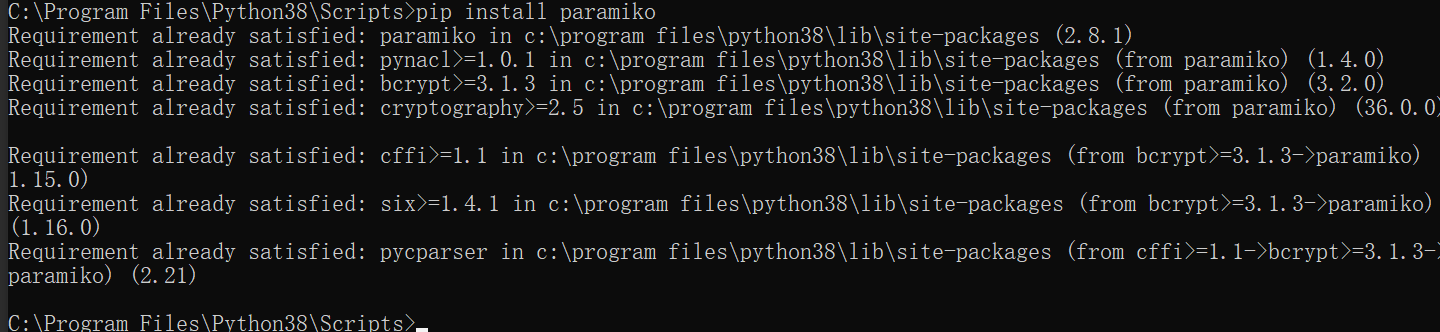
6.1.4 执行命令'pip install paramiko'下载第三方模块paramiko
6.1.5 这个时候如果发生报错,下载失败则更新pip版本即可
6.1.5.1 毕竟更新解万难,这里建议先更新版本
6.1.6 修改pip程序所在文件夹的权限,过程如下

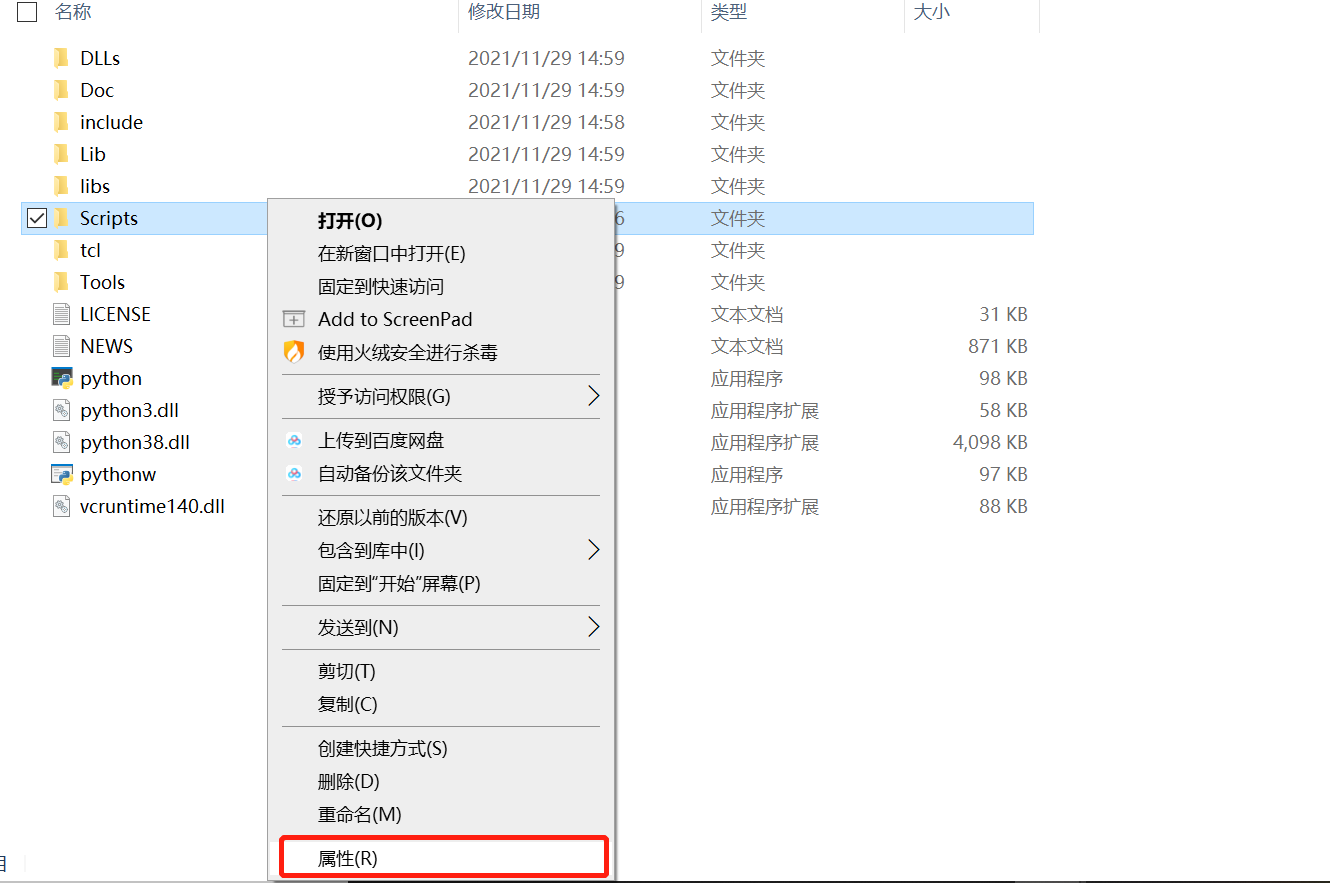
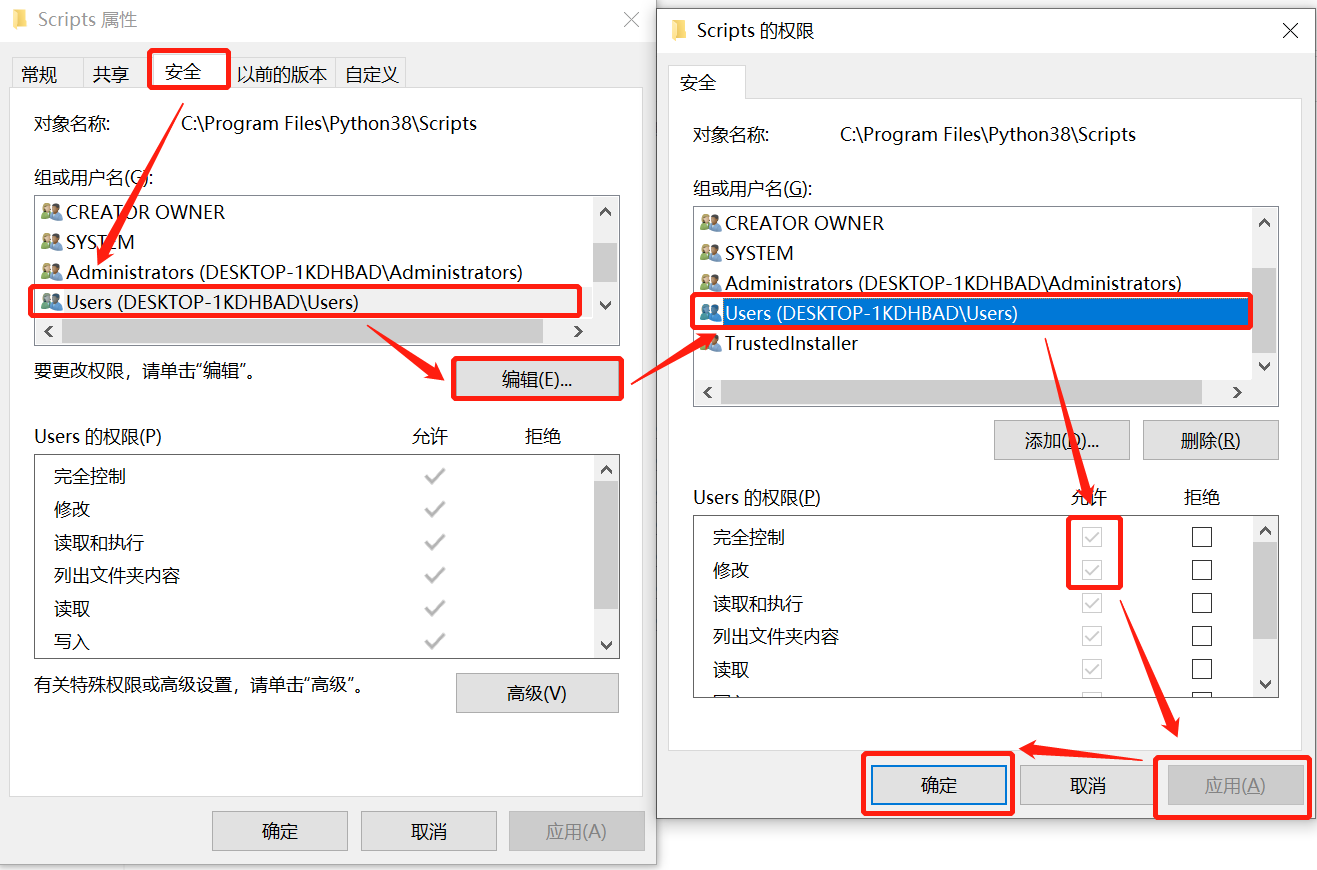
6.1.6.1 注:这里已经打过对勾修改过权限
6.1.7 在当前视图下执行命令'python -m pip install --upgrade pip'进行更新版本

6.1.7.1 注:这是已更新完成后的截图
6.1.8 在当前视图下执行命令'pip install paramiko'下载第三方模块Paramiko