

一、实验拓扑
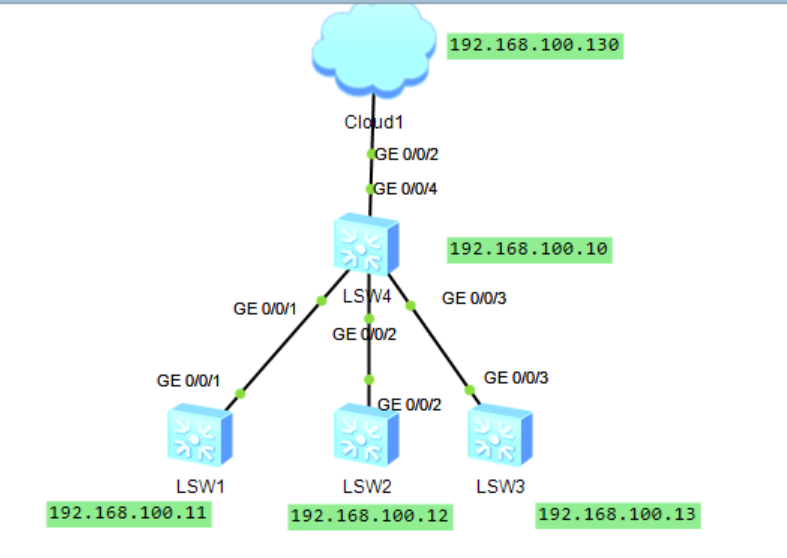
二、实验需求
1、SW1、SW2、SW3、SW4都实现SSH远程加密
三、实验配置
3.1 设备命名
四台设备命名
[Huawei]sysname SW1

[Huawei]sysname SW2

[Huawei]sysname SW3

[Huawei]sysname SW4
3.2 配置互联地址
[SW1]vlan 10

[SW1-vlan10]ip address 192.168.100.11 24

[SW2]vlan 10

[SW2-vlan10]ip address 192.168.100.12 24

[SW3]vlan 10

[SW3-vlan10]ip address 192.168.100.13 24

[SW4]vlan 10

[SW4-vlan10]ip address 192.168.100.10 24
3.3 放行vlan
[SW4]interface GigabitEthernet 0/0/1

[SW4-GigabitEthernet0/0/1]port link-type trunk

[SW4-GigabitEthernet0/0/1]port trunk allow vlan 10

[SW4]interface GigabitEthernet 0/0/2

[SW4-GigabitEthernet0/0/2]port link-type trunk

[SW4-GigabitEthernet0/0/2]port trunk allow vlan 10

[SW4]interface GigabitEthernet 0/0/3

[SW4-GigabitEthernet0/0/3]port link-type trunk

[SW4-GigabitEthernet0/0/3]port trunk allow vlan 10

[SW4]interface GigabitEthernet 0/0/4

[SW4-GigabitEthernet0/0/4]port link-type access

[SW4-GigabitEthernet0/0/4]port default vlan 10
SW1、SW2、SW3配置等同于SW4,放行vlan10即可,这里不做演示
3.4 进行Ping测试(这里不做演示)
3.5 SSH配置(这里只演示SW4,其他等同)
四、服务端
4.1 开启SSH服务
[SW4]stelnet server enable(系统默认关闭)
4.2 在本地设备服务端生成秘钥对
[SW4]rsa local-key-pair create

4.3 配置VTY终端用户
1、配置终端属性
[SW4]user-interface vty 0 4
[SW4-ui-vty0-4]protocol inbound ssh
2、配置用户验证方式为aaa
[SW4-ui-vty0-4]authentication-mode aaa
4.4 创建用户名、密码、用户权限以及服务类型
型号为普通系列
[SW4]aaa
[SW4-aaa]local-user python password cipher 123 privilege 15
[SW4-aaa]local-user python service-type ssh
型号为高端系列
[SW4]aaa
[SW4-aaa]local-user python password irreversible-cipher 123 privilege 15
[SW4-aaa]local-user python service-type ssh
4.5 创建ssh用户认证方式以及服务类型
创建单个ssh用户
[SW4]ssh user python authentication-type password
[SW4]ssh user python service-type stelnet
创建多个ssh用户
[SW4]ssh authentication-type default password
[SW4]ssh user python service-type stelnet
使用命令display ssh user-information来查看ssh用户信息
五、客户端
5.1 设置SSH客户端属性
[SW2]ssh client first-time enable
切记:不设置这个SSH远程不上去
5.2 远程登录测试
[SW4]stelnet 192.168.100.12
注意:这里的192.168.100.10是你要登录设备的管理地址