

一、基本组件安装
1.1 Containerd作为Runtime
如果安装的版本低于1.24,选择Docker和Containerd均可,高于1.24选择Containerd作为Runtime。
1.在每台机器上执行以下命令安装docker-ce-20.10,注意这里安装docker时会把Containerd也装上
$ yum install docker-ce-20.10.* docker-ce-cli-20.10.* -y
2.在每台机器上执行以下命令配置Containerd所需的模块
$ cat <<EOF | sudo tee /etc/modules-load.d/containerd.conf
overlay
br_netfilter
EOF
3.在每台机器上执行以下命令加载模块
$ modprobe -- overlay
$ modprobe -- br_netfilter
4.在每台机器上执行以下命令配置Containerd所需的内核
$ cat <<EOF | sudo tee /etc/sysctl.d/99-kubernetes-cri.conf
net.bridge.bridge-nf-call-iptables  = 1
net.ipv4.ip_forward                 = 1
net.bridge.bridge-nf-call-ip6tables = 1
EOF
5.在每台机器上执行以下命令加载内核
$ sysctl --system
6.在每台机器上执行以下命令配置Containerd的配置文件
$ mkdir -p /etc/containerd
$ containerd config default | tee /etc/containerd/config.toml
7.在每台机器上执行以下命令将Containerd的Cgroup改为Systemd,找到containerd.runtimes.runc.options,添加SystemdCgroup = true(如果已存在直接修改,否则会报错)
$ vim /etc/containerd/config.toml
...
...
[plugins."io.containerd.grpc.v1.cri".containerd.runtimes.runc.options]
  BinaryName = ""
  CriuImagePath = ""
  CriuPath = ""
  CriuWorkPath = ""
  IoGid = 0
  IoUid = 0
  NoNewKeyring = false
  NoPivotRoot = false
  Root = ""
  ShimCgroup = ""
  SystemdCgroup = true
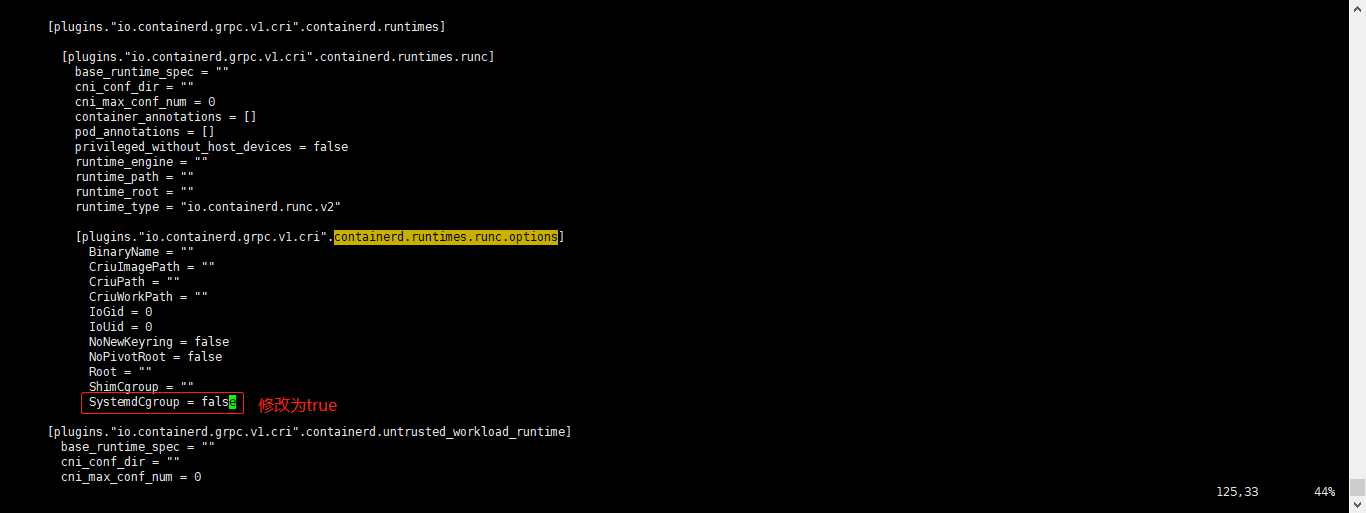
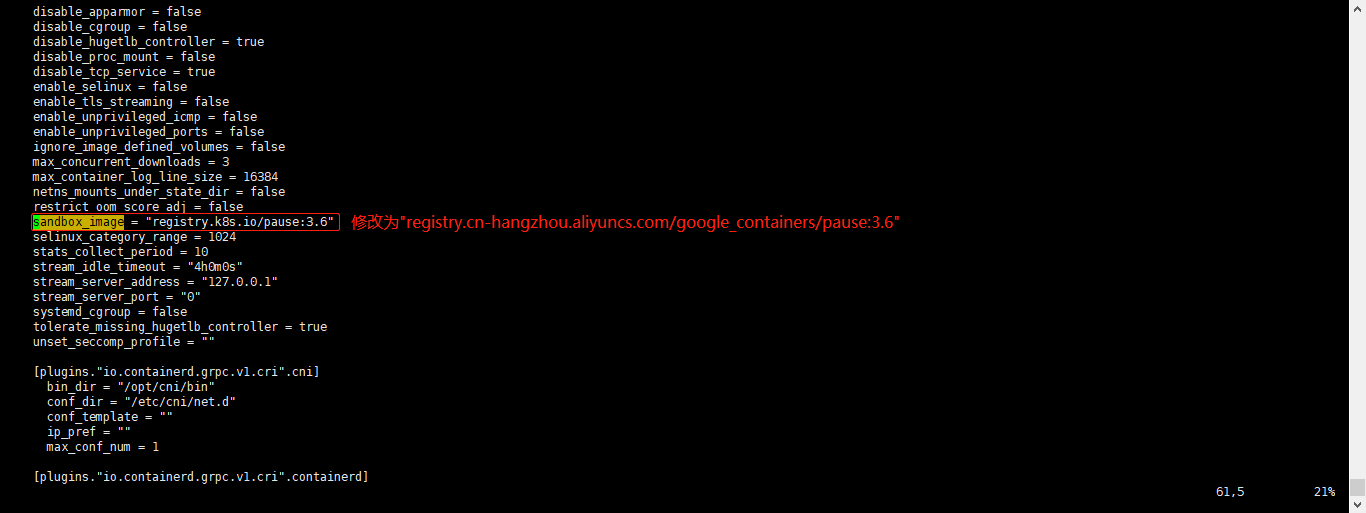
8.在每台机器上执行以下命令将sandbox_image的Pause镜像改成符合自己版本的地址registry.cn-hangzhou.aliyuncs.com/google_containers/pause:3.6
$ vim /etc/containerd/config.toml

#原本内容
sandbox_image = "registry.k8s.io/pause:3.6"
#修改后的内容
sandbox_image = "registry.cn-hangzhou.aliyuncs.com/google_containers/pause:3.6"
9.在每台机器上执行以下命令启动Containerd,并配置开机自启动
$ systemctl daemon-reload
$ systemctl enable --now containerd
$ ls /run/containerd/containerd.sock
/run/containerd/containerd.sock
10.在每台机器上执行以下命令配置crictl客户端连接的运行时位置
$ cat > /etc/crictl.yaml <<EOF
runtime-endpoint: unix:///run/containerd/containerd.sock
image-endpoint: unix:///run/containerd/containerd.sock
timeout: 10
debug: false
EOF
11.在每台机器上执行以下命令进行验证
$ ctr image ls
REF TYPE DIGEST SIZE PLATFORMS LABELS
1.2 k8s核心组件及Etcd安装
1.在Master01节点上下载kubernetes安装包
$ wget https://dl.k8s.io/v1.23.17/kubernetes-server-linux-amd64.tar.gz
2.在Master01节点上下载etcd安装包
$ wget https://github.com/etcd-io/etcd/releases/download/v3.4.1/etcd-v3.4.1-linux-amd64.tar.gz
3.在Master01节点上分别解压kubernetes安装包和etcd安装包
$ tar -xf kubernetes-server-linux-amd64.tar.gz  --strip-components=3 -C /usr/local/bin kubernetes/server/bin/kube{let,ctl,-apiserver,-controller-manager,-scheduler,-proxy}
$ tar -zxvf etcd-v3.4.1-linux-amd64.tar.gz --strip-components=1 -C /usr/local/bin etcd-v3.4.1-linux-amd64/etcd{,ctl}
4.在Master01节点上分别查看kubelet和etcdctl版本信息
$ kubelet --version
Kubernetes v1.23.17
$ etcdctl version
etcdctl version: 3.4.1
API version: 3.5
5.在Master01节点上将组件发送到其他节点
$ MasterNodes='k8s-master02 k8s-master03'
$ WorkNodes='k8s-node01 k8s-node02'
$ for NODE in $MasterNodes; do echo $NODE; scp /usr/local/bin/kube{let,ctl,-apiserver,-controller-manager,-scheduler,-proxy} $NODE:/usr/local/bin/; scp /usr/local/bin/etcd* $NODE:/usr/local/bin/; done
$ for NODE in $WorkNodes; do     scp /usr/local/bin/kube{let,-proxy} $NODE:/usr/local/bin/ ; done
6.在Master01节点上下载源码文件
$ git clone https://gitee.com/jeckjohn/k8s-ha-install.git
7.所有节点创建/opt/cni/bin目录
$ mkdir -p /opt/cni/bin
二、生成证书
首先在Master01节点上下载好生成证书工具
$ wget "https://pkg.cfssl.org/R1.2/cfssl_linux-amd64" -O /usr/local/bin/cfssl
$ wget "https://pkg.cfssl.org/R1.2/cfssljson_linux-amd64" -O /usr/local/bin/cfssljson
$ chmod +x /usr/local/bin/cfssl /usr/local/bin/cfssljson
2.1 生成Etcd证书
1.所有Master节点创建etcd证书目录
$ mkdir -p /etc/etcd/ssl
2.所有节点创建kubernetes相关目录
$ mkdir -p /etc/kubernetes/pki
3.在Master01节点上生成etcd证书
(1)在Master01节点上切换1.23.x分支
$ cd /root/k8s-ha-install && git checkout manual-installation-v1.23.x
(2)在Master01节点上生成etcd CA证书
$ cd /root/k8s-ha-install/pki
$ cfssl gencert -initca etcd-ca-csr.json | cfssljson -bare /etc/etcd/ssl/etcd-ca
(3)在Master01节点上生成etcd CA证书的key
$ cfssl gencert \
   -ca=/etc/etcd/ssl/etcd-ca.pem \
   -ca-key=/etc/etcd/ssl/etcd-ca-key.pem \
   -config=ca-config.json \
-hostname=127.0.0.1,k8s-master01,k8s-master02,k8s-master03,192.168.1.31,192.168.1.32,192.168.1.33 \
        -profile=kubernetes \
   etcd-csr.json | cfssljson -bare /etc/etcd/ssl/etcd
4.在Master01节点上将证书复制到其他节点
$ MasterNodes='k8s-master02 k8s-master03'
$ WorkNodes='k8s-node01 k8s-node02'
$ for NODE in $MasterNodes; do
     ssh $NODE "mkdir -p /etc/etcd/ssl"
     for FILE in etcd-ca-key.pem  etcd-ca.pem  etcd-key.pem  etcd.pem; do
       scp /etc/etcd/ssl/${FILE} $NODE:/etc/etcd/ssl/${FILE}
     done
 done
2.2 生成k8s组件证书
1.在Master01节点上生成kubernetes证书
$ cd /root/k8s-ha-install/pki
$ cfssl gencert -initca ca-csr.json | cfssljson -bare /etc/kubernetes/pki/ca
$ cfssl gencert   -ca=/etc/kubernetes/pki/ca.pem   -ca-key=/etc/kubernetes/pki/ca-key.pem   -config=ca-config.json   -hostname=10.0.0.1,192.168.1.38,127.0.0.1,kubernetes,kubernetes.default,kubernetes.default.svc,kubernetes.default.svc.cluster,kubernetes.default.svc.cluster.local,192.168.1.31,192.168.1.32,192.168.1.33   -profile=kubernetes   apiserver-csr.json | cfssljson -bare /etc/kubernetes/pki/apiserver
2.在Master01节点上生成apiserver的聚合证书
$ cd /root/k8s-ha-install/pki
$ cfssl gencert   -initca front-proxy-ca-csr.json | cfssljson -bare /etc/kubernetes/pki/front-proxy-ca
$ cfssl gencert   -ca=/etc/kubernetes/pki/front-proxy-ca.pem   -ca-key=/etc/kubernetes/pki/front-proxy-ca-key.pem   -config=ca-config.json   -profile=kubernetes   front-proxy-client-csr.json | cfssljson -bare /etc/kubernetes/pki/front-proxy-client
3.在Master01节点上生成controller-manage的证书
$ cd /root/k8s-ha-install/pki
$ cfssl gencert \
   -ca=/etc/kubernetes/pki/ca.pem \
   -ca-key=/etc/kubernetes/pki/ca-key.pem \
   -config=ca-config.json \
   -profile=kubernetes \
   manager-csr.json | cfssljson -bare /etc/kubernetes/pki/controller-manager
$ kubectl config set-cluster kubernetes \
     --certificate-authority=/etc/kubernetes/pki/ca.pem \
     --embed-certs=true \
     --server=https://192.168.1.38:8443 \
     --kubeconfig=/etc/kubernetes/controller-manager.kubeconfig
$ kubectl config set-context system:kube-controller-manager@kubernetes \
    --cluster=kubernetes \
    --user=system:kube-controller-manager \
    --kubeconfig=/etc/kubernetes/controller-manager.kubeconfig
$ kubectl config set-credentials system:kube-controller-manager \
     --client-certificate=/etc/kubernetes/pki/controller-manager.pem \
     --client-key=/etc/kubernetes/pki/controller-manager-key.pem \
     --embed-certs=true \
     --kubeconfig=/etc/kubernetes/controller-manager.kubeconfig
$ kubectl config use-context system:kube-controller-manager@kubernetes \
     --kubeconfig=/etc/kubernetes/controller-manager.kubeconfig
$ cfssl gencert \
   -ca=/etc/kubernetes/pki/ca.pem \
   -ca-key=/etc/kubernetes/pki/ca-key.pem \
   -config=ca-config.json \
   -profile=kubernetes \
   scheduler-csr.json | cfssljson -bare /etc/kubernetes/pki/scheduler
$ kubectl config set-cluster kubernetes \
     --certificate-authority=/etc/kubernetes/pki/ca.pem \
     --embed-certs=true \
     --server=https://192.168.1.38:8443 \
     --kubeconfig=/etc/kubernetes/scheduler.kubeconfig
$ kubectl config set-credentials system:kube-scheduler \
     --client-certificate=/etc/kubernetes/pki/scheduler.pem \
     --client-key=/etc/kubernetes/pki/scheduler-key.pem \
     --embed-certs=true \
     --kubeconfig=/etc/kubernetes/scheduler.kubeconfig
$ kubectl config set-context system:kube-scheduler@kubernetes \
     --cluster=kubernetes \
     --user=system:kube-scheduler \
     --kubeconfig=/etc/kubernetes/scheduler.kubeconfig
$ kubectl config use-context system:kube-scheduler@kubernetes \
     --kubeconfig=/etc/kubernetes/scheduler.kubeconfig
$ cfssl gencert \
   -ca=/etc/kubernetes/pki/ca.pem \
   -ca-key=/etc/kubernetes/pki/ca-key.pem \
   -config=ca-config.json \
   -profile=kubernetes \
   admin-csr.json | cfssljson -bare /etc/kubernetes/pki/admin
$ kubectl config set-cluster kubernetes     --certificate-authority=/etc/kubernetes/pki/ca.pem     --embed-certs=true     --server=https://192.168.1.38:8443     --kubeconfig=/etc/kubernetes/admin.kubeconfig
kubectl config set-credentials kubernetes-admin     --client-certificate=/etc/kubernetes/pki/admin.pem     --client-key=/etc/kubernetes/pki/admin-key.pem     --embed-certs=true     --kubeconfig=/etc/kubernetes/admin.kubeconfig
$ kubectl config set-context kubernetes-admin@kubernetes     --cluster=kubernetes     --user=kubernetes-admin     --kubeconfig=/etc/kubernetes/admin.kubeconfig
$ kubectl config use-context kubernetes-admin@kubernetes     --kubeconfig=/etc/kubernetes/admin.kubeconfig
4.在Master01节点上生成私钥和公钥
$ openssl genrsa -out /etc/kubernetes/pki/sa.key 2048
$ openssl rsa -in /etc/kubernetes/pki/sa.key -pubout -out /etc/kubernetes/pki/sa.pub
5.在Master01节点上发送证书至其他节点
for NODE in k8s-master02 k8s-master03; do
for FILE in $(ls /etc/kubernetes/pki | grep -v etcd); do
scp /etc/kubernetes/pki/${FILE} $NODE:/etc/kubernetes/pki/${FILE};
done;
for FILE in admin.kubeconfig controller-manager.kubeconfig scheduler.kubeconfig; do
scp /etc/kubernetes/${FILE} $NODE:/etc/kubernetes/${FILE};
done;
done
6.验证证书文件
$ ls /etc/kubernetes/pki/
admin.csr          ca.csr                      front-proxy-ca.csr          sa.key
admin-key.pem      ca-key.pem                  front-proxy-ca-key.pem      sa.pub
admin.pem          ca.pem                      front-proxy-ca.pem          scheduler.csr
apiserver.csr      controller-manager.csr      front-proxy-client.csr      scheduler-key.pem
apiserver-key.pem  controller-manager-key.pem  front-proxy-client-key.pem  scheduler.pem
apiserver.pem      controller-manager.pem      front-proxy-client.pem
$ ls /etc/kubernetes/pki/ | wc -l
23