

登录容器镜像服务控制台,在左侧导航栏选择【镜像工具】 > 【镜像加速器】,在镜像加速器页面获取加速器地址。
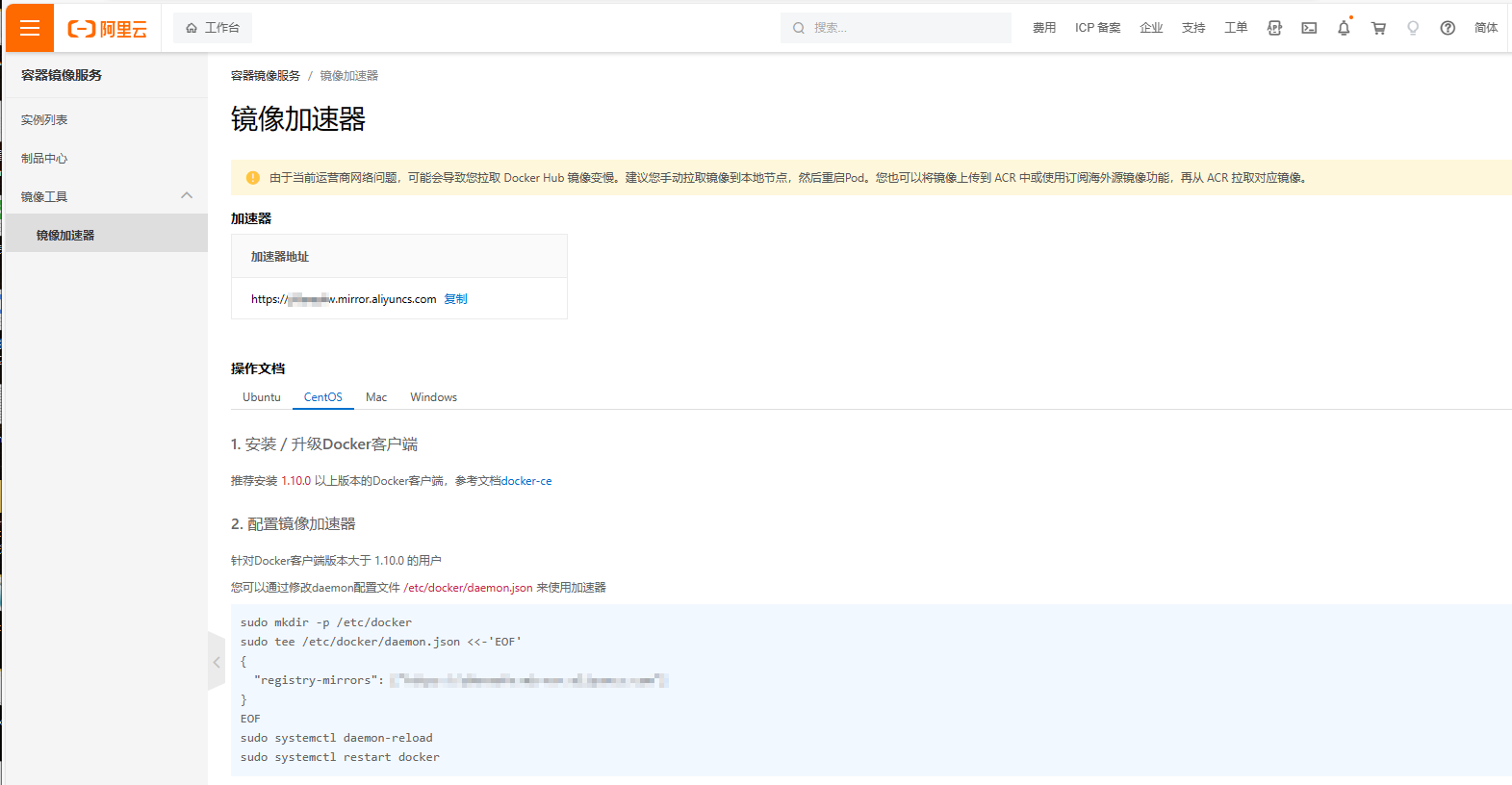
$ sudo mkdir -p /etc/docker
$ sudo tee /etc/docker/daemon.json <<-'EOF'
{
  "registry-mirrors": ["https://y0araofw.mirror.aliyuncs.com"]
}
EOF
$ sudo systemctl daemon-reload
$ sudo systemctl restart docker
检查是否生效
[root@node-03 ~]# docker info |grep -A 3 'Registry Mirrors'
 Registry Mirrors:
  https://y0araofw.mirror.aliyuncs.com/
 Live Restore Enabled: false
2、拉取镜像
$ docker pull busybox
当然你也可以使用以下命令达到跟上面一样的效果
$ docker image pull busybox
3、查看当前系统镜像
$ docker image ls
当然你也可以使用以下命令达到跟上面一样的效果
$ docker images
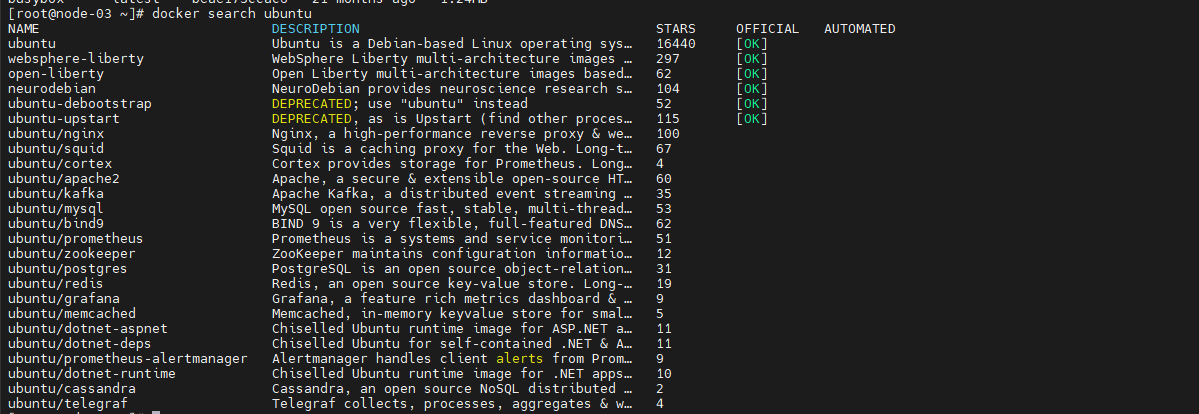
4、搜索镜像,默认情况下,只返回25行结果。可以指定--limit参数来增加返回内容行数,最多为100行
$ docker search ubuntu
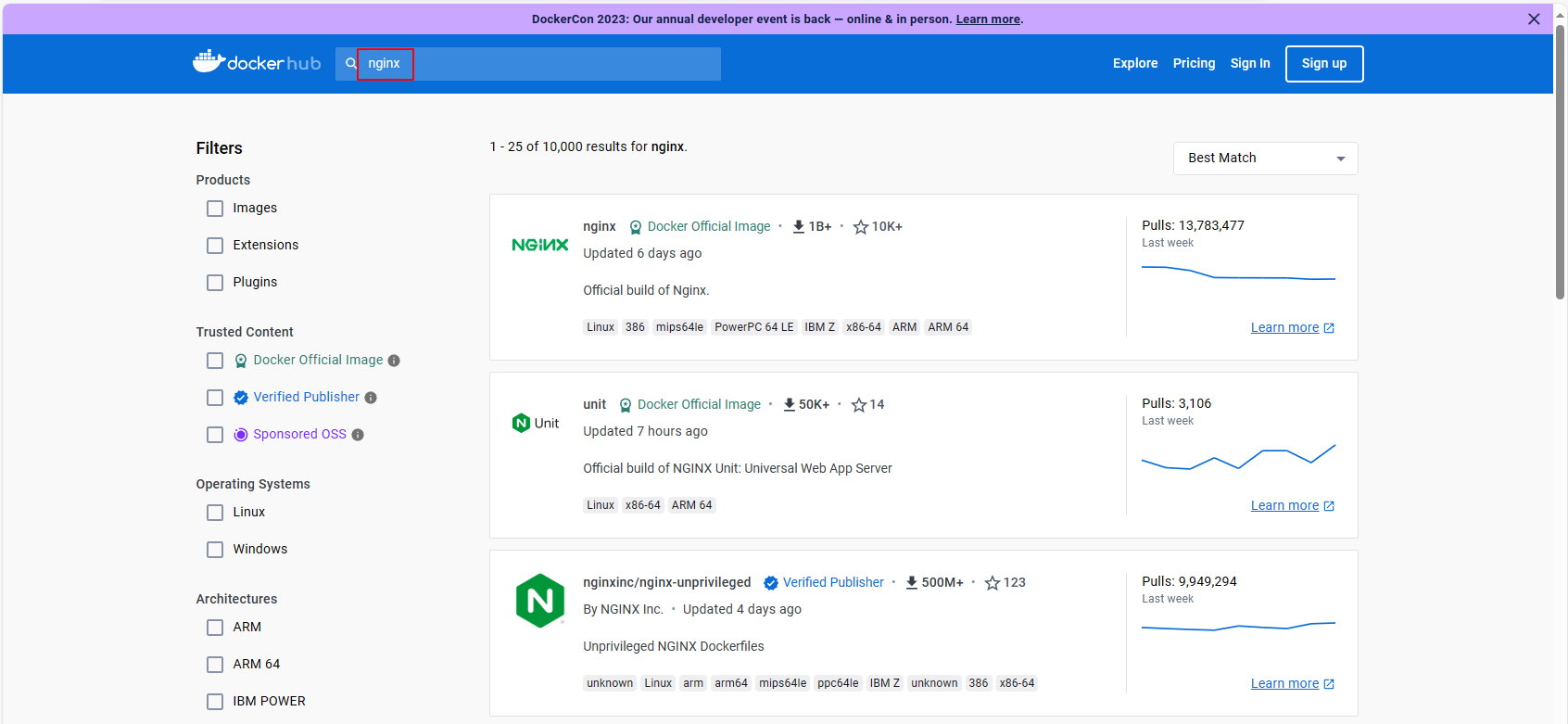
上面通过CLI方式搜索镜像,下面使用WEB界面方式搜索镜像
如果要查询镜像版本,可以访问https://hub.docker.com/,搜索对应的镜像名字,然后点tag进行查看。这里以1.21.6版本的nginx为例
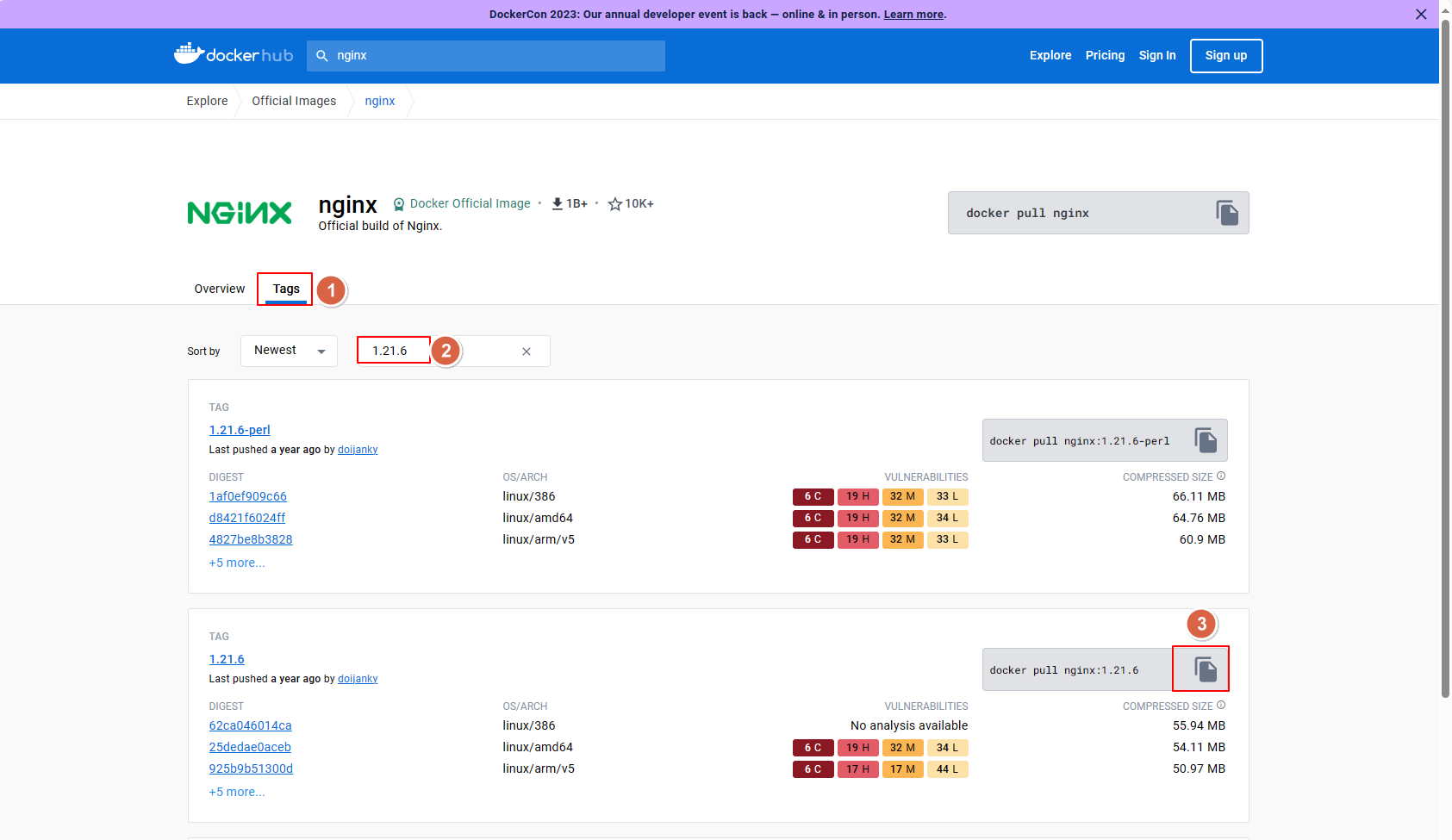
拉取指定版本镜像
$ docker pull nginx:1.21.6
5、给镜像打标签
$ docker tag busybox:latest busybox:1.0
6、查看镜像分层
$ docker image inspect busybox
7、查看镜像摘要(基于其内容的密码散列值)
$ docker image ls --digests
如果想查看具体镜像,末尾处加上具体的镜像即可
$ docker image ls --digests busybox
8、查看镜像ID
$ docker image ls -q
9、删除镜像(这里建议通过镜像名词进行删除)
$ docker image rm busybox:latest
除了上面方式也可以通过以下命令实现
$ docker rmi busybox:latest
当然如果想删除本地系统中的全部镜像
$ docker image rm $(docker image ls -q) -f
10、查看构建镜像执行历史指令
$ docker image history busybox:1.0
回显内容中有以下几点需要注意:
- 每行内容对应一条指令,顺序是自下而上,CREATED BY 具体展示了当前行具体对应Dockerfile中哪些指令。
- SIZE不为零的指令会新建镜像层,对应FROM、RUN和COPY指令。SIZE为零的指令只是新增了元数据信息,不会新建镜像层。
11、推送镜像
$ docker push busybox
当然你也可以使用以下命令达到跟上面一样的效果
$ docker image push busybox
12、将镜像保存为一个文件
$ docker save ubuntu:latest -o ubuntu.tar.gz
13、将导出的镜像文件导入
$ docker load -i ubuntu.tar.gz