

$ helm create aminglinux
2)自定义templates模板文件
删除掉默认的模板文件
$ cd  aminglinux
$ rm -rf  templates/*
生成一个deployment模板
$ kubectl create deployment aminglinux --image=nginx:1.21.6 -o yaml --dry-run=client > templates/deployment.yaml
修改deployment.yaml
$ cd  aminglinux
$ vi templates/deployment.yaml #改成如下内容

apiVersion: apps/v1
kind: Deployment
metadata:
  labels:
    app: {{ .Values.appname }}                  #将values.yaml中的appname对应的变量值渲染在这里
  name: aminglinux
spec:
  replicas: {{ .Values.replicas }}              #将values.yaml中的replicas对应的变量值渲染在这里
  selector:
    matchLabels:
      app: {{ .Values.appname }}                #标签可以和资源名称一样,因此也可以直接调用appname变量
  template:
    metadata:
      labels:
        app: {{ .Values.appname }}              #标签可以和资源名称一样,因此也可以直接调用appname变量
    spec:
      containers:
      - image: {{ .Values.image }}:{{ .Values.imageTag }}               #将values.yaml中的image、imageTag对应的变量值渲染在这里,表示镜像的版本号
        name: {{ .Values.appname }}                     #容器的名称也和资源的名称保持一致即可
        command: [ "/bin/sh","-c","/data/init.sh" ]
        ports:
        - name: web
          containerPort: 80
          protocol: TCP
        volumeMounts:
        - name: code
          mountPath: /data/code/aminglinux
        - name: config
          mountPath: /data/nginx/conf/conf.d/
      volumes:
        - name: config
          configMap:
            name: {{ .Values.appname }}-cm                              #confimap的名字也可以使用程序名称的变量加上-cm
        - name : code
          persistentVolumeClaim:
            claimName: {{ .Values.appname }}-pvc                #pvc的名字也可以使用程序名称的变量加上-pvc
            readOnly: false
编辑svc模板
$ cd  aminglinux
$ vi templates/service.yaml ##写入如下内容

apiVersion: v1
kind: Service
metadata:
  labels:
    app: {{ .Values.appname }}                  #service要管理deployment的pod资源,因此这里的标签要和pod资源的标签对应上,直接调用appname这个变量
  name: {{ .Values.appname }}-svc               #service资源的名称,也可以直接调用appname这个变量,后面加一个-svc
spec:
  ports:
  - port: 80
    protocol: TCP
    targetPort: 80
  selector:
    app: {{ .Values.appname }}                  #标签选择器还是调用appname这个变量
  type: NodePort
编辑configmap模板
$ cd  aminglinux
$ vi templates/configmap.yaml  ##写入如下内容

apiVersion: v1
kind: ConfigMap
metadata:
  name: {{ .Values.appname }}-cm                        #引入appname变量加上-cm作为cm资源的名称
data:
  test.aminglinux.com.conf: |
    server {
      listen 80;
      server_name test.aminglinux.com;
      location / {
        root /data/code/aminglinux;
        index index.html;
      }
    }
编辑pv/pvc模板
$ cd  aminglinux
$ vi templates/pv-pvc.yaml #内容如下

apiVersion: v1
kind:  PersistentVolume
metadata:
  name: {{ .Values.appname }}-pv                        #引入appname变量加上-pv作为pv资源的名称
  labels:
    pv: {{ .Values.appname }}-pv                        #标签也可以使用和pv名称一样的名字
spec:
  capacity:
    storage: 2Gi
  accessModes:
  - ReadWriteMany
  persistentVolumeReclaimPolicy: Retain
  nfs:
    path: {{ .Values.nfsPath }}                         #这里会引入nfsPath变量的值
    server: {{ .Values.nfsServer }}                     #这里会引入nfsServer变量的值
---
apiVersion: v1
kind: PersistentVolumeClaim
metadata:
  name: {{ .Values.appname }}-pvc                       #引入appname变量加上-pvc作为pvc资源的名称
spec:
  accessModes:
  - ReadWriteMany
  resources:
    requests:
      storage: 2Gi
  selector:
    matchLabels:
      pv: {{ .Values.appname }}-pv                      #指定pv的标签
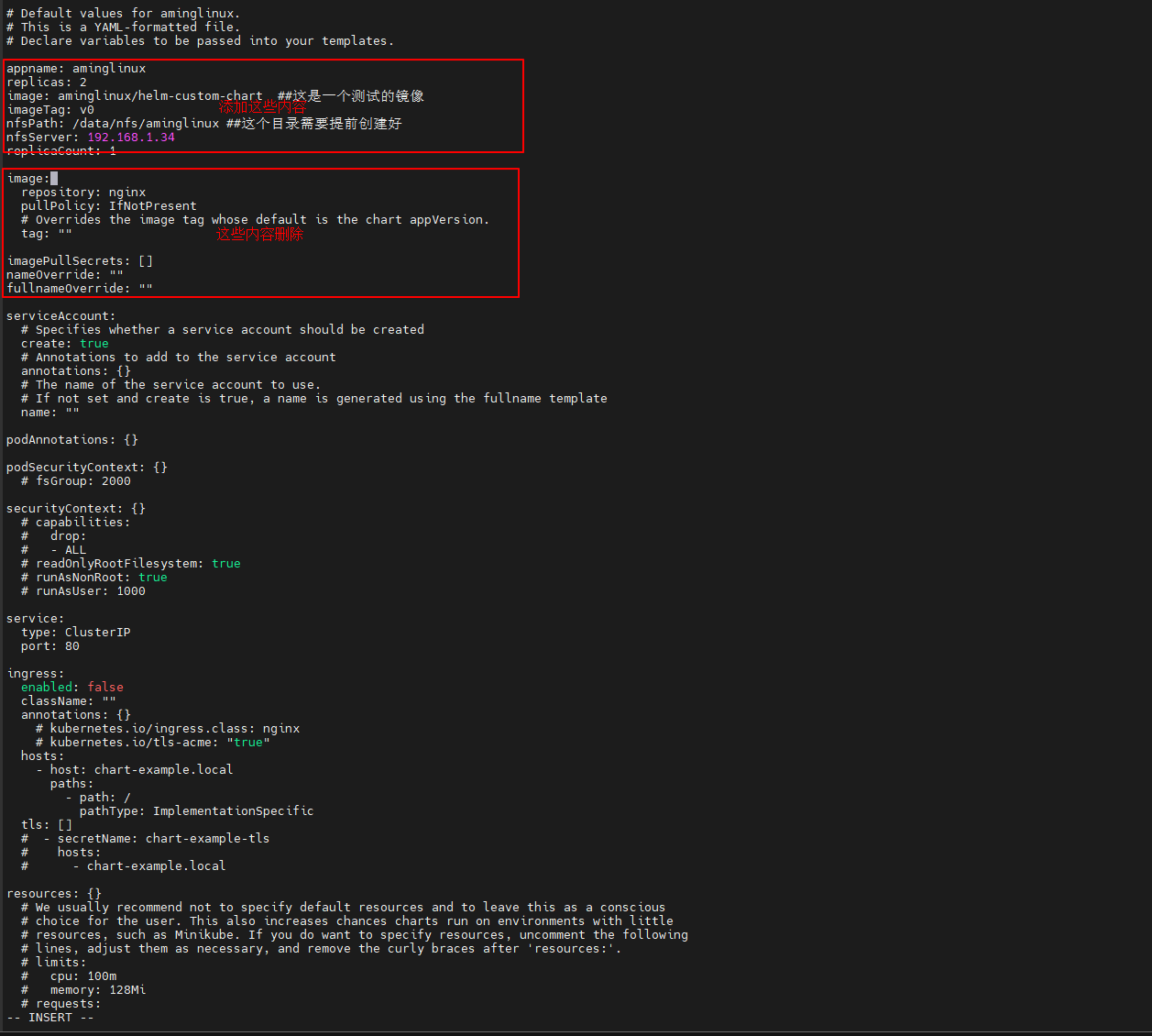
定义values.yaml
$ vi  values.yaml #内容如下

appname: aminglinux
replicas: 2
image: aminglinux/helm-custom-chart  ##这是一个测试的镜像
imageTag: v0
nfsPath: /data/nfs/aminglinux ##这个目录需要提前创建好
nfsServer: 192.168.1.34
3)参考8.3 NFS存储安装nfs机器,并创建/data/nfs/aminglinux目录
$ mkdir -p /data/nfs/aminglinux
4)安装chart
$ helm install aminglinux-release .
5)查看svc
$ k get svc

NAME                      TYPE           CLUSTER-IP     EXTERNAL-IP   PORT(S)                                     AGE
aminglinux-svc            NodePort       10.0.38.79     <none>        80:31047/TCP                                23m
查看pv
$ k get pv

NAME                                       CAPACITY   ACCESS MODES   RECLAIM POLICY   STATUS   CLAIM                                STORAGECLASS   REASON   AGE
aminglinux-pv                              2Gi        RWX            Retain           Bound    default/aminglinux-pvc                                       77s
查看pvc
$ k get pvc

NAME                         STATUS   VOLUME                                     CAPACITY   ACCESS MODES   STORAGECLASS   AGE
aminglinux-pvc               Bound    aminglinux-pv                              2Gi        RWX                           23s
6)到NFS服务器上创建一个测试页
$ echo "This is a test site." > /data/nfs/aminglinux/index.html
7)等pod起来后进行测试
$  curl 10.0.38.79

This is a test site.
8)恢复
$ helm uninstall aminglinux-release