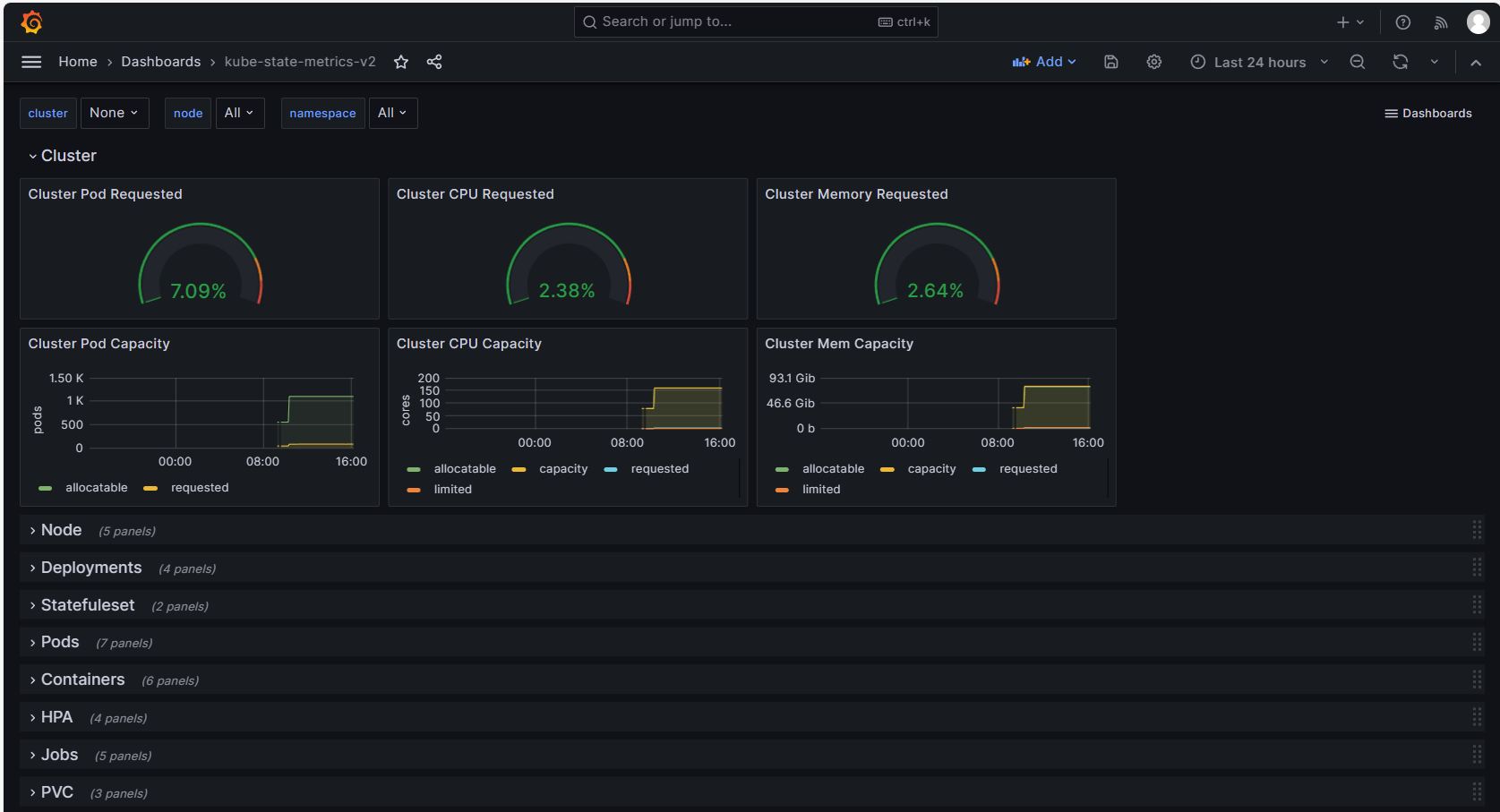

安装grafana-10.1.4版本
前期准备工作:安装helm和SC
1、下载包
$ helm pull bitnami/grafana --untar
2、修改values.yaml
$ vi grafana/values.yaml
(1)定义storageClass: "nfs-client"
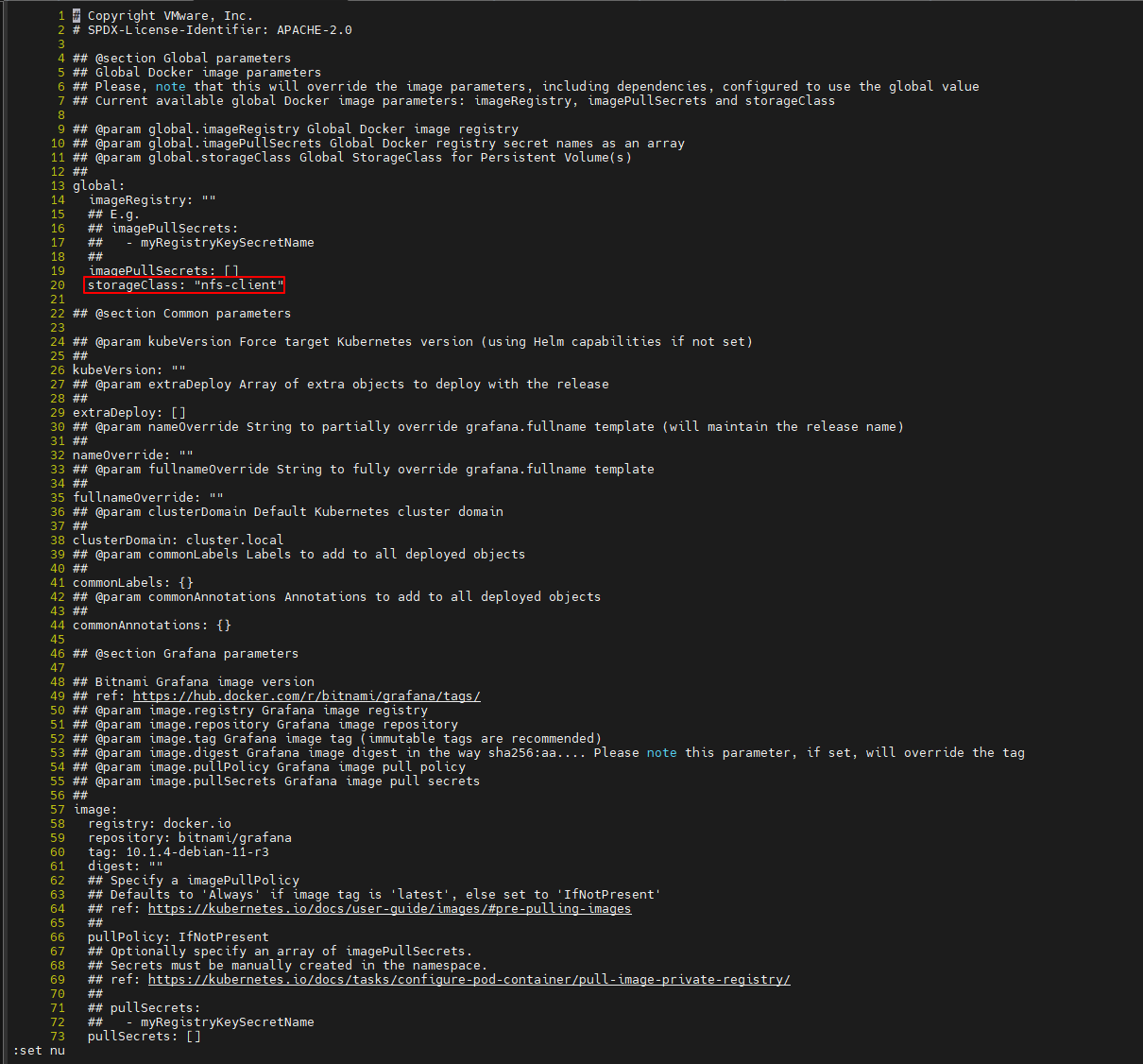
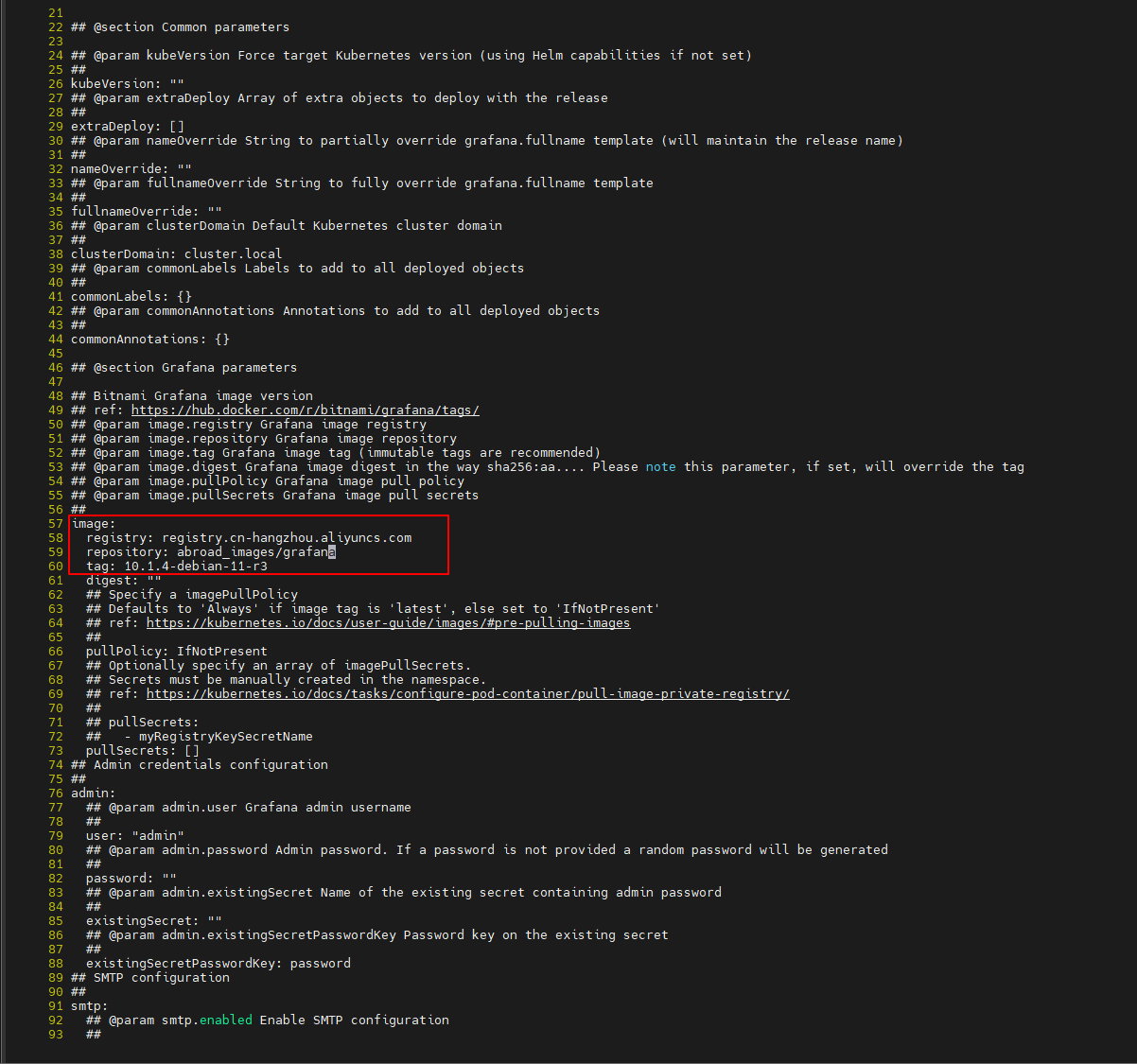
(2)执行/image:搜索镜像,替换国外镜像为国内镜像
替换docker.io/bitnami/grafana:10.1.4-debian-11-r3为registry.cn-hangzhou.aliyuncs.com/abroad_images/grafana:10.1.4-debian-11-r3
image:
  registry: registry.cn-hangzhou.aliyuncs.com
  repository: abroad_images/grafana
  tag: 10.1.4-debian-11-r3
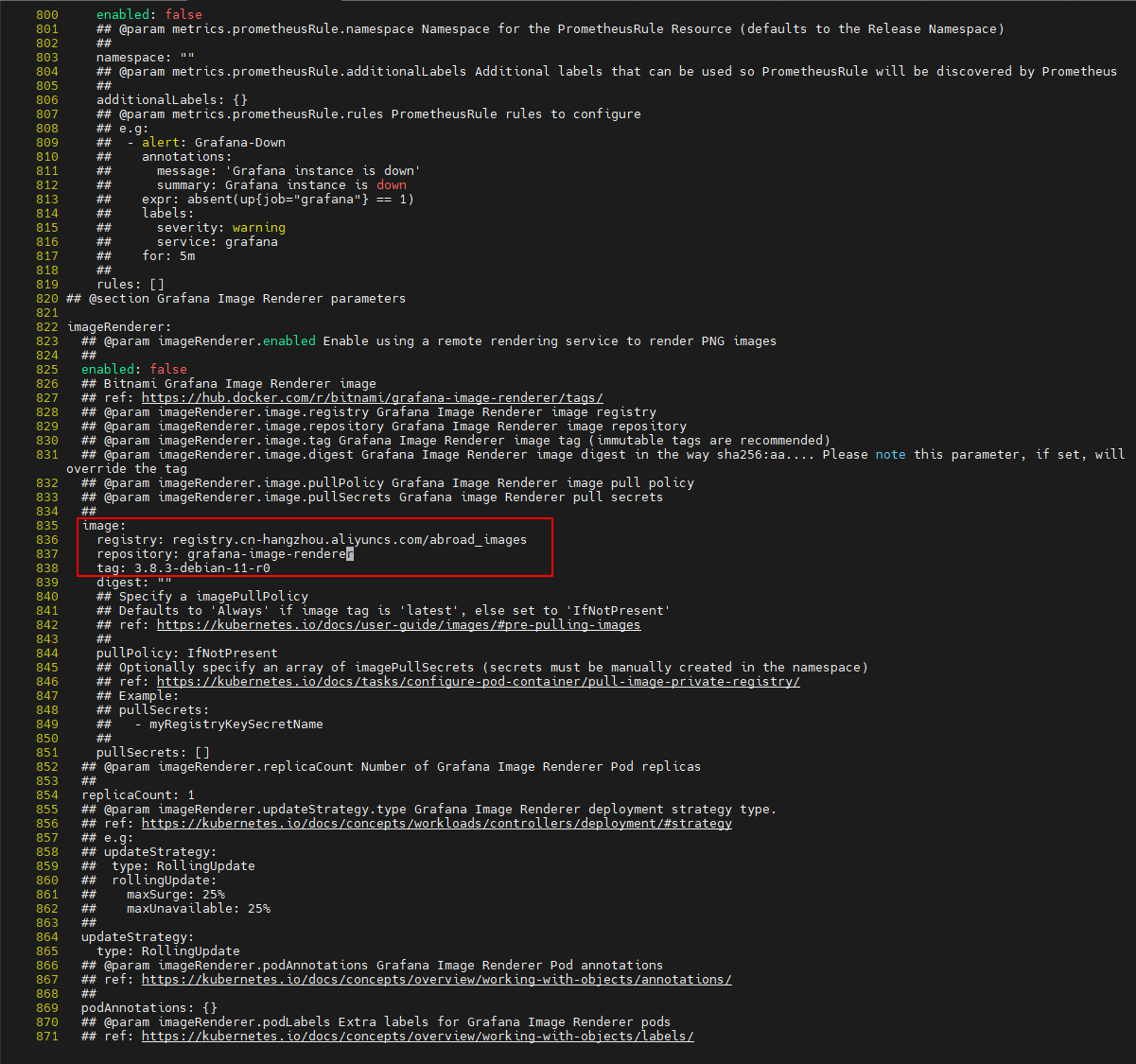
替换docker.io/bitnami/grafana-image-renderer:3.8.3-debian-11-r0为registry.cn-hangzhou.aliyuncs.com/abroad_images/grafana-image-renderer:3.8.3-debian-11-r0
    835   image:
    836     registry: docker.io
    837     repository: bitnami/grafana-image-renderer
    838     tag: 3.8.3-debian-11-r0
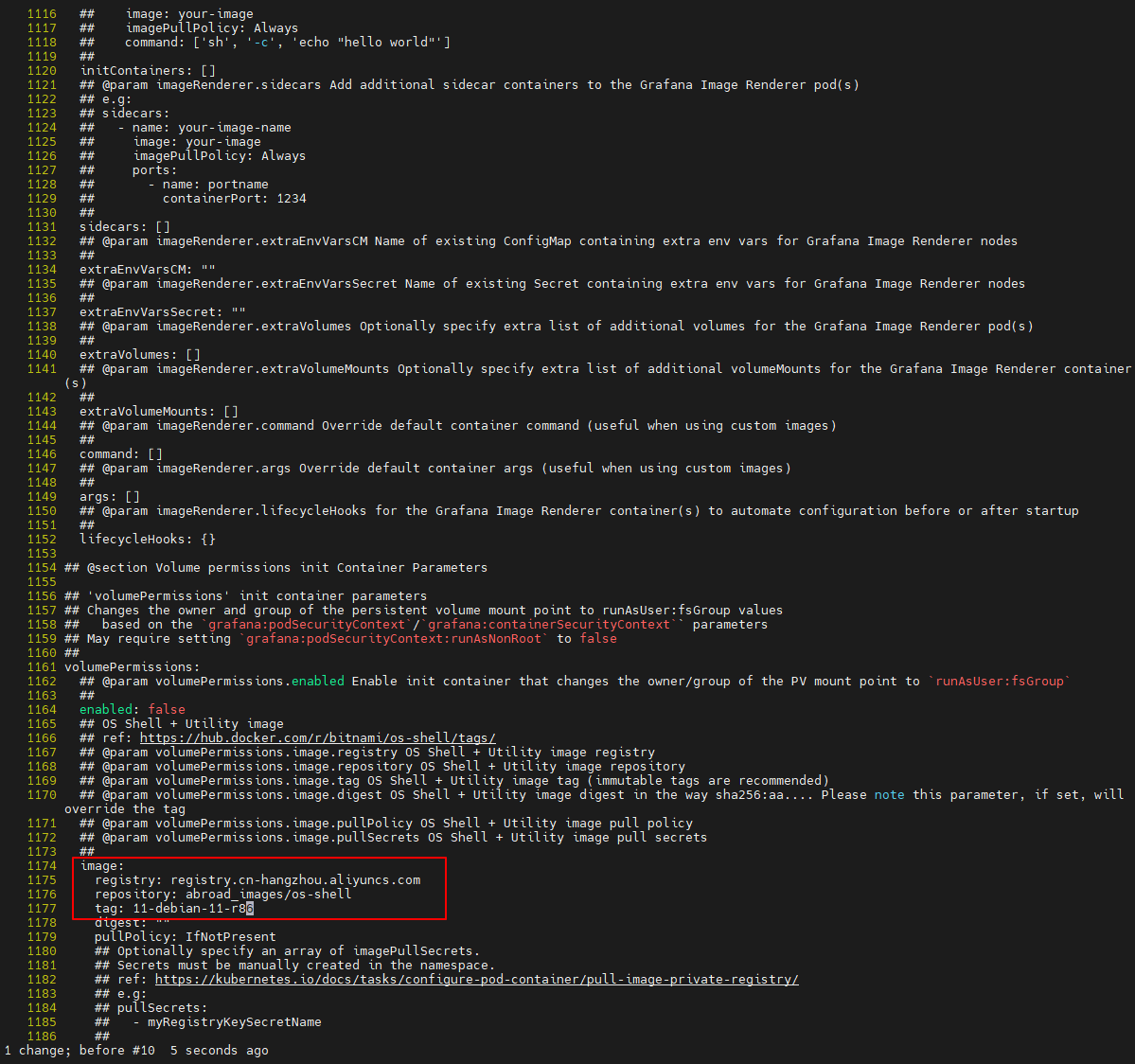
替换docker.io/bitnami/os-shell:11-debian-11-r86为registry.cn-hangzhou.aliyuncs.com/abroad_images/os-shell:11-debian-11-r86
  image:
    registry: registry.cn-hangzhou.aliyuncs.com
    repository: abroad_images/os-shell
    tag: 11-debian-11-r86
3、安装
$ cd grafana
$ helm install  grafana  .

NAME: grafana
LAST DEPLOYED: Mon Oct  9 10:55:41 2023
NAMESPACE: default
STATUS: deployed
REVISION: 1
TEST SUITE: None
NOTES:
CHART NAME: grafana
CHART VERSION: 9.2.3
APP VERSION: 10.1.4

** Please be patient while the chart is being deployed **

1. Get the application URL by running these commands:
    echo "Browse to http://127.0.0.1:8080"
    kubectl port-forward svc/grafana 8080:3000 &

2. Get the admin credentials:

    echo "User: admin"
    echo "Password: $(kubectl get secret grafana-admin --namespace default -o jsonpath="{.data.GF_SECURITY_ADMIN_PASSWORD}" | base64 -d)"
4、查看
查看Pod
$ k get po  | grep grafana

grafana-9bfd9dd55-wkdfz                      1/1     Running   0              105s
查看服务
$ k get svc | grep grafana

grafana                      ClusterIP      10.0.75.70     <none>        3000/TCP
查看密码
$ echo "Password: $(kubectl get secret grafana-admin --namespace default -o jsonpath="{.data.GF_SECURITY_ADMIN_PASSWORD}" | base64 -d)"

Password: 9AXh59alTE
5、做端口映射
$ kubectl port-forward svc/grafana --address 192.168.1.31 8087:3000 &
访问grafana
1、打开浏览器输入http://192.168.1.31:8087/login,账号为admin,密码为9AXh59alTE
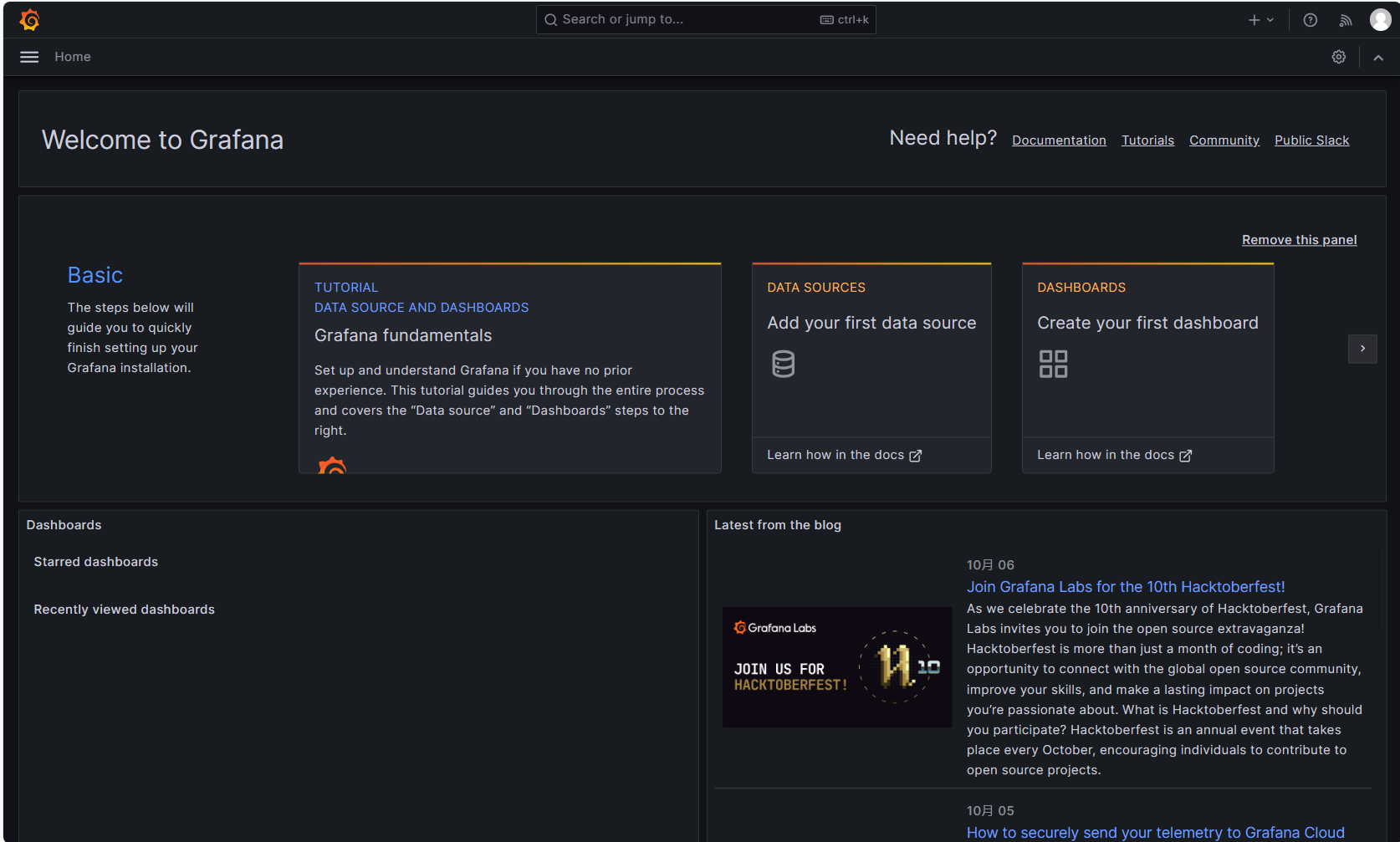
2、添加数据源
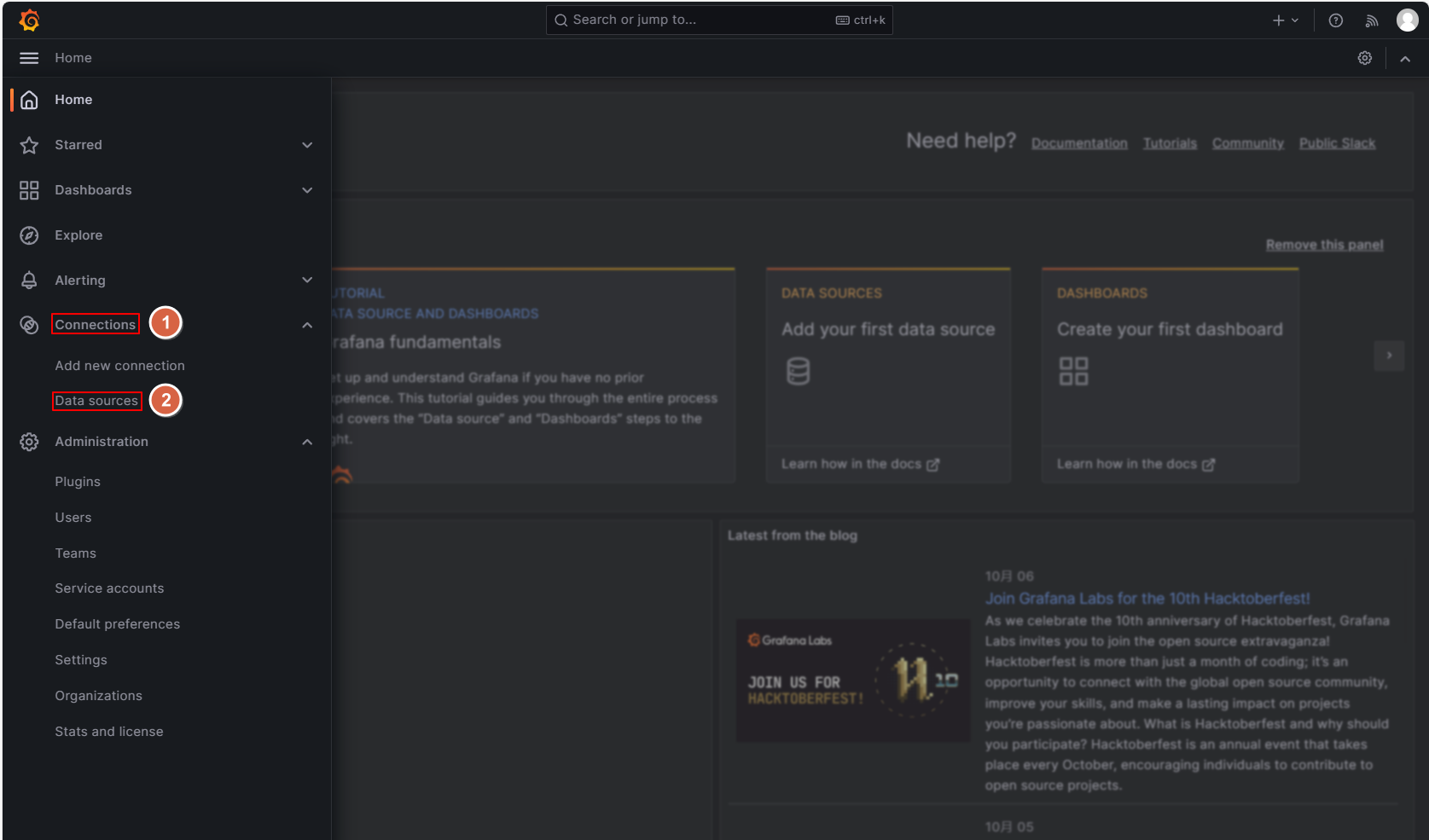
在Home界面下,点击【Connections】-【Data sources】
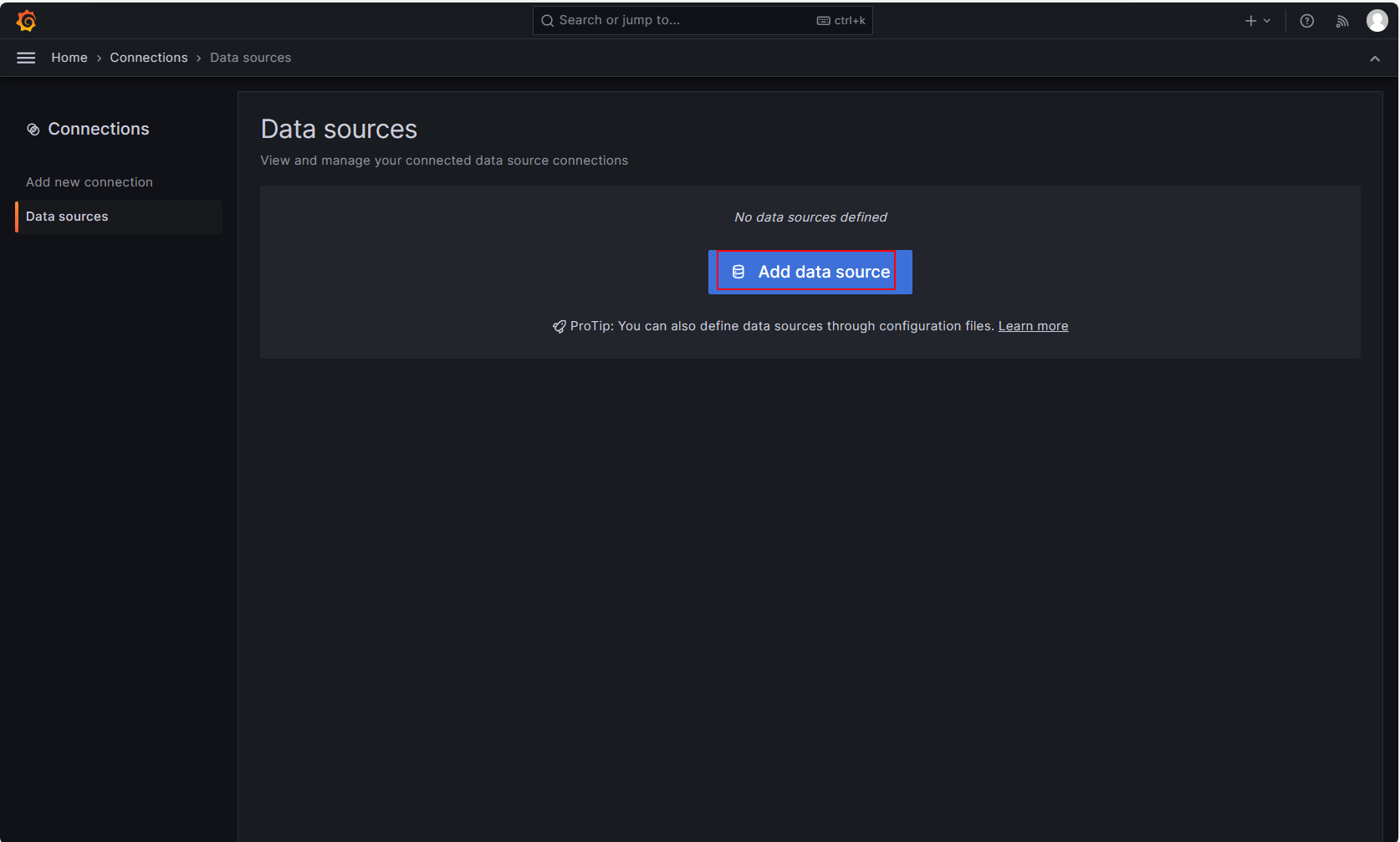
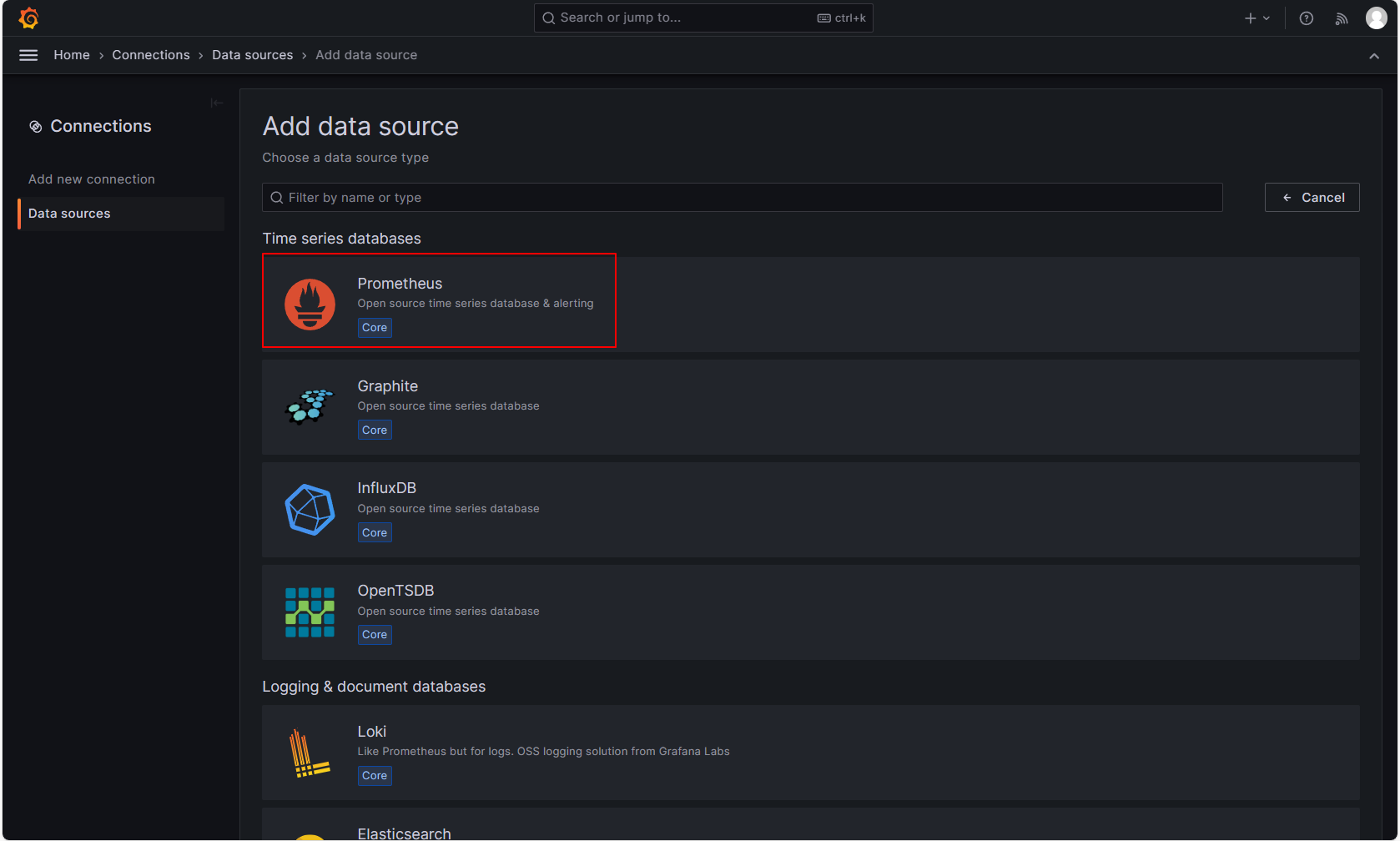
点击【Add data source】-【Prometheus】
填写Prometheus server URL为http://10.0.232.127后,点击【Save & test】
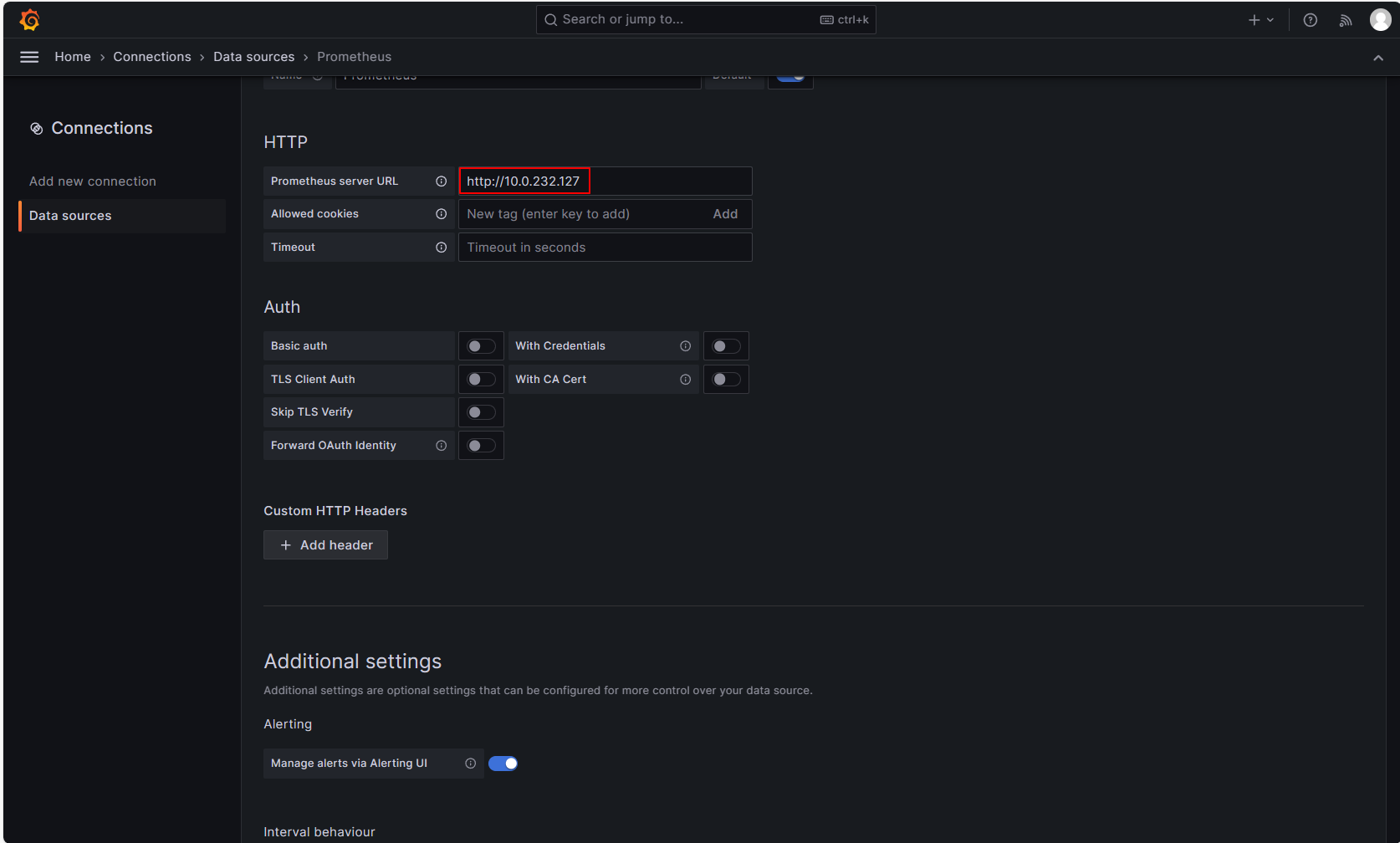
如果不清楚,可通过以下命令进行查看
$ k get svc  | grep prometheus-server
prometheus-server            LoadBalancer   10.0.232.127   <pending>     80:31093/TCP                                                     22h
导入模板
导入node模板
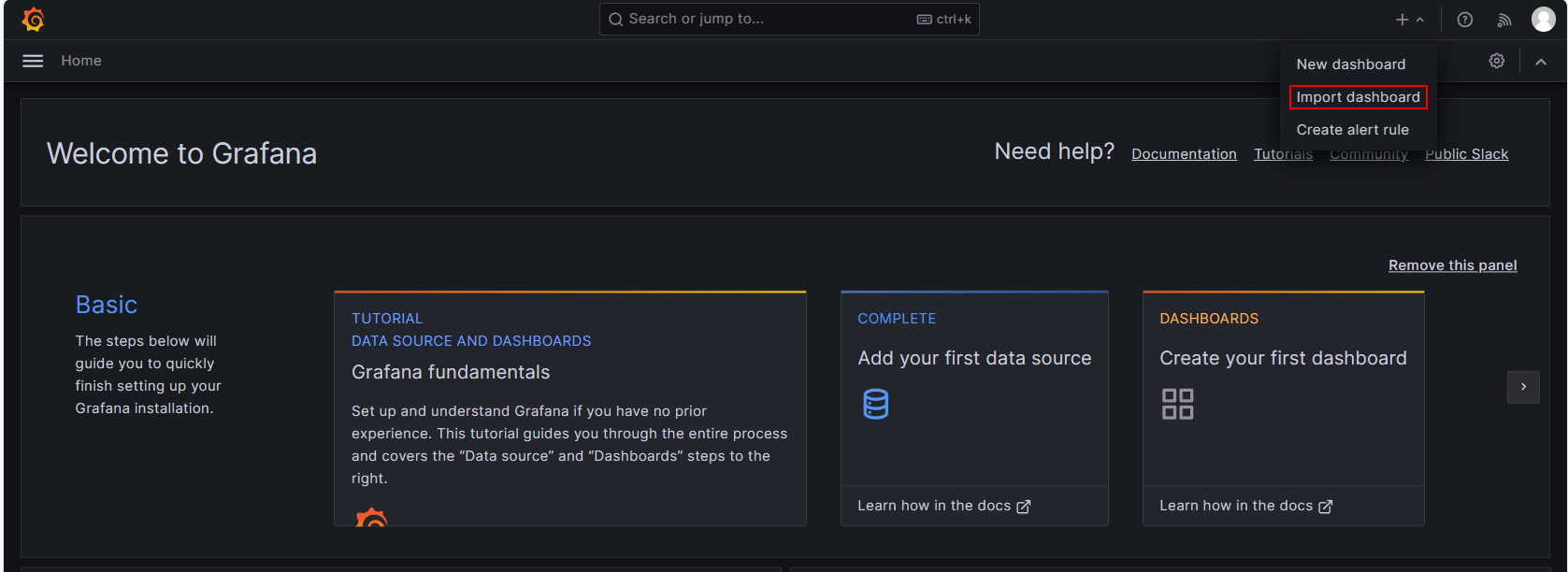
1、在Home主页上,点击右侧的【+】,再点击【import dashboard】
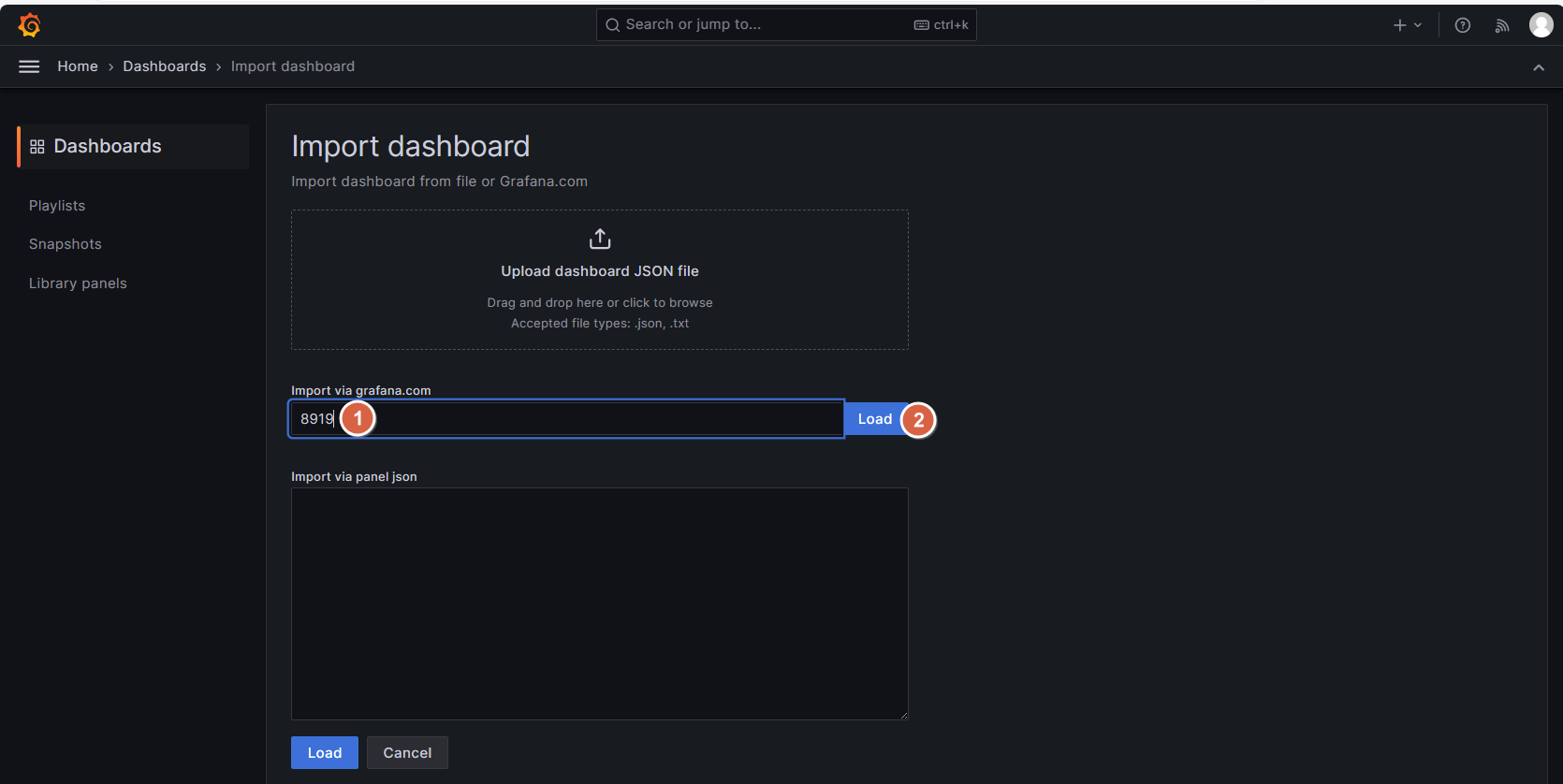
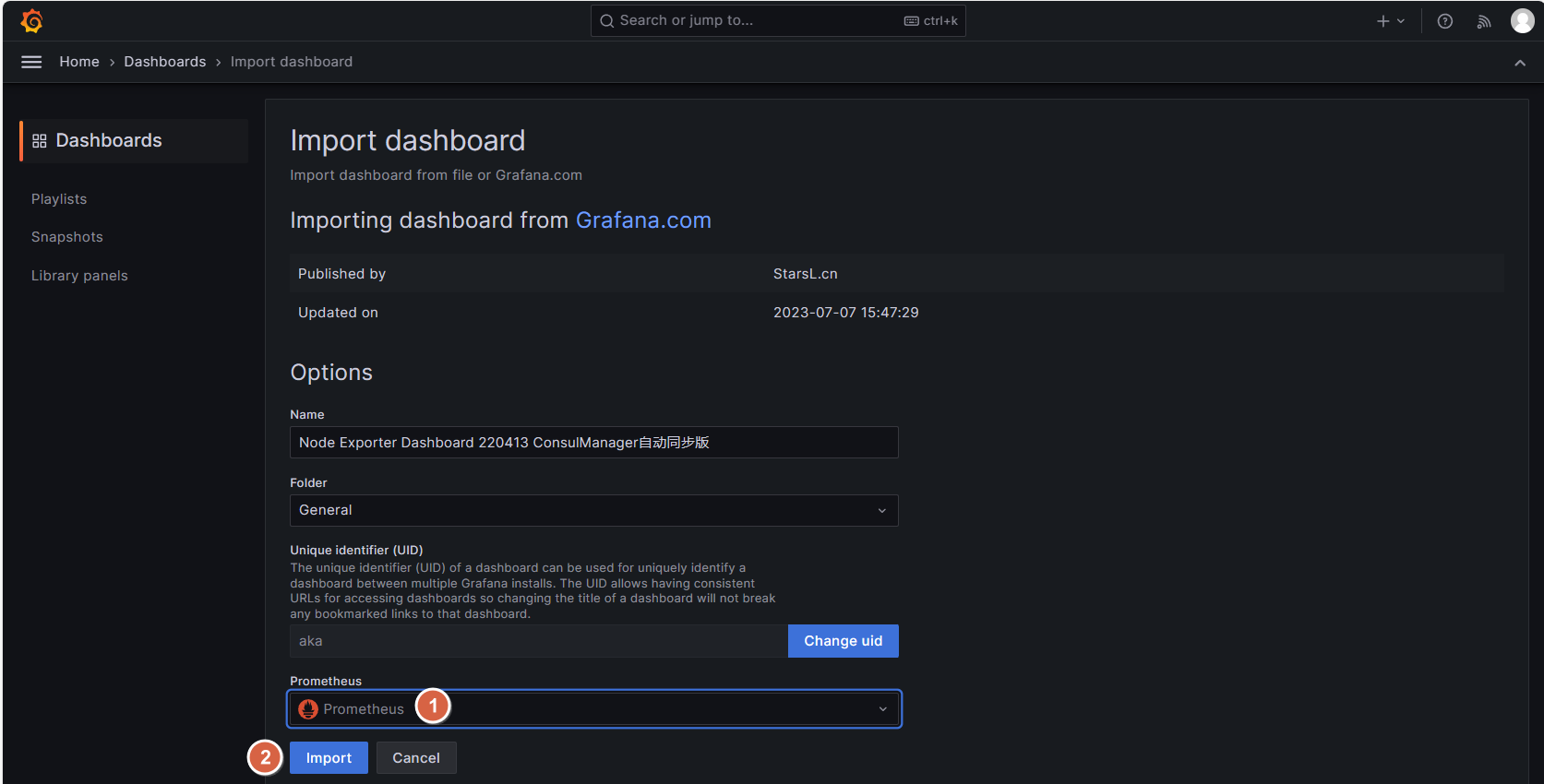
2、填写node的模板id,8919 或者 1860,点击【Load】
3、选择数据源为Prometheus后,点击【Import】
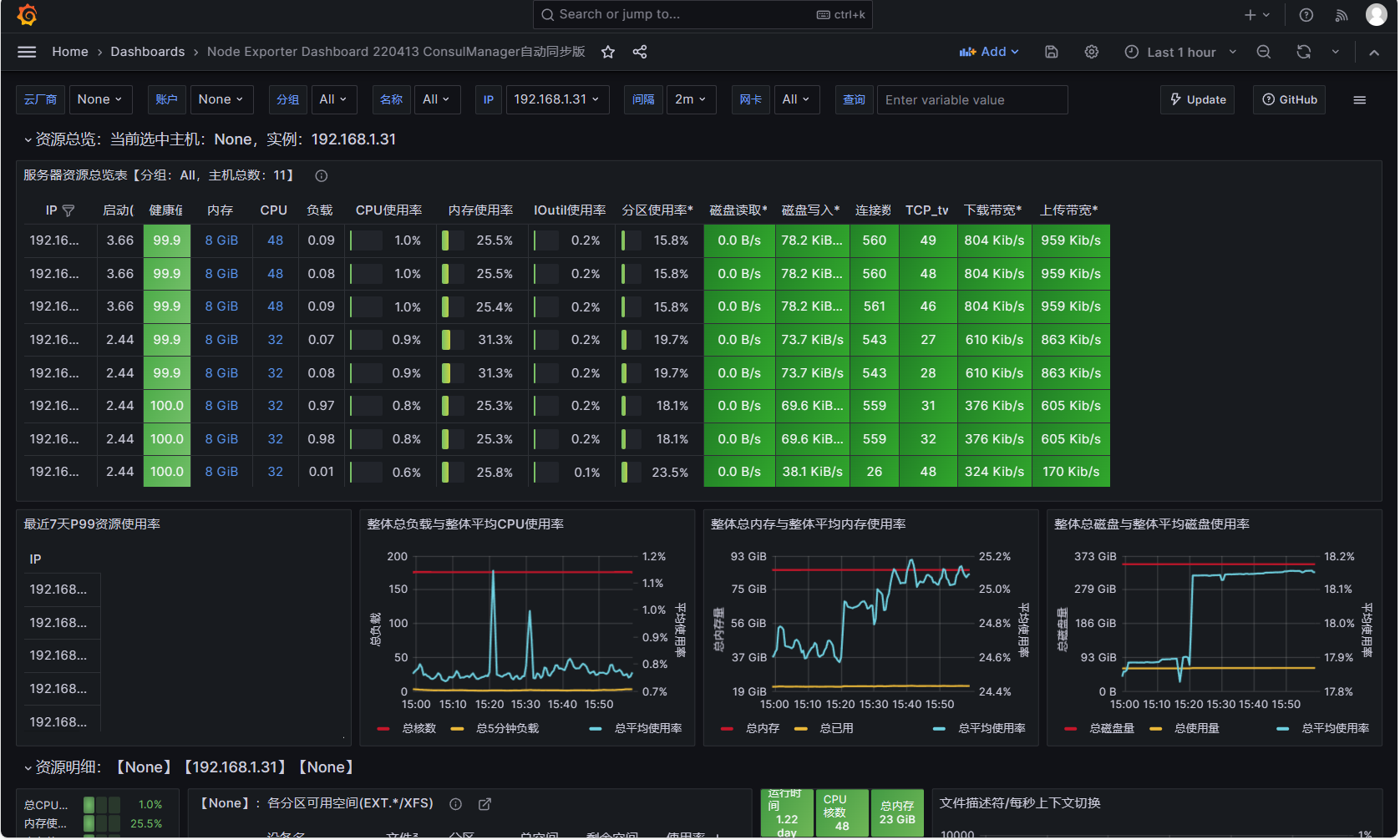
4、效果图演示
导入nginx模板
1、点击nginx模板下载地址下载nginx的模板dashboard.json
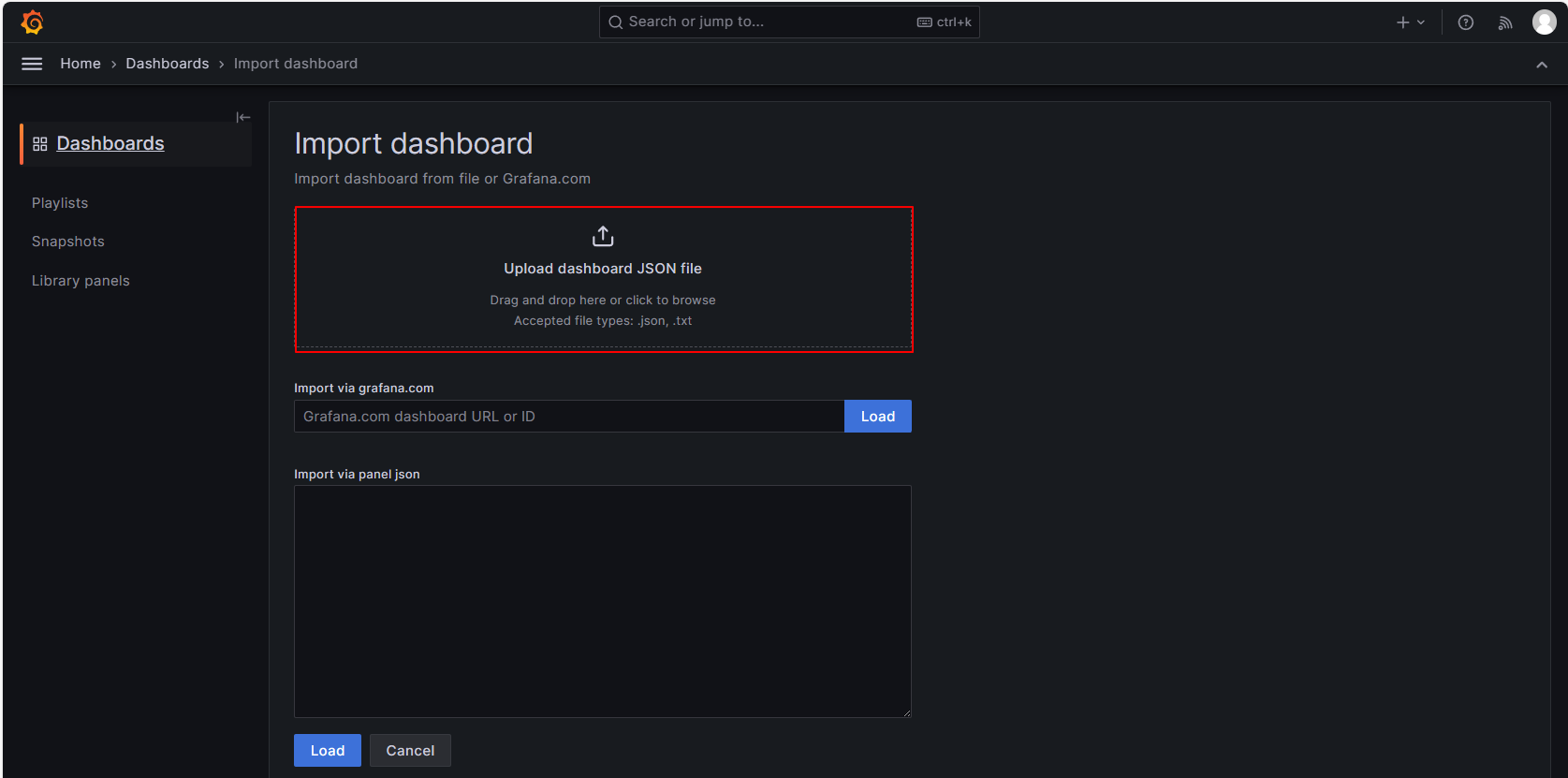
2、在Home主页上,点击右侧的【+】,再点击【import dashboard】
3、上传下载好的json模板
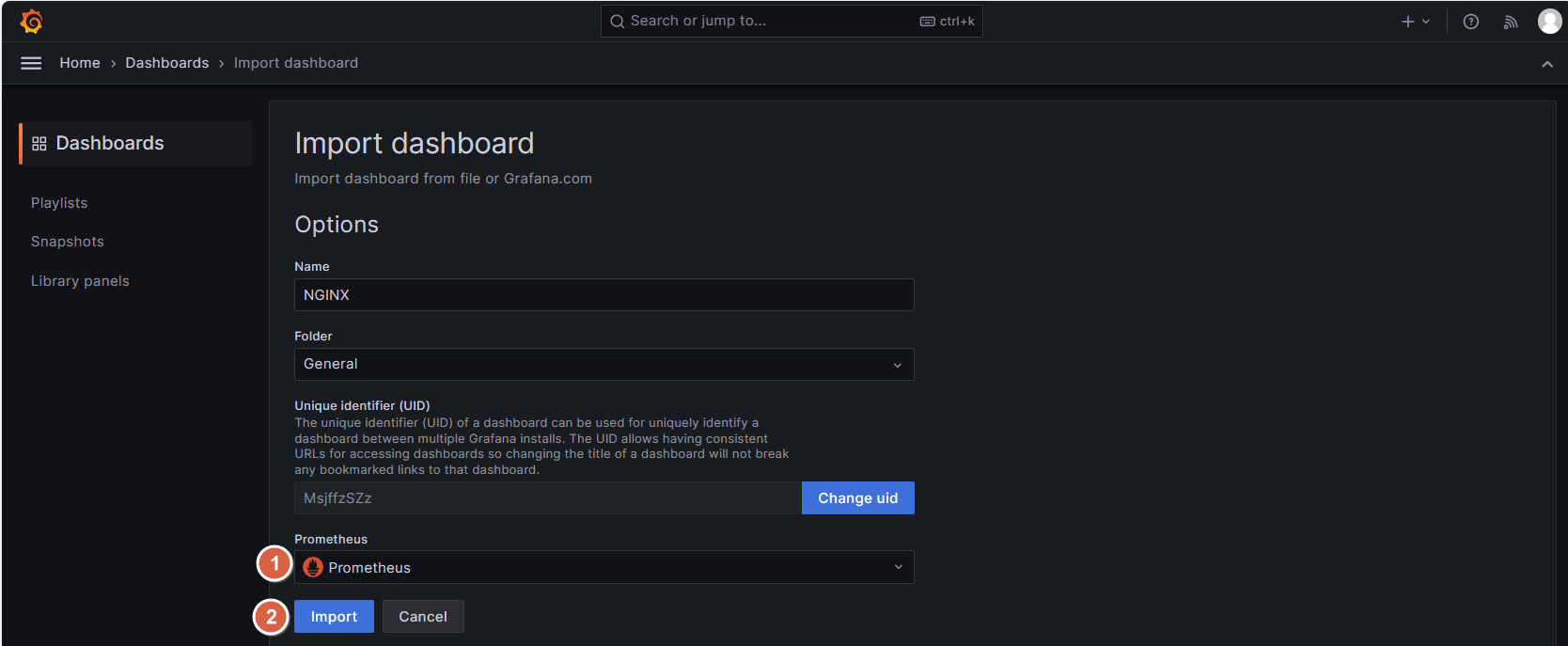
选择数据源为Prometheus后,点击【Import】
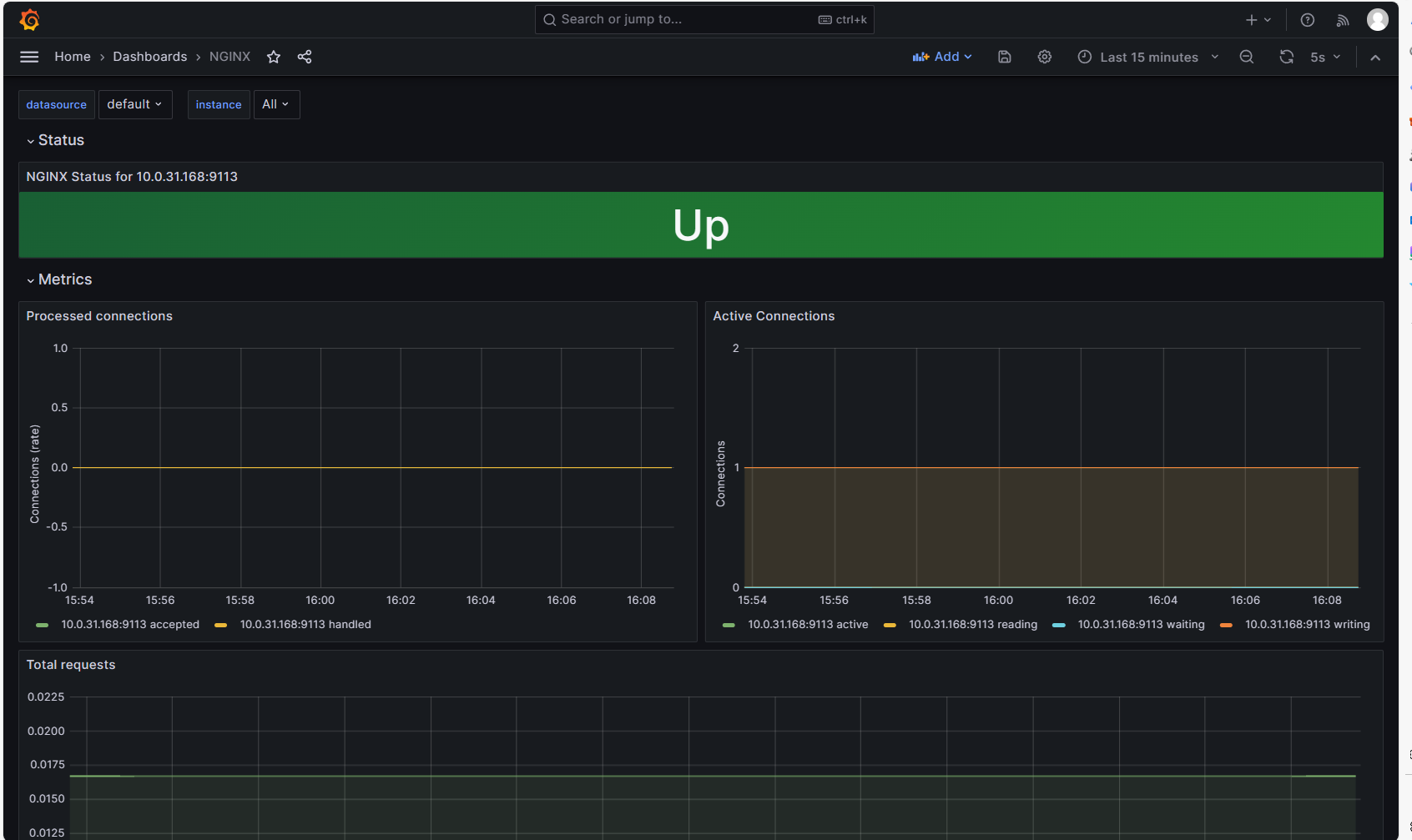
4、效果图演示
导入kube-state-metrics dashboard模板
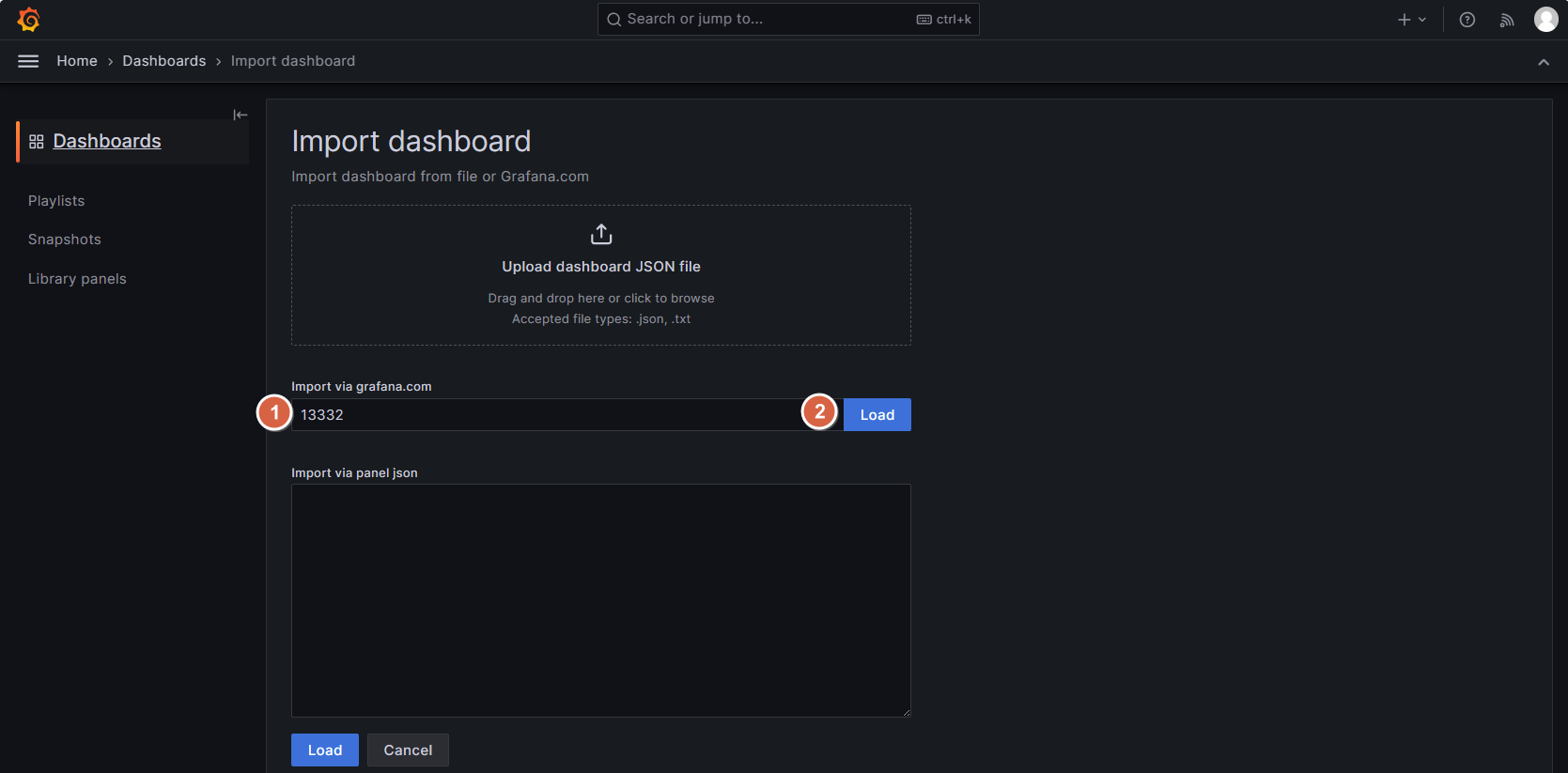
1、在Home主页上,点击右侧的【+】,再点击【import dashboard】
2、填写node的模板id,13332,点击【Load】
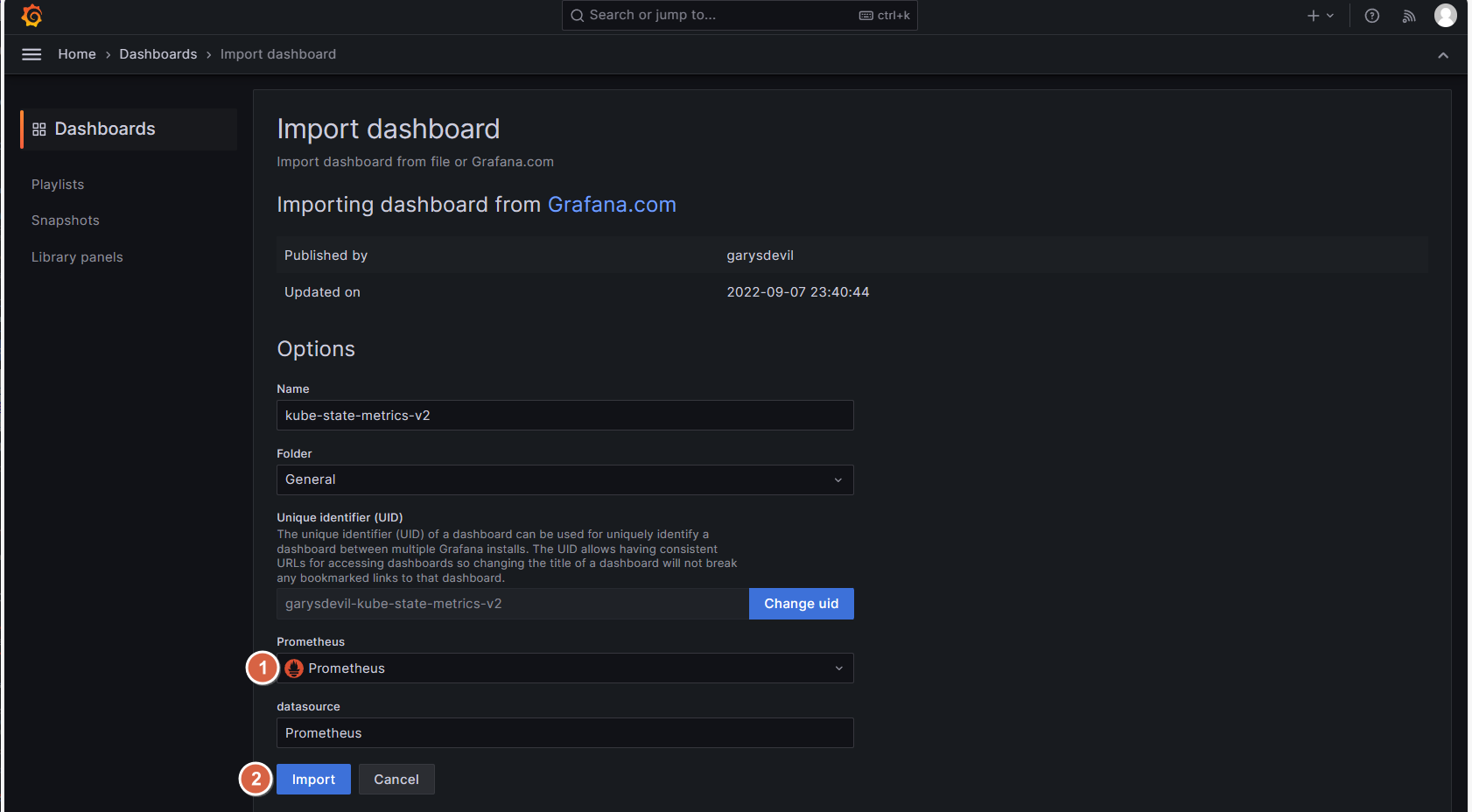
3、选择数据源为Prometheus后,点击【Import】
4、效果图演示