

一、为什么先学 ACR
相比自建私有仓库,阿里云 ACR 的优势在于开箱即用、控制台完善、网络连通性更友好,适合团队先建立对镜像仓库的整体认知。
它通常解决的是这几类问题:
- 统一存放团队镜像
- 方便多台服务器或多套环境拉取镜像
- 支持版本化管理和远程分发
- 为后续 Kubernetes 或 CI/CD 交付提供镜像来源
阿里云控制台地址:
https://cr.console.aliyun.com/
二、如何进入阿里云镜像仓库控制台
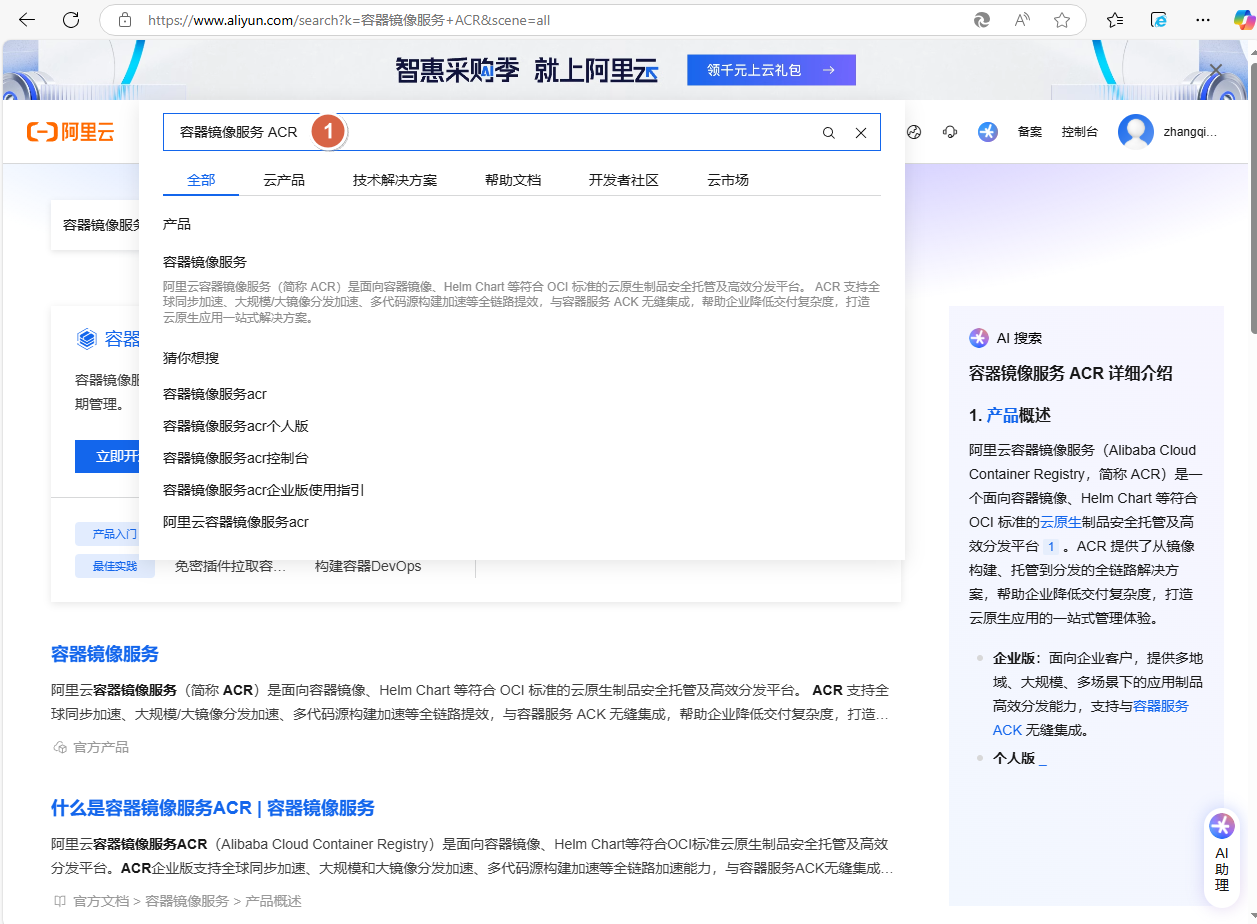
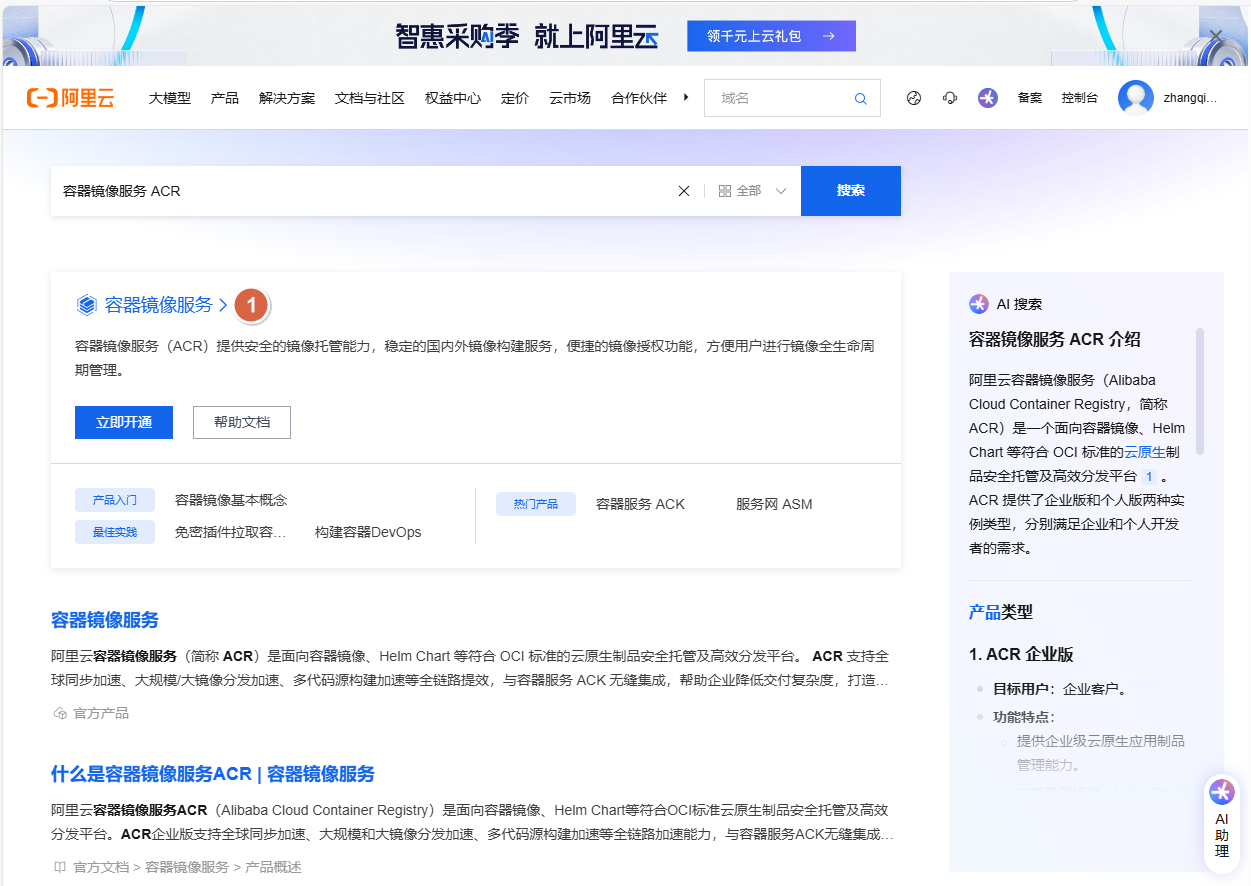
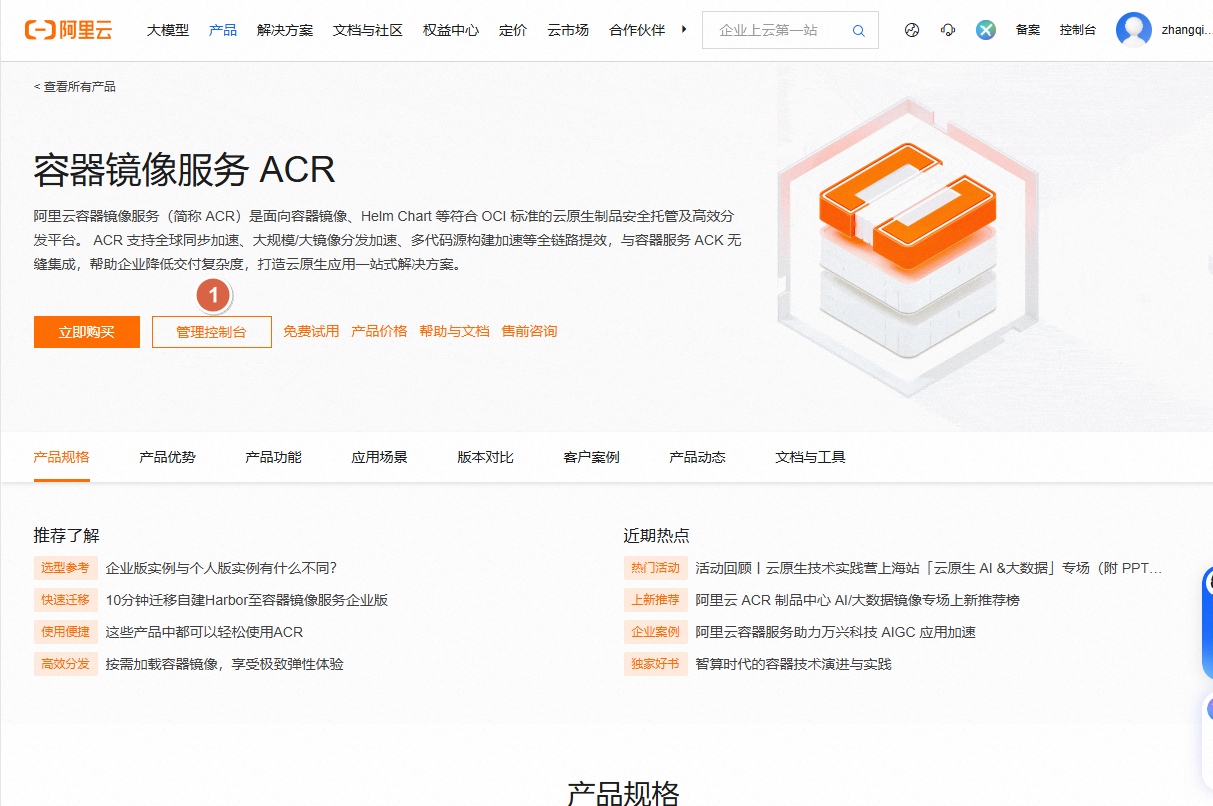
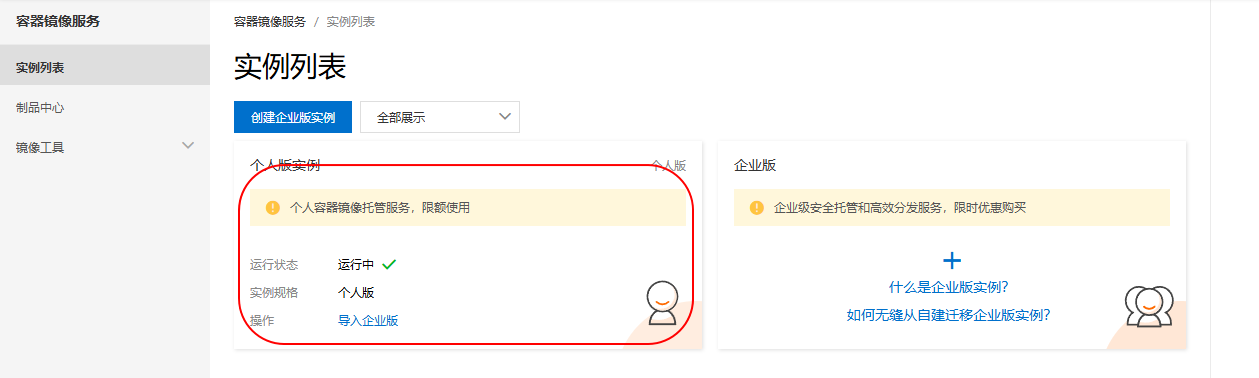
进入 ACR 的典型路径如下:
- 在阿里云产品界面搜索
容器镜像服务 ACR - 点击进入
容器镜像服务 - 点击
管理控制台 - 进入个人版实例或对应企业版实例
相关界面示意如下:
三、命名空间和镜像仓库到底是什么关系
刚接触 ACR 时,最容易混淆的就是“命名空间”和“仓库”。
可以简单理解为:
- 命名空间更像逻辑分组
- 仓库是真正存放某类镜像的位置
例如一个完整镜像地址:
registry.cn-hangzhou.aliyuncs.com/zq-demo/debug-tools:1.15.2
其中:
registry.cn-hangzhou.aliyuncs.com是注册表地址zq-demo是命名空间debug-tools是镜像仓库1.15.2是标签
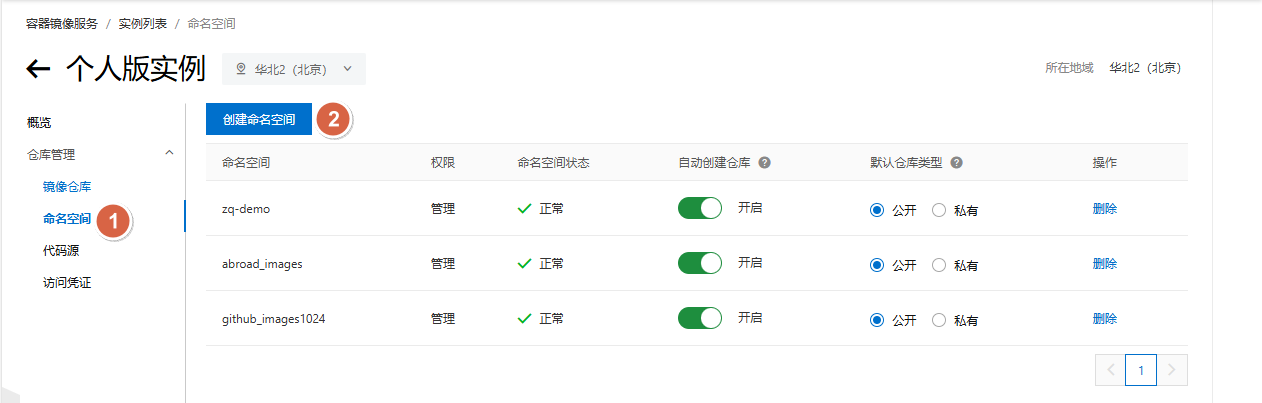
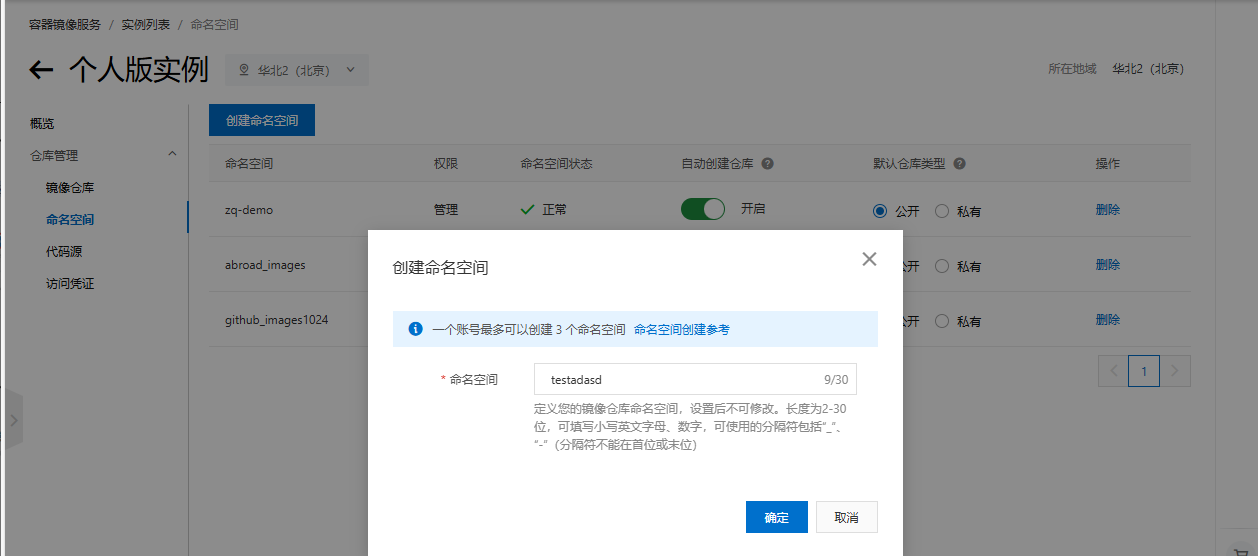
四、如何创建命名空间
使用阿里云镜像仓库时,第一步通常是先创建命名空间。
操作路径:
- 进入
命名空间 - 点击
创建命名空间 - 输入命名空间名称
- 确认创建
界面示意:
五、如何创建镜像仓库
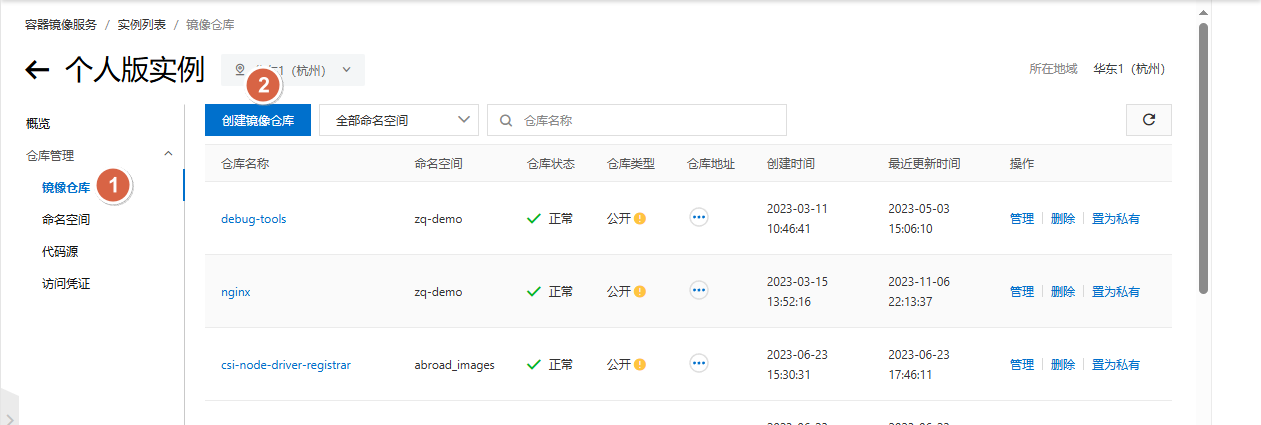
命名空间准备好后,通常还要再创建仓库。
操作路径:
- 进入
镜像仓库 - 点击
创建镜像仓库 - 选择地域和仓库名称
- 完成创建
这里有个很重要的点:镜像仓库所在地域要提前规划好。如果你后续的服务器主要在华东、华北或某个固定区域,仓库位置最好与主要使用区域相对接近。
六、如何登录 ACR
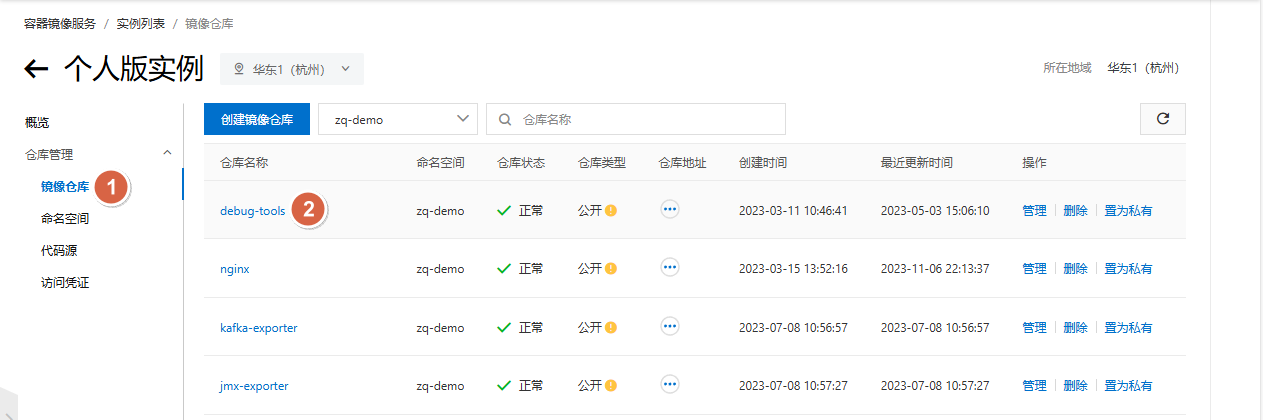
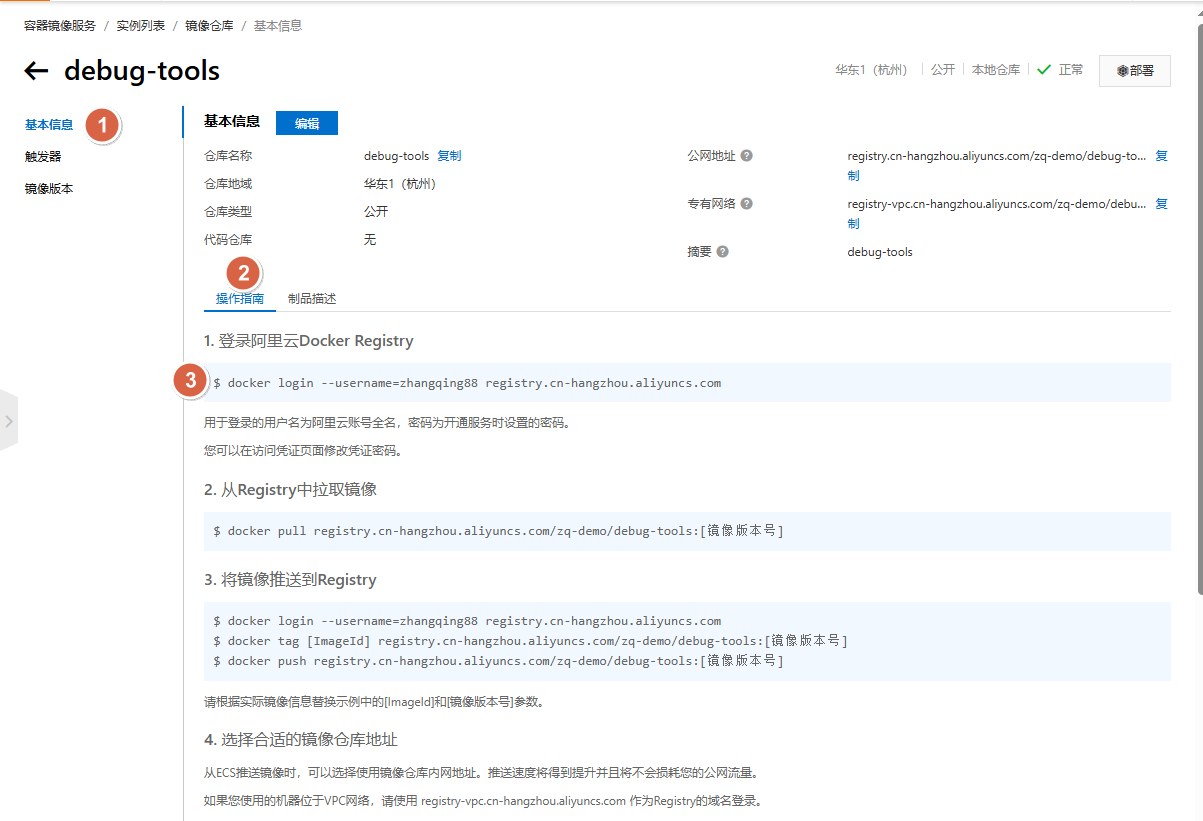
进入某个仓库后,在“基本信息”右侧通常可以直接看到官方给出的操作指南和登录命令。
示例登录命令:
docker login --username=<your-username> registry.cn-hangzhou.aliyuncs.com
Password: 输入仓库密码
Login Succeeded
相关界面:
七、如何把本地镜像推送到阿里云仓库
本地镜像推送到远程仓库,本质上只有三步:
- 登录仓库
- 修改镜像标签为目标仓库地址
- 执行
push
通用形式如下:
docker login --username=<your-username> registry.cn-hangzhou.aliyuncs.com
docker tag [ImageId] registry.cn-hangzhou.aliyuncs.com/zq-demo/debug-tools:[镜像版本号]
docker push registry.cn-hangzhou.aliyuncs.com/zq-demo/debug-tools:[镜像版本号]
实际示例:
docker login --username=<your-username> registry.cn-hangzhou.aliyuncs.com
docker tag debug-tools:1.15.2 registry.cn-hangzhou.aliyuncs.com/zq-demo/debug-tools:1.15.2
docker push registry.cn-hangzhou.aliyuncs.com/zq-demo/debug-tools:1.15.2
这里最关键的动作不是 push 本身,而是 tag。因为 Docker 是通过镜像标签来判断你要把镜像推送到哪个远程仓库的。
八、推送镜像时最常见的注意点
做 ACR 推送时,建议重点记住下面几个点:
- 没登录仓库时,
push通常会失败 tag必须改成完整的目标仓库路径- 版本号最好明确,不要长期只用
latest - 命名空间和仓库名要提前规范,避免团队镜像命名混乱
九、先把这条最小链路走通
如果你是第一次接触镜像仓库,最值得先完成的不是复杂权限和自动化流水线,而是下面这条最小闭环:
- 登录 ACR
- 创建命名空间
- 创建镜像仓库
- 给本地镜像重新打 tag
- 推送到远程仓库
只要把这条链路跑通,你就已经具备了“把本地镜像变成团队可共享远程镜像”的基础能力。后续再继续学习异构镜像、Harbor 私有仓库和仓库治理,就会更容易形成完整体系。