

一、在 Dify 中配置模型
进入右上角头像的设置页,找到“模型供应商”。
安装并配置目标模型供应商后,就可以把自己的 API Key 填进去。


这里建议直接使用占位方式记录:
DEEPSEEK_API_KEY=<your-api-key>
不要把真实密钥直接写进公开文档或示例仓库。
二、安装和测试插件
插件入口在右上角“插件”。
流程通常是:
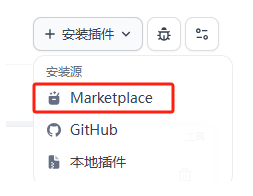
- 点击安装插件;
- 在 Marketplace 里找到目标插件;
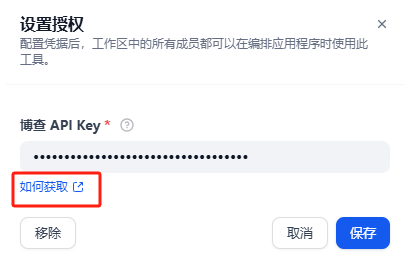
- 安装后完成授权;
- 在工作流中通过工具节点使用。
示例里使用的是“博查”插件:

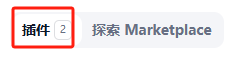
安装后可以在插件列表看到它:
授权时同样需要填写你自己的 API Key:
三、用插件做一个简单工作流
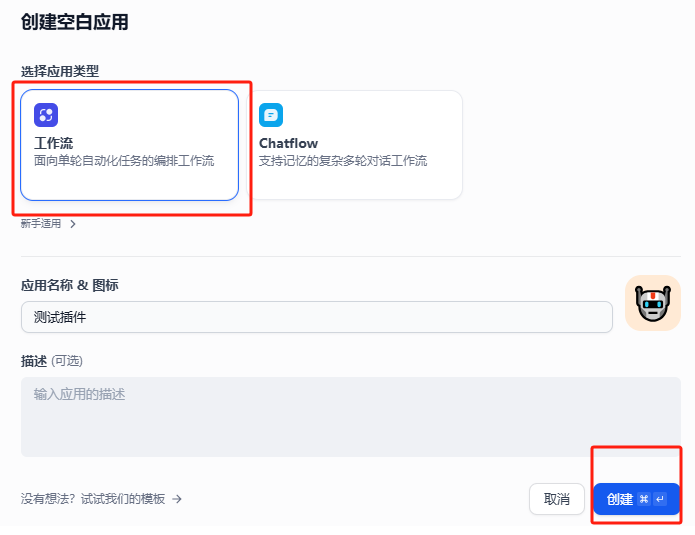
一个典型练手方式是:
- 创建一个 Workflow 应用;
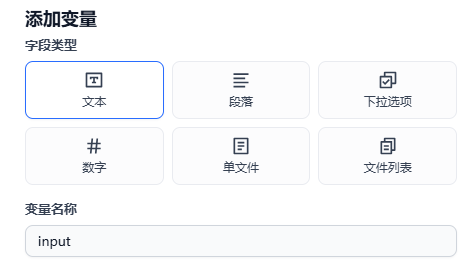
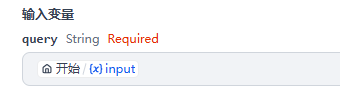
- 开始节点里定义输入变量;
- 在中间插入插件工具节点;
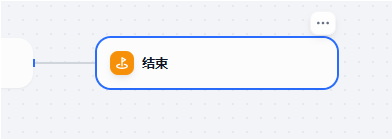
- 再用结束节点返回结果。

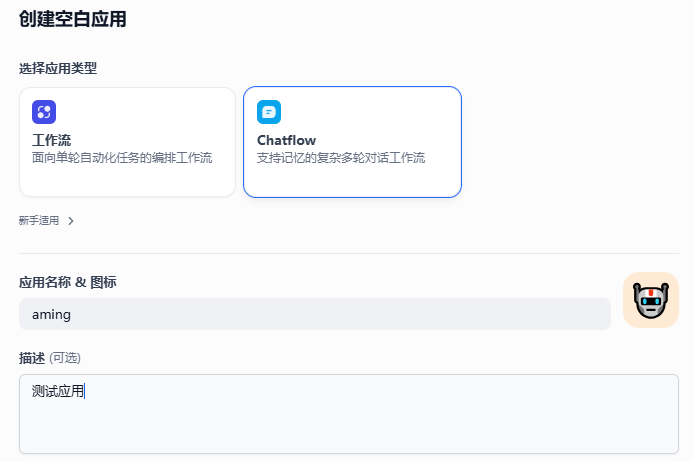
四、创建 Chatflow 应用
如果你的需求更偏多轮对话,就更适合选 Chatflow。
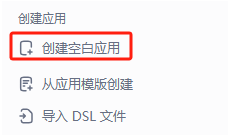
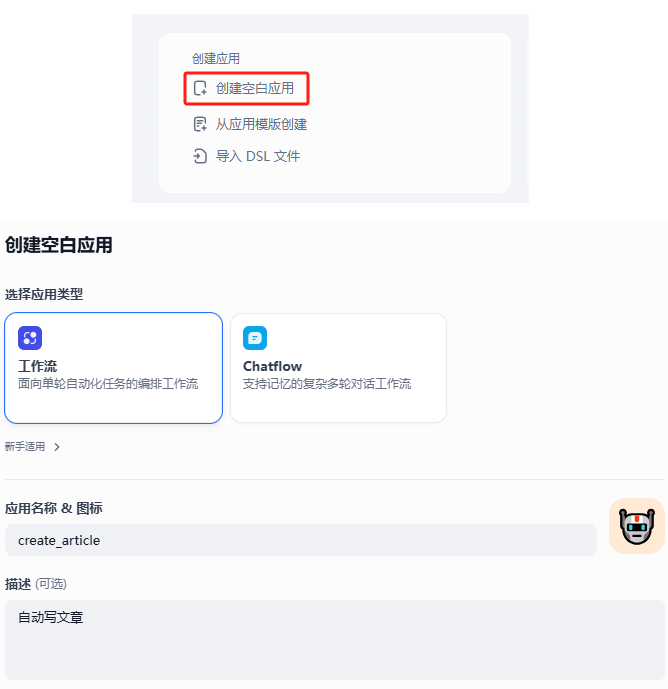
入口:
首页 -> 创建空白应用 -> Chatflow
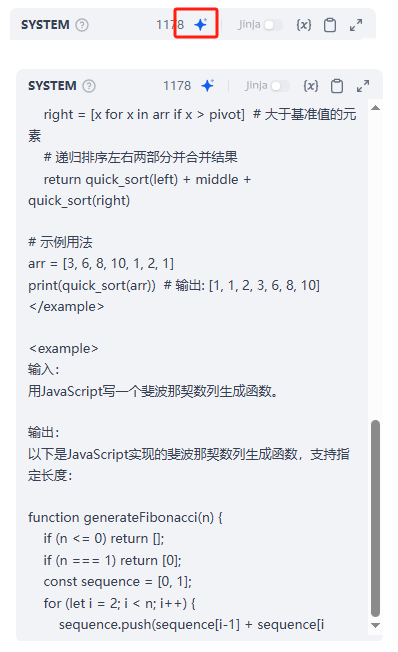
4.1 系统提示词
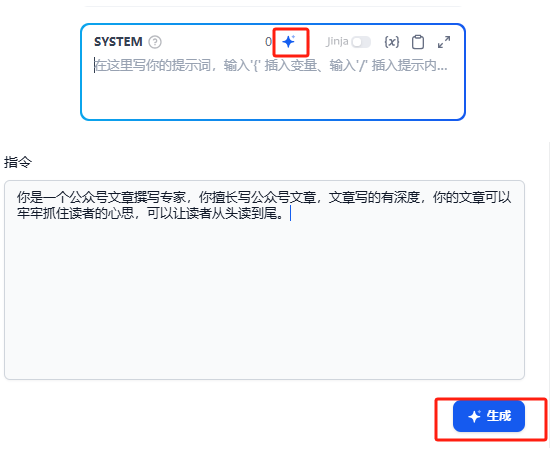
在 SYSTEM 区域里可以配置系统提示词,也可以借助自动生成器辅助生成。
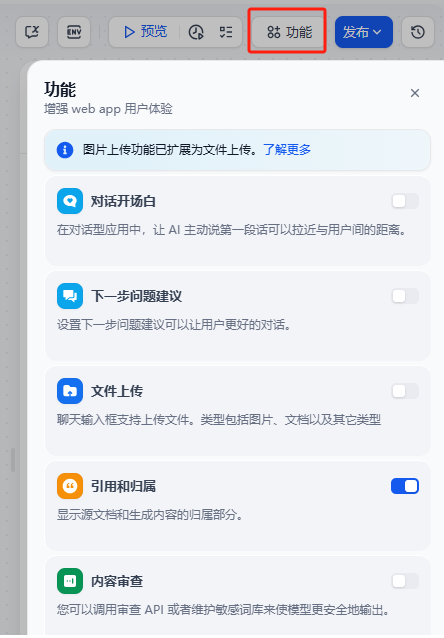
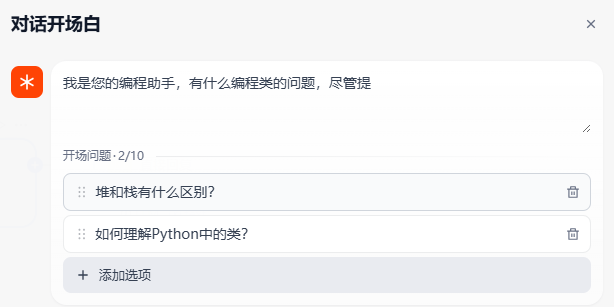
4.2 开场白和问题建议
在“功能”区域里可以设置欢迎语、问题建议等交互元素。
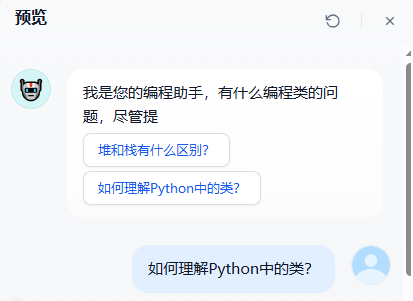
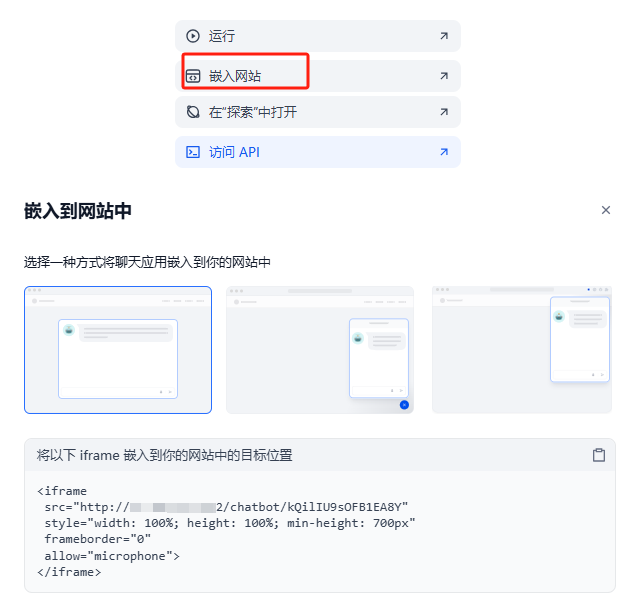
4.3 预览与发布
配置完成后先预览,再发布。
五、创建 Workflow 应用
如果你的需求更偏结构化处理,就可以使用 Workflow。
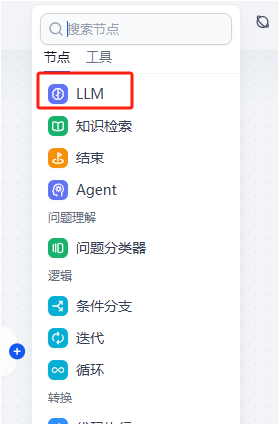
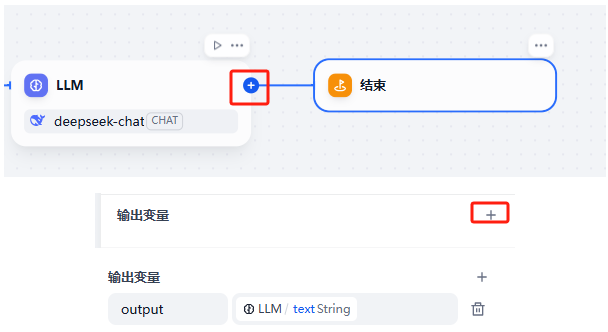
一个基础示例是:
- 开始节点定义变量;
- LLM 节点处理输入;
- 结束节点返回结果。

六、这一层最重要的能力是什么
不是“把一个节点拖出来”,而是把模型、工具、上下文和交互形式真正组织起来。到这一步,Dify 已经不只是一个聊天面板,而是一套可以快速构建生产级 AI 应用的编排平台。