

一、部署前的机器要求
生产环境通常建议:
- CPU >= 4 cores
- RAM >= 16 GB
- Disk >= 50 GB
- Docker >= 24
- Docker Compose >= 2.26
演示环境里使用的是:
- Ubuntu 22.04
- 4C16G40G
二、安装 Docker
apt install docker.io docker-compose-v2
systemctl start docker
systemctl enable docker
docker pull busybox
如果镜像拉取慢,可以继续配置加速器:
sudo mkdir -p /etc/docker
sudo tee /etc/docker/daemon.json <<-'EOF'
{
  "registry-mirrors": [
    "https://docker.m.daocloud.io",
    "https://dockerhub.timeweb.cloud"
  ]
}
EOF
sudo systemctl daemon-reload
sudo systemctl restart docker
三、修改内核参数
RAGFlow 部署前还需要保证:
vm.max_map_count >= 262144
可以这样配置:
vi /etc/sysctl.conf
增加:
vm.max_map_count = 262144
然后执行:
sysctl -p
sysctl vm.max_map_count
四、获取源码并启动服务
git clone https://github.com/infiniflow/ragflow.git
cd ragflow/docker
docker compose up -d
docker compose logs
.env 文件里可以配置数据库、MinIO、Elasticsearch 等组件的密码和端口,正式环境建议全部替换成自己的安全配置。
五、首次访问
浏览器访问:
http://<your-server-ip>
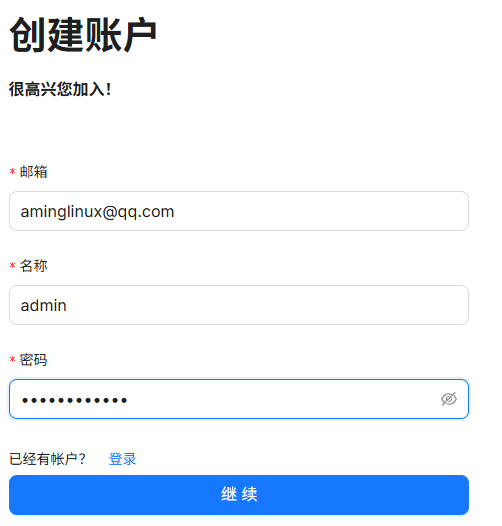
首次打开时先注册账号。
六、设置语言和模型
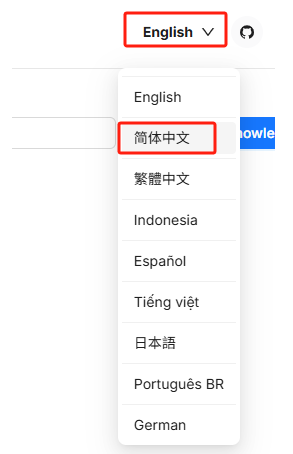
6.1 设置中文
6.2 配置模型
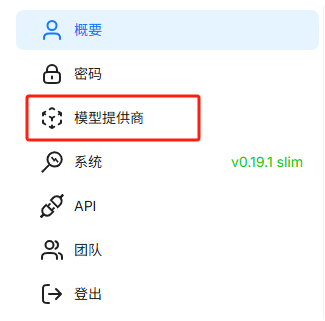
进入右上角头像里的“模型提供商”,添加 DeepSeek 或其他模型服务。
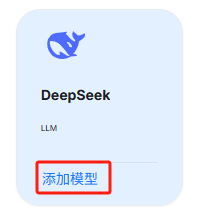
API Key 请输入你自己的,不要把真实密钥写入公开文档:
DEEPSEEK_API_KEY=<your-api-key>
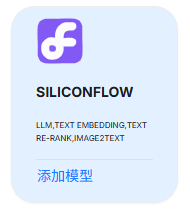
同理,如果接硅基流动,也使用占位方式记录。
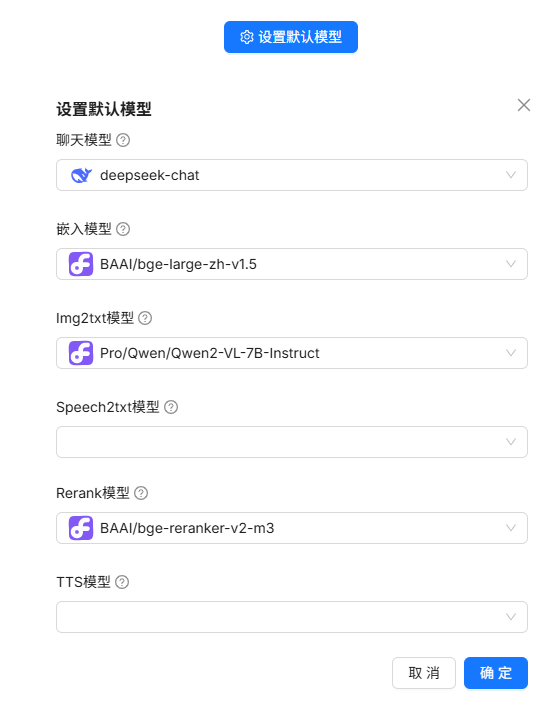
设置好默认模型后,再继续做知识库体验:
七、创建知识库并测试检索
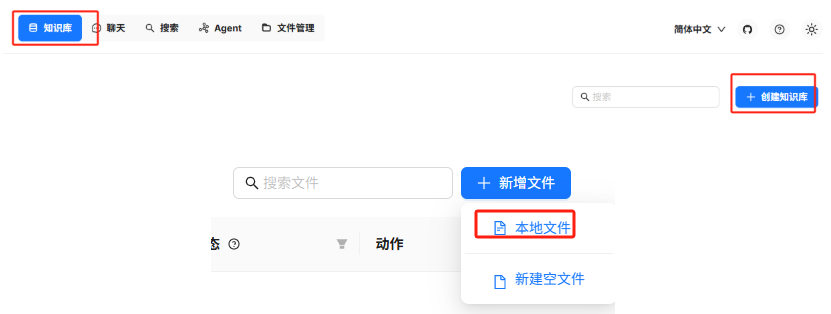
7.1 创建知识库
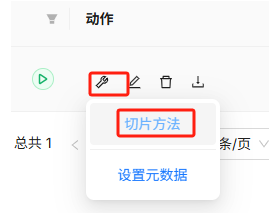
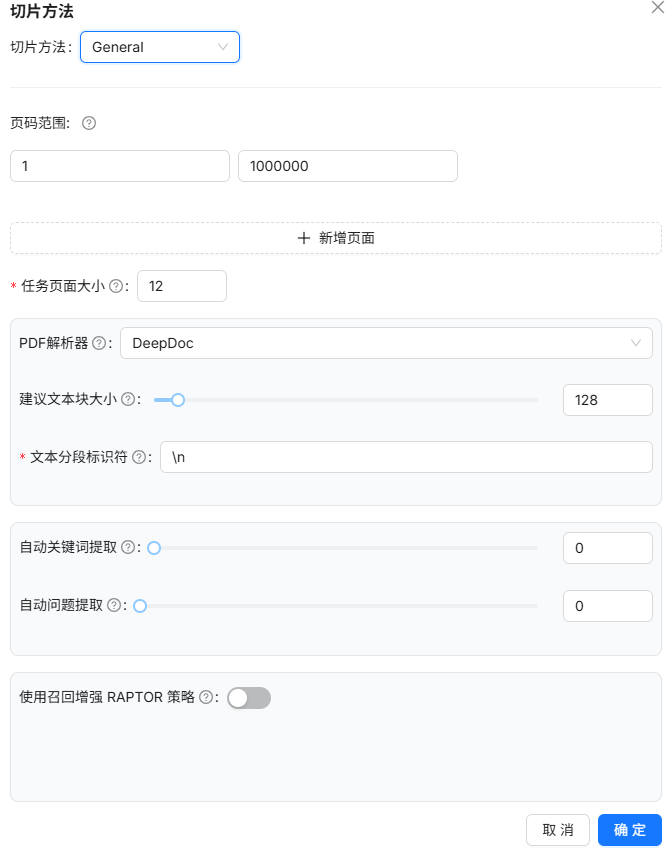
7.2 设置切片方式
7.3 上传并解析文件
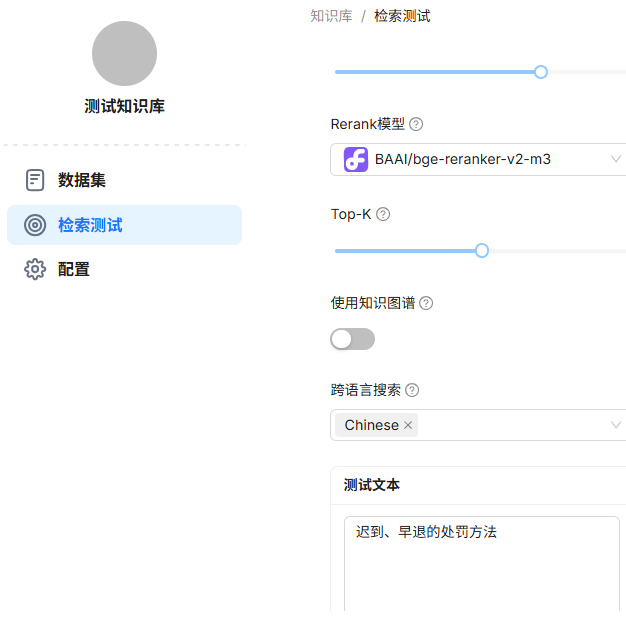
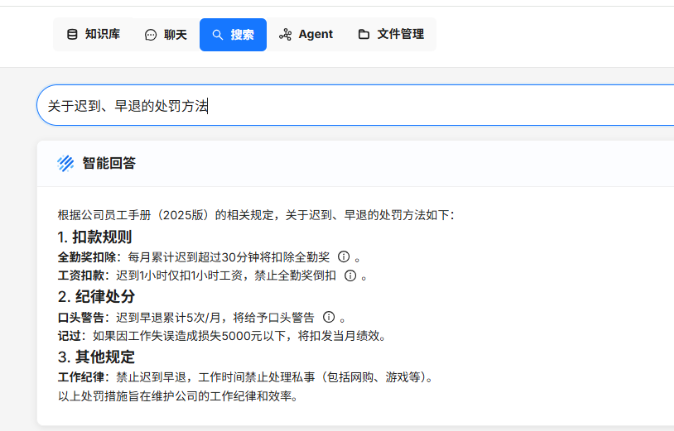
7.4 做检索测试
可以分别通过“检索测试”和“搜索”功能验证知识库效果。
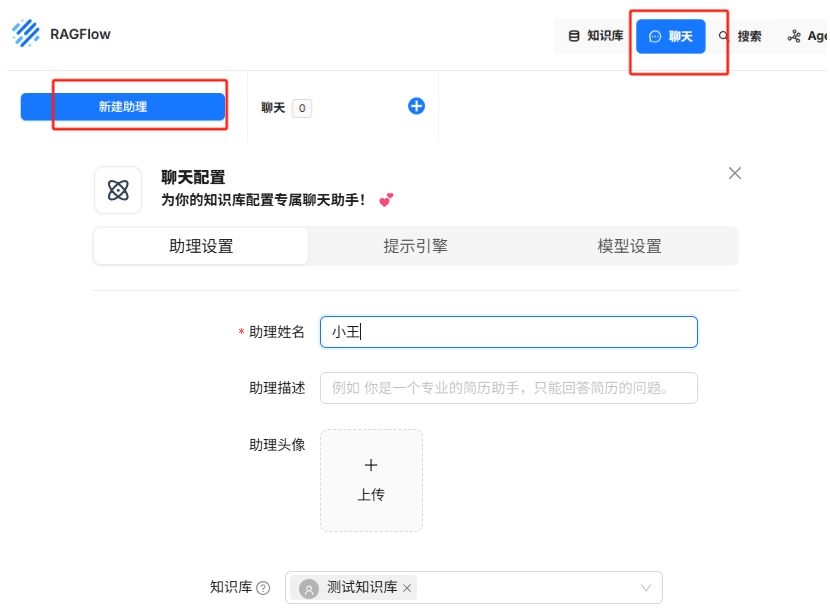
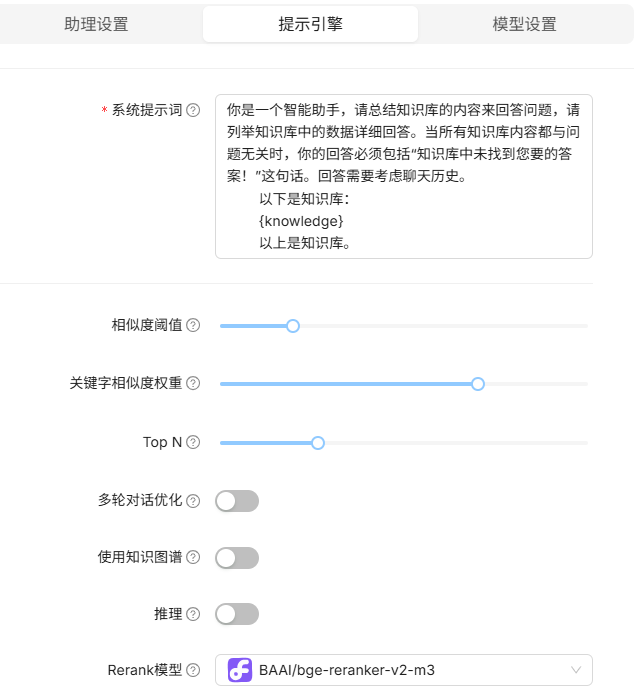
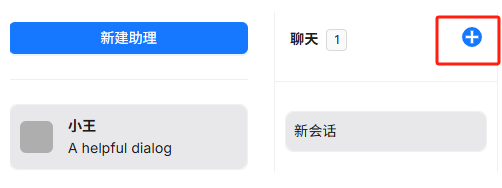
八、创建聊天应用
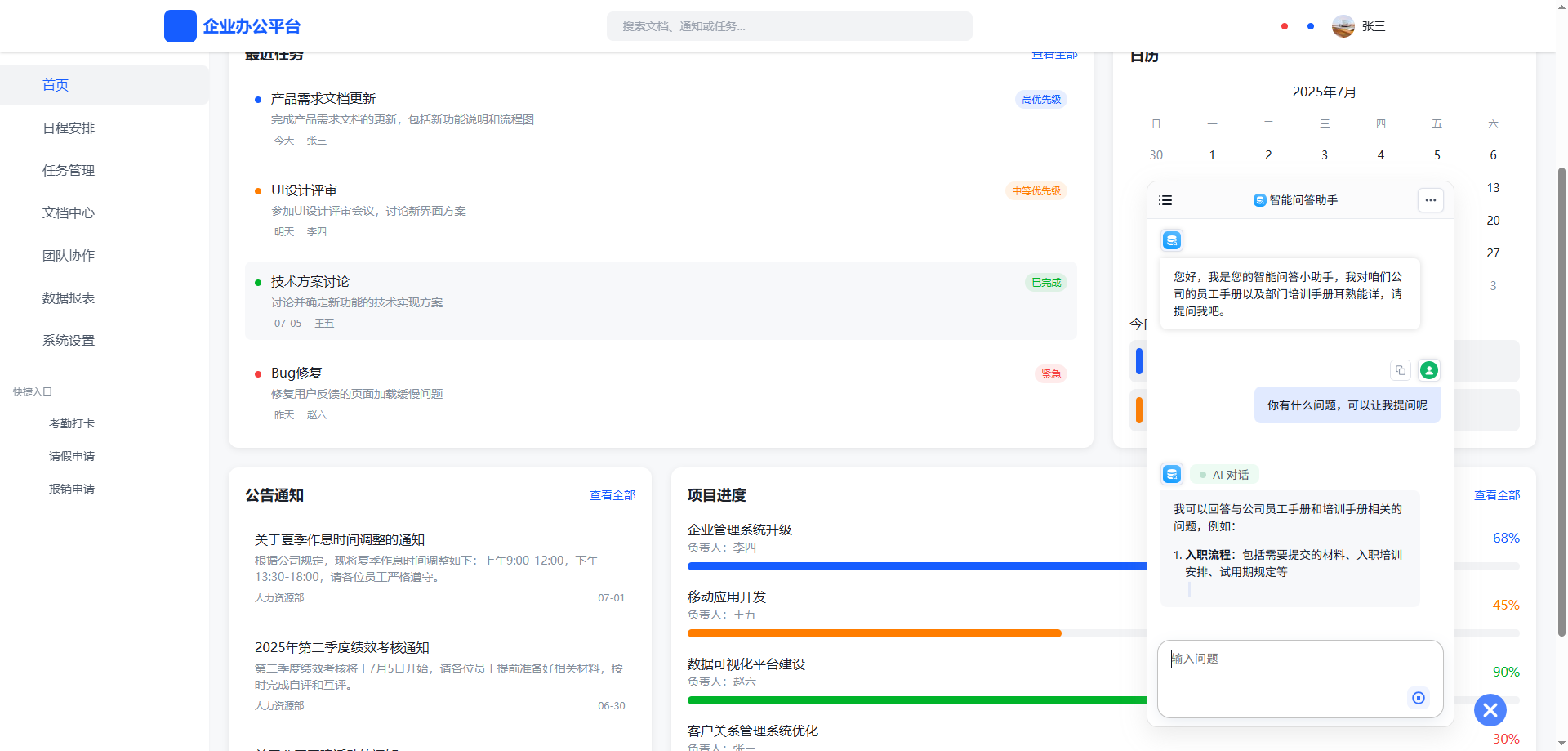
知识库准备好之后,就可以创建聊天应用,把知识检索和模型生成节点串起来。
九、这一阶段的重点
到这一步,你的目标不是做复杂业务,而是先把:
- 平台能访问;
- 模型能接通;
- 文档能解析;
- 检索能测试;
- 聊天能跑通
这五件事逐一验证清楚。后面的项目实战,其实只是把这些基础能力组合起来。