

一、通义灵码适合什么人
通义灵码更像一个深度集成在 IDE 里的中文编程助手,适合:
- 已经习惯 VS Code 或 JetBrains;
- 希望在写代码的同时随时调起 AI;
- 偏中文项目、国内技术栈和文档语境。
1.1 核心能力
它的能力大致可以归纳为:
- 智能补全和整段代码生成;
- 通过自然语言生成函数和脚本;
- 自动补注释、解释代码;
- 提供 Bug 修复和重构建议;
- 跨文件理解项目上下文。
1.2 支持的平台
常见支持包括:
- VS Code
- JetBrains 全家桶
- Visual Studio
1.3 在 VS Code 里如何使用
原始笔记里主要演示了几类典型用法。
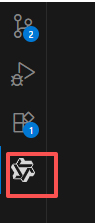
打开聊天窗口
快捷键:
Ctrl + Shift + L
或者点击插件入口图标。
用自然语言写代码
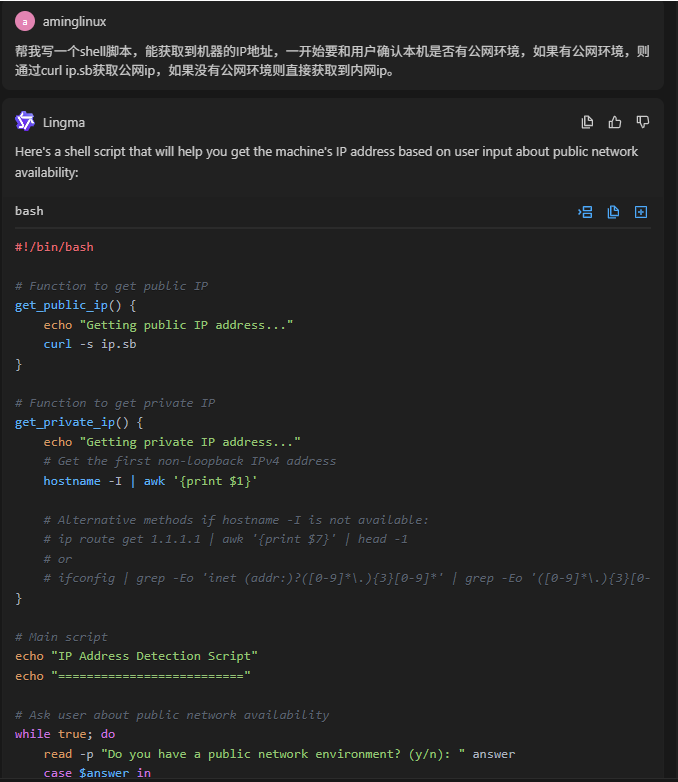
例如让它生成 Shell 脚本:
帮我写一个 shell 脚本,能获取到机器的 IP 地址,
如果有公网环境,就通过 curl ip.sb 获取公网 IP,
否则直接获取内网 IP。
给代码加注释、解释和优化
例如你把五子棋代码保存为 wuziqi.html 后,可以直接要求:
#wuziqi.html 给代码增加中文注释
也可以对选中的代码使用解释和优化快捷操作。
自动补全和 Agent 模式
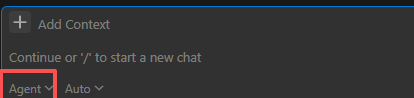
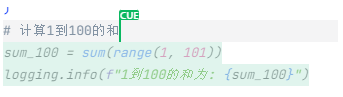
它支持通过 # 开头的需求描述快速生成代码片段,也支持进入更强的 Agent 模式来直接做一个小项目。
二、Trae 和传统 IDE + 插件有什么不同
Trae 的核心理念更接近“AI 优先”。它不是在传统 IDE 上外挂一个 AI,而是把 AI 作为主交互方式之一。
官网:
- 国际版:
https://www.trae.ai/ - 国内版:
https://www.trae.cn/
2.1 Trae 的定位
可以这样理解:
- 普通 AI 插件:
- 更像副驾驶。
- Trae:
- 更像一个能主动规划任务的驾驶辅助系统。
它更强调“AI 代理”而不是“AI 补全”。
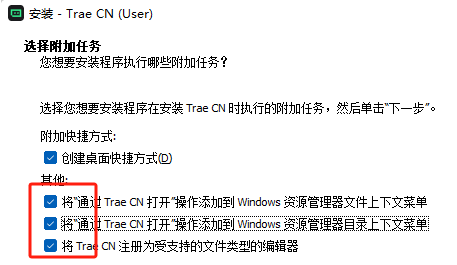
2.2 下载与安装
按系统下载对应版本后,正常下一步安装即可。
2.3 和 AI 对话
快捷键:
Ctrl + U
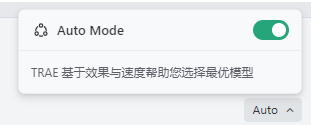
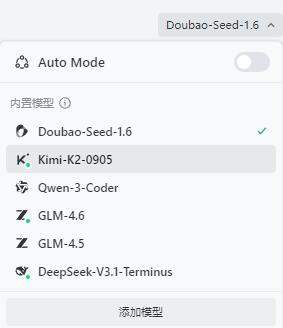
这会直接打开对话框,你可以选择自动模型或者指定模型。
2.4 Builder 模式
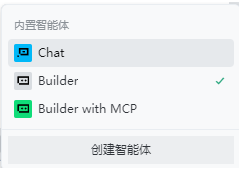
Builder 是 Trae 最值得体验的部分之一。你先打开一个项目目录,再直接给出高层目标,例如:
开发一个现代化、专业、响应式的企业官方网站,
展示公司形象、核心业务、产品/服务、团队实力和新闻动态,
并保证良好的可维护性、可扩展性和安全性。
2.5 代码中使用 AI
快捷键:
Ctrl + I
可以直接在代码上下文里继续对话,让它生成新代码、补全逻辑或改造现有实现。

三、怎么选通义灵码和 Trae
可以简单这样判断:
- 如果你已经深度依赖现有 IDE:
- 优先用通义灵码。
- 如果你想体验更原生的 AI IDE:
- 优先试 Trae。
- 如果你更强调中文提示和本土开发习惯:
- 两者都值得,但通义灵码更稳,Trae 更激进。
四、一个实用建议
最好的方式不是只选一个,而是按场景组合用:日常编码用插件型工具,做高层次项目搭建时再切到 AI 原生 IDE。这样比“只押宝一个工具”更灵活。