
一、部署jumpserver
3.1.1 部署jumpserver
官网: https://jumpserver.org/
GitHub地址:https://github.com/jumpserver/jumpserver/
准备一台 4c8g 的Linux机器,建议在阿里云购买抢占式实例,实验完及时销毁,以免产生费用
以下演示命令在Ubuntu22.04上
1、先安装依赖工具
sudo apt update
sudo apt install -y wget curl tar gettext iptables
2、下载包
从官网下载最新的包:https://community.fit2cloud.com/#/products/jumpserver/downloads
以下我下载的版本为4.10.12
cd /opt/
sudo wget -O jumpserver-ce.tar.gz 'https://cdn0-download-offline-installer.fit2cloud.com/jumpserver/jumpserver-ce-v4.10.12-x86_64.tar.gz'
3、安装
sudo tar -xf jumpserver-ce.tar.gz
sudo ln -s jumpserver-ce-v4.10.12-x86_64  jumpserver-ce
sudo bash /opt/jumpserver-ce/jmsctl.sh install
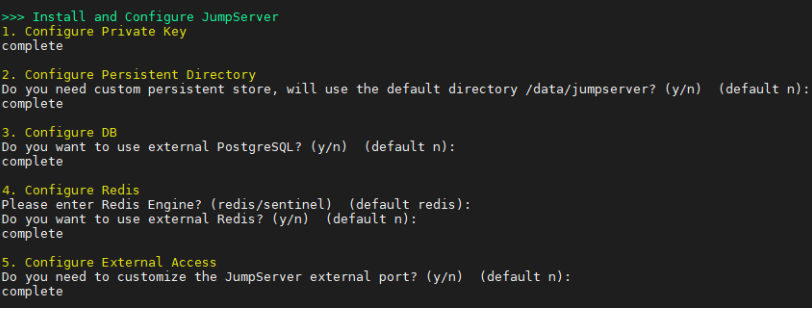
这些地方都直接按回车:
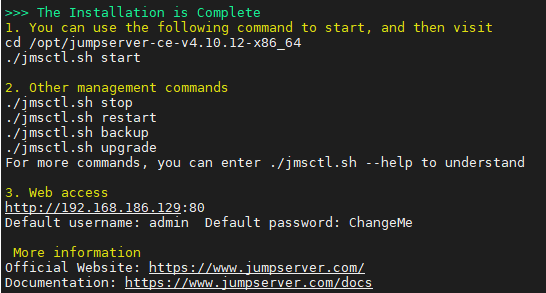
安装完成后,可以看下总结信息:
服务启动:
sudo /opt/jumpserver-ce/jmsctl.sh start
服务停止:
sudo /opt/jumpserver-ce/jmsctl.sh stop
服务重启:
sudo /opt/jumpserver-ce/jmsctl.sh restart
备份:
sudo /opt/jumpserver-ce/jmsctl.sh backup
升级:
sudo /opt/jumpserver-ce/jmsctl.sh upgrade
4、访问
http://ip
默认管理员用户名和密码是 admin / <set-your-password>
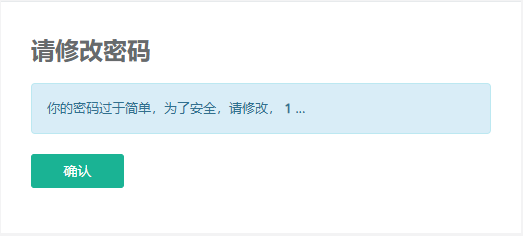
初次登录要改密码
3.1.2 快速体验Jumpserver
再去准备1台1c2g的主机,作为实验用机器
建议在阿里云购买抢占式实例,实验完及时销毁,以免产生费用
1、创建主机
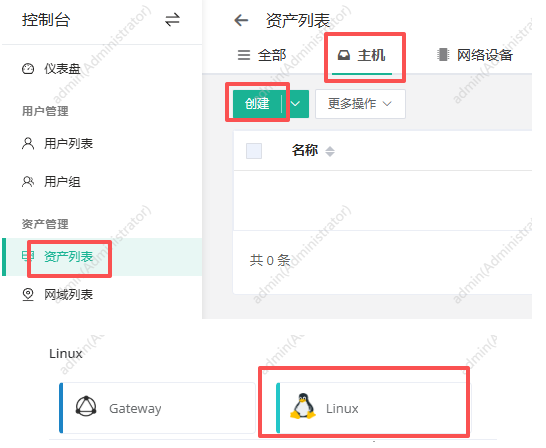
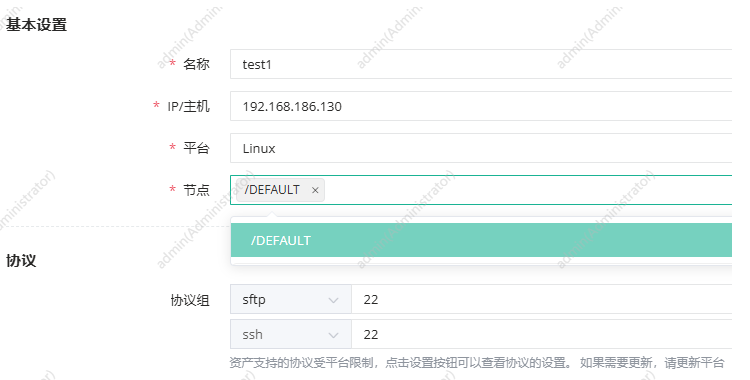
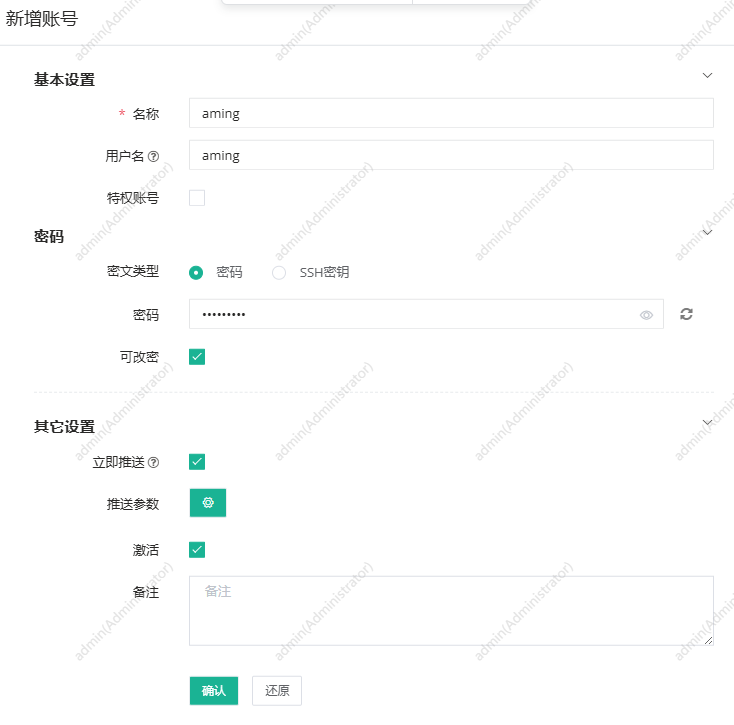
2、创建用户并授权
先创建一个测试的用户user01
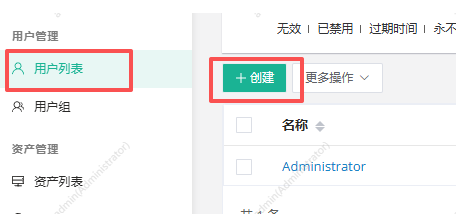
用户这里需要给它设置一个初始密码,登录时自己再去修改密码
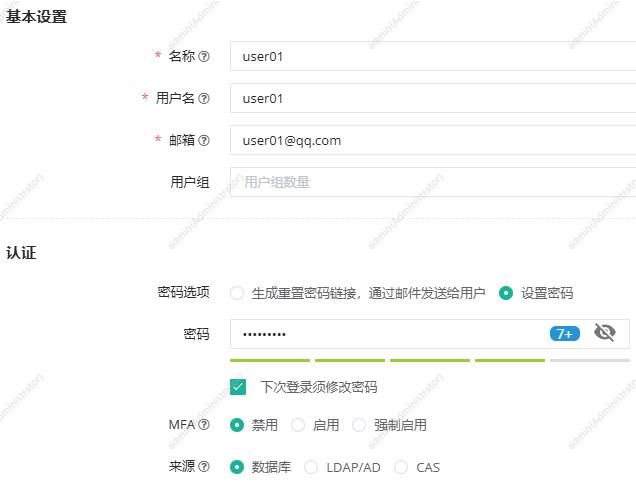
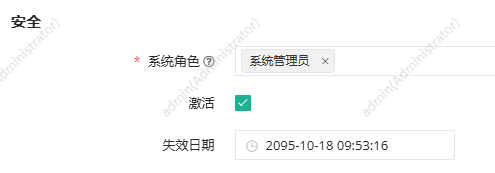
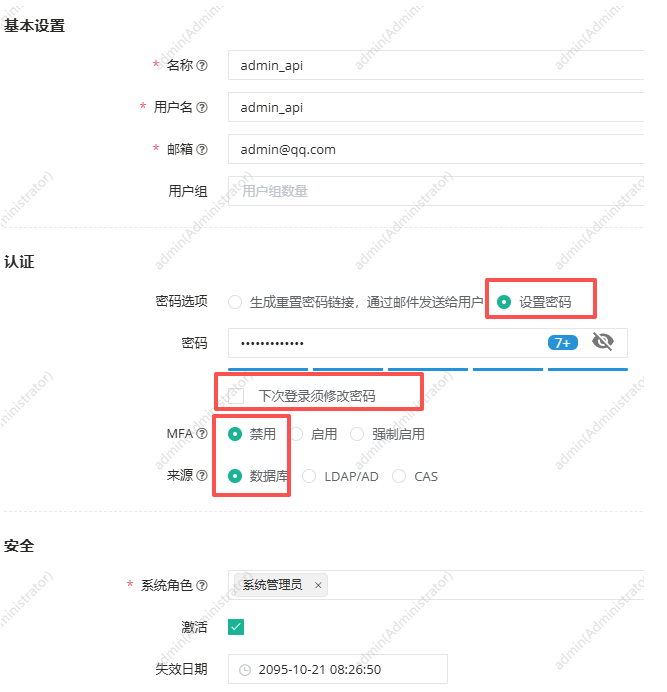
这里要设置为管理员,因为后面我们要以此用户的身份来调用API,权限太少,很多接口就会不好使
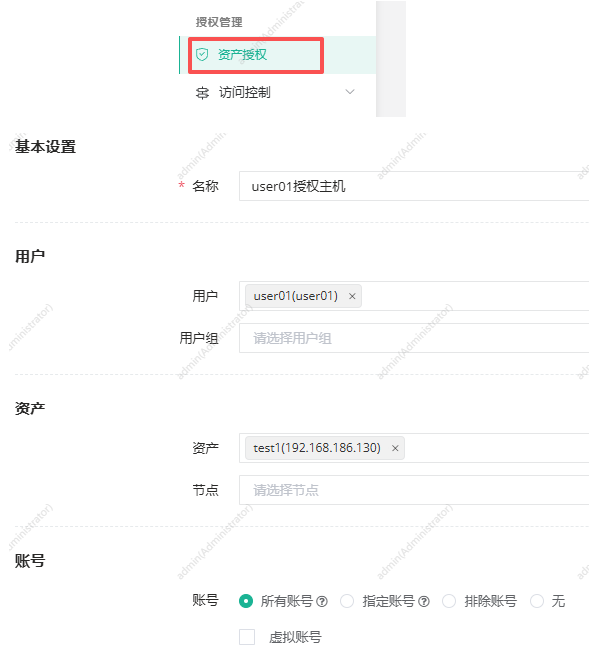
然后将前面添加的主机授权给user01
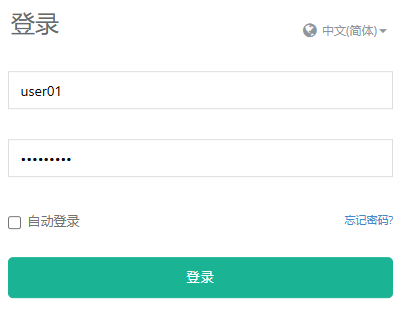
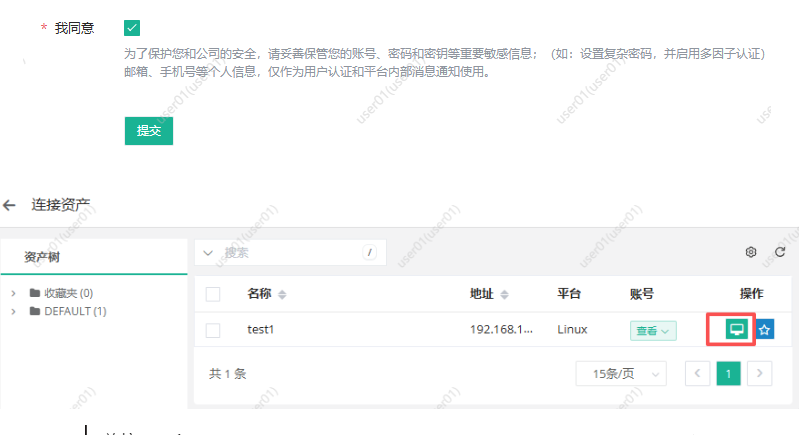
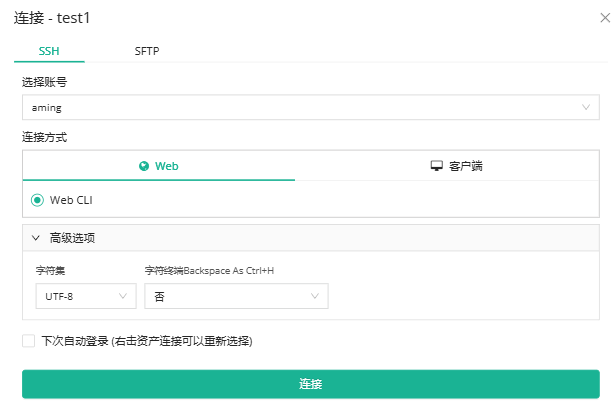
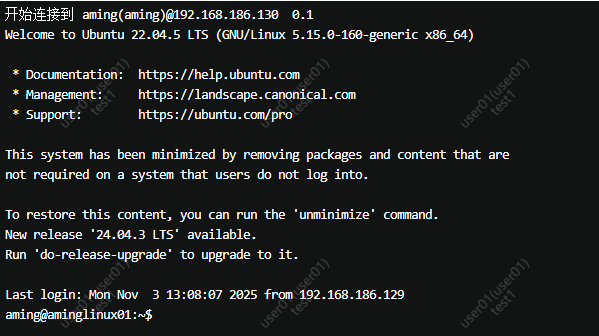
登录user01,测试是否可以访问到test1机器
3.2 部署Jumpserver MCP
3.2.1 获取用户Token
这里建议创建一个单独用作访问API的管理员用户,确保没有开启MFA认证,密码一定要复杂一些
通过用户名、密码获取用户的Token,可以使用curl
curl -s -X POST http://jumpserver的ip/api/v1/authentication/auth/ -H "Content-Type: application/json"  -d '{
    "username": "<your-username>",
    "password": "<your-password>"
 }'

3.2.2 部署jumpserver MCP
建议直接部署到jumpserver机器上,因为上面已经有docker环境
1、克隆源码
cd /opt/
sudo git clone  https://github.com/aminglinux/jms_mcp.git
2、给docker安装buildx插件
先测试是否支持buildx
sudo docker buildx
如果能运行就不用做下面的操作了
sudo mkdir -p /root/.docker/cli-plugins
sudo curl -L https://github.com/docker/buildx/releases/latest/download/buildx-v0.29.1.linux-amd64 \
  -o  /root/.docker/cli-plugins/docker-buildx
sudo chmod +x /root/.docker/cli-plugins/docker-buildx
3、编译镜像
cd jms_mcp
sudo docker build -t jms-mcp:local .
4、启动容器
定义配置文件
sudo tee -a /opt/jms_mcp/.env  <<-'EOF'
api_token=<your-api-token>
jumpserver_url=http://<your-jumpserver-ip>
EOF
说明:这里的api_token就是在前面获取到的token,要改成你自己的。另外,<your-jumpserver-ip>为我jumpserver的ip,也要改为你的jumpserver机器IP或者域名
启动容器
sudo docker run -d --name jms_mcp \
  --env-file .env -p 8099:8099 jms-mcp:local
3.2.3 到Dify上添加Jumpserver MCP
这里假设你已经搭建完Dify。
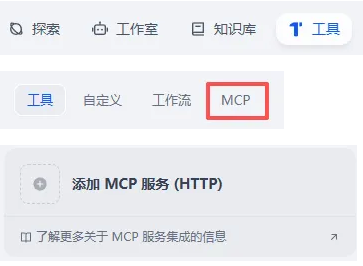
菜单栏点击“工具”,再点击“MCP”,然后添加MCP服务
服务端点URL就是你MCP Server的地址,请求头那里需要定义用户的API Bearer Token(上一小节中获取的那个token)
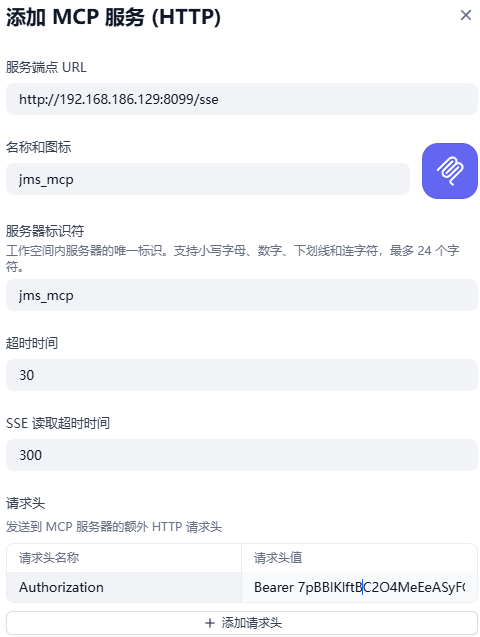
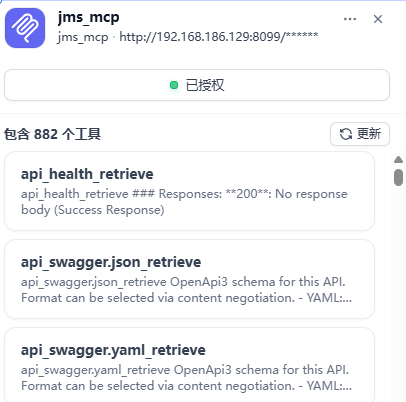
点击添加并授权,需要等一段时间才能正常