
选择器决定了:你要给谁设置样式。
一、标签选择器
直接写标签名,选中所有该标签:
p {
  color: #333;
}
特点:范围大,容易“全局影响”
示例说明:
1、创建一个名为css-study的文件夹并使用VSCode打开,再创建一个名为7-1.CSS引用方式-标签选择器.html
<!DOCTYPE html>
<html>
<head>
    <title>标签选择器演示</title>
    <style>
        /* 选择所有<p>标签 */
        p {
            color: #e74c3c;
            font-size: 18px;
            border: 2px solid #3498db;
            padding: 10px;
            margin: 10px;
        }
    </style>
</head>
<body>
    <h2>标签选择器效果</h2>
    <p>这个段落应用了标签选择器样式</p>
    <div>这个div没有样式</div>
    <p>另一个被选中的段落</p>
</body>
</html>
2、双击【7-1.CSS引用方式-标签选择器.html】

二、类选择器
HTML:
<div class="box"></div>
CSS:
.box {
  width: 200px;
}
特点:可重复使用(多个元素都能用同一个 class)
示例说明:
1、创建一个名为css-study的文件夹并使用VSCode打开,再创建一个名为7-2.CSS引用方式-类选择器.html
<!DOCTYPE html>
<html>
<head>
    <title>类选择器演示</title>
    <style>
        /* 选择所有.highlight类 */
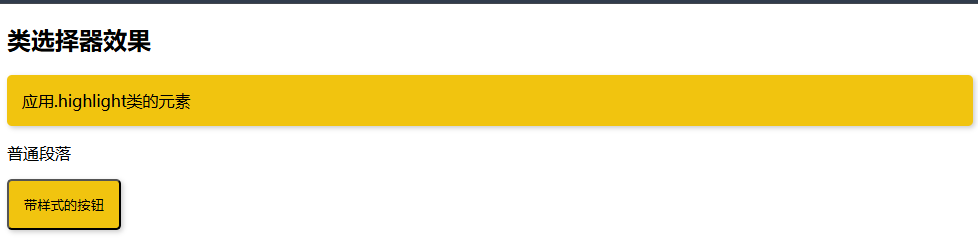
        .highlight {
            background-color: #f1c40f;
            padding: 15px;
            border-radius: 5px;
            box-shadow: 2px 2px 5px rgba(0,0,0,0.2);
        }
    </style>
</head>
<body>
    <h2>类选择器效果</h2>
    <div class="highlight">应用.highlight类的元素</div>
    <p>普通段落</p>
    <button class="highlight">带样式的按钮</button>
</body>
</html>
2、双击【7-2.CSS引用方式-类选择器.html】
三、id选择器
HTML:
<div id="header"></div>
CSS:
#header {
  height: 60px;
}
特点:
- id 应该在页面中唯一
- 权重较高,不建议滥用(后期维护麻烦)
示例说明:
1、创建一个名为css-study的文件夹并使用VSCode打开,再创建一个名为7-3.CSS引用方式-id选择器.html
<!DOCTYPE html>
<html>
<head>
    <title>ID选择器演示</title>
    <style>
        /* 选择#main-title元素 */
        #main-title {
            color: #2ecc71;
            font-size: 24px;
            text-decoration: underline;
            padding: 10px;
            border: 3px double #2ecc71;
        }
    </style>
</head>
<body>
    <h2 id="main-title">唯一标题样式</h2>
    <h2>普通标题</h2>
    <p>ID选择器具有唯一性</p>
</body>
</html>
2、双击【7-3.CSS引用方式-id选择器.html】

四、后代选择器(空格)
选中某元素内部的所有“后代”(儿子、孙子都算):
.nav a {
  color: red;
}
表示:.nav 里面所有 a 标签都变红。
示例说明:
1、创建一个名为css-study的文件夹并使用VSCode打开,再创建一个名为7-4.CSS引用方式-后代选择器.html
<!DOCTYPE html>
<html>
<head>
    <title>后代选择器演示</title>
    <style>
        /* 选择article内的所有p元素 */
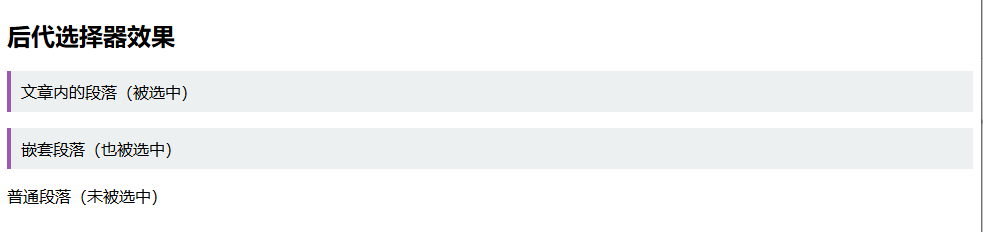
        article p {
            background-color: #ecf0f1;
            padding: 10px;
            border-left: 4px solid #9b59b6;
        }
    </style>
</head>
<body>
    <h2>后代选择器效果</h2>
    <article>
        <p>文章内的段落(被选中)</p>
        <div><p>嵌套段落(也被选中)</p></div>
    </article>
    <p>普通段落(未被选中)</p>
</body>
</html>
2、双击【7-4.CSS引用方式-后代选择器.html】
五、儿子选择器(>)
只选中“亲儿子”,不选孙子:
.nav > a {
  color: blue;
}
示例说明:
1、创建一个名为css-study的文件夹并使用VSCode打开,再创建一个名为7-5.CSS引用方式-儿子选择器.html
<!DOCTYPE html>
<html>
<head>
    <title>儿子选择器演示</title>
    <style>
        /* 只选择直接子元素 */
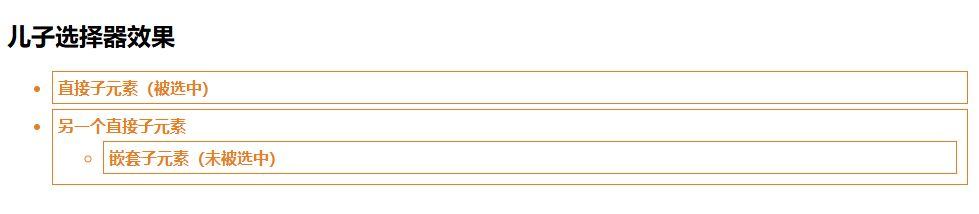
        ul > li {
            color: #e67e22;
            font-weight: bold;
            margin: 5px;
            padding: 5px;
            border: 1px solid currentColor;
        }
    </style>
</head>
<body>
    <h2>儿子选择器效果</h2>
    <ul>
        <li>直接子元素(被选中)</li>
        <li>另一个直接子元素
            <ul>
                <li>嵌套子元素(未被选中)</li>
            </ul>
        </li>
    </ul>
</body>
</html>
2、双击【7-5.CSS引用方式-儿子选择器.html】
六、属性选择器
根据标签属性来选中元素。
6.1 选中具有某属性的元素
input[type] {
  border: 1px solid #ccc;
}
6.2 选中属性等于某值
input[type="password"] {
  background-color: #f9f9f9;
}
6.3 常见场景:a 标签 target
a[target="_blank"] {
  color: orange;
}
6.4 示例说明
1、创建一个名为css-study的文件夹并使用VSCode打开,再创建一个名为7-6.CSS引用方式-属性选择器.html
<!DOCTYPE html>
<html>
<head>
    <title>属性选择器演示</title>
    <style>
        /* 选择type="password"的输入框 */
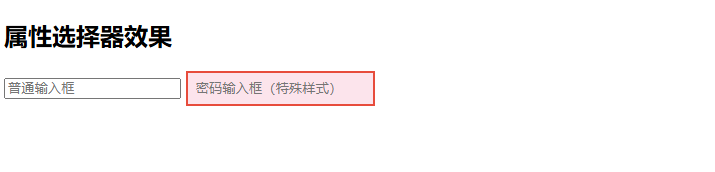
        input[type="password"] {
            border: 2px solid #e74c3c;
            padding: 8px;
            background: #fce4ec;
        }
    </style>
</head>
<body>
    <h2>属性选择器效果</h2>
    <input type="text" placeholder="普通输入框">
    <input type="password" placeholder="密码输入框(特殊样式)">
</body>
</html>
2、双击【7-6.CSS引用方式-属性选择器.html】