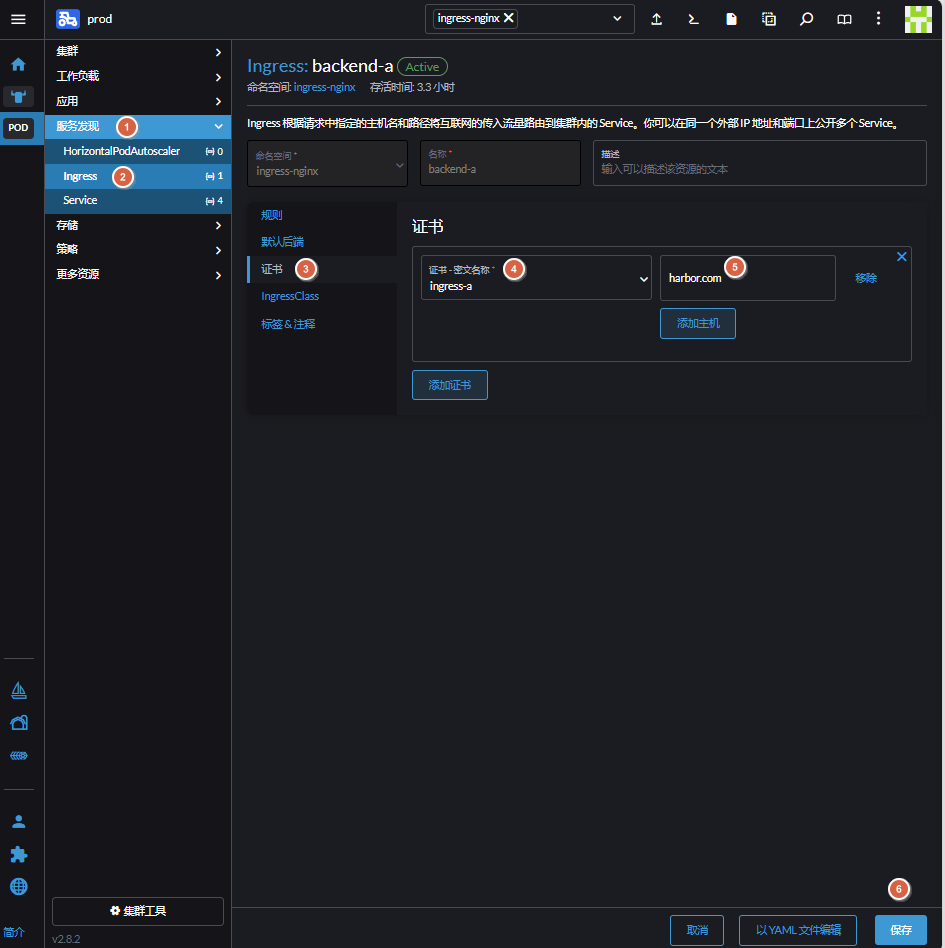

说明:下面使用需要在上面名为backend-a的deployment的基础上开展实验。同时需要调整镜像为registry.cn-hangzhou.aliyuncs.com/zq-demo/nginx:1.21.6
一、ConfigMap管理
1.1 ConfigMap管理配置文件
注意事项:当修改完ConfigMap配置文件后,有些服务不会热更新,需要我们手动重启服务或者重新加载服务
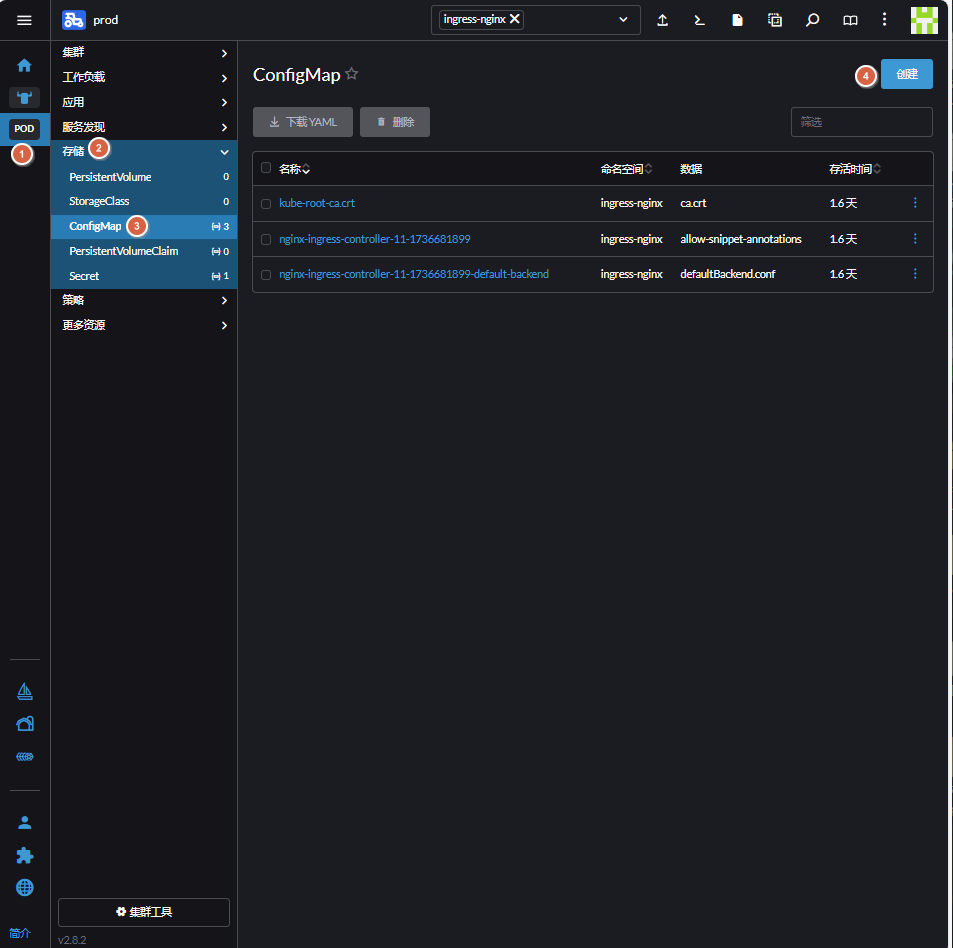
1、点击【存储】-【ConfigMap】-【创建】
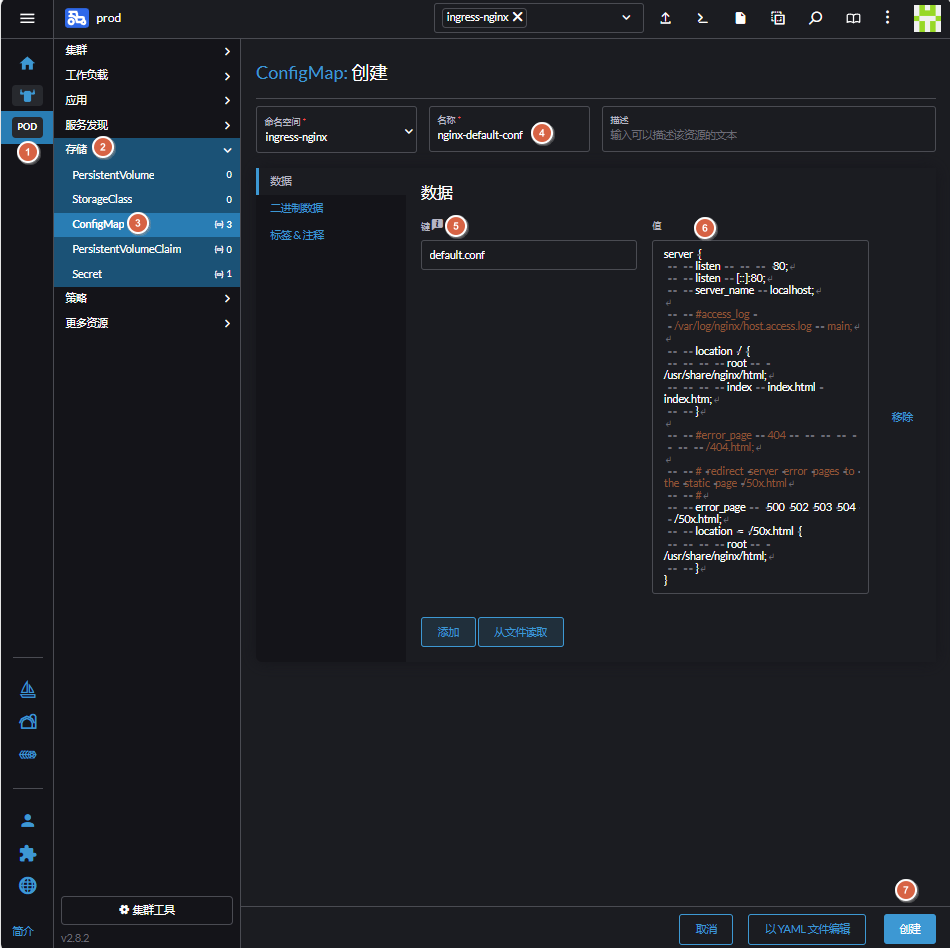
2、定义如下内容后,进行创建
- 名称:nginx-default-conf
- 键:default.conf
- 值:
server {
    listen       80;
    listen  [::]:80;
    server_name  localhost;

    #access_log  /var/log/nginx/host.access.log  main;

    location / {
        root   /usr/share/nginx/html;
        index  index.html index.htm;
    }

    #error_page  404              /404.html;

    # redirect server error pages to the static page /50x.html
    #
    error_page   500 502 503 504  /50x.html;
    location = /50x.html {
        root   /usr/share/nginx/html;
    }
}
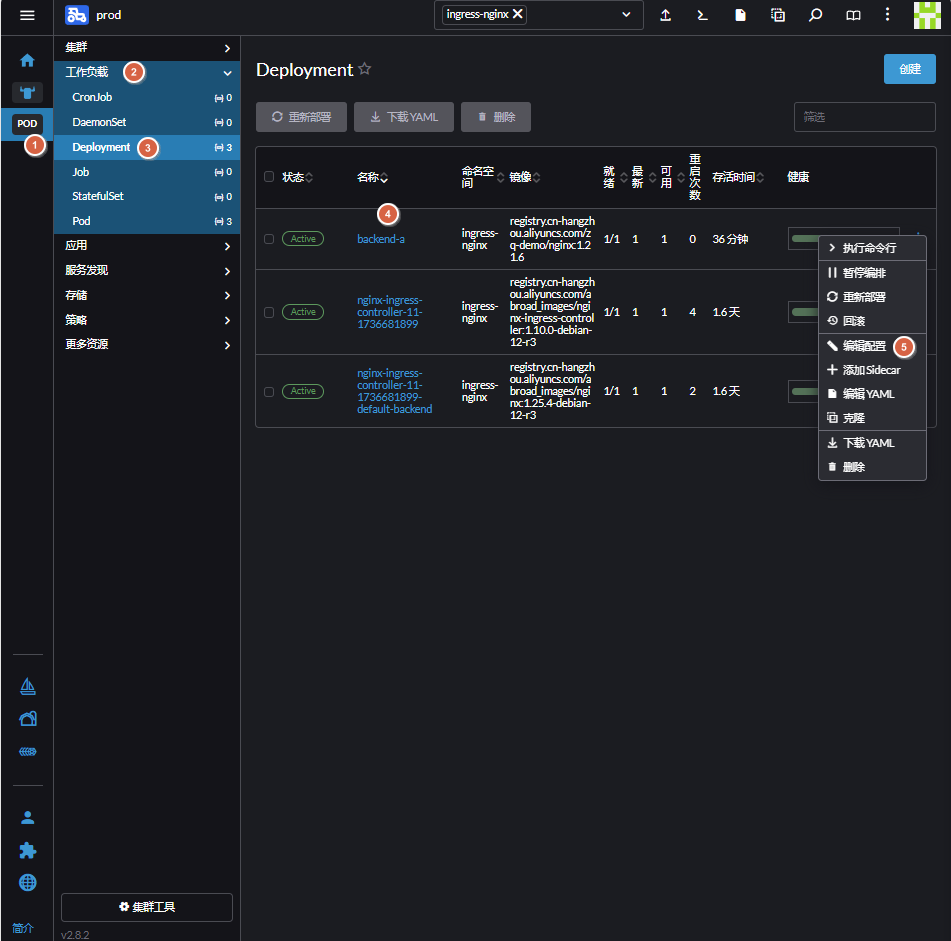
3、点击【工作负载】-【Deployment】,选择backend-a后,点击【编辑配置】
4、进去后,点击【Pod】-【存储】-【添加卷】,选择ConfigMap,定义如下内容
- 卷名称:nginx-conf
- ConfigMap:nginx-default-conf
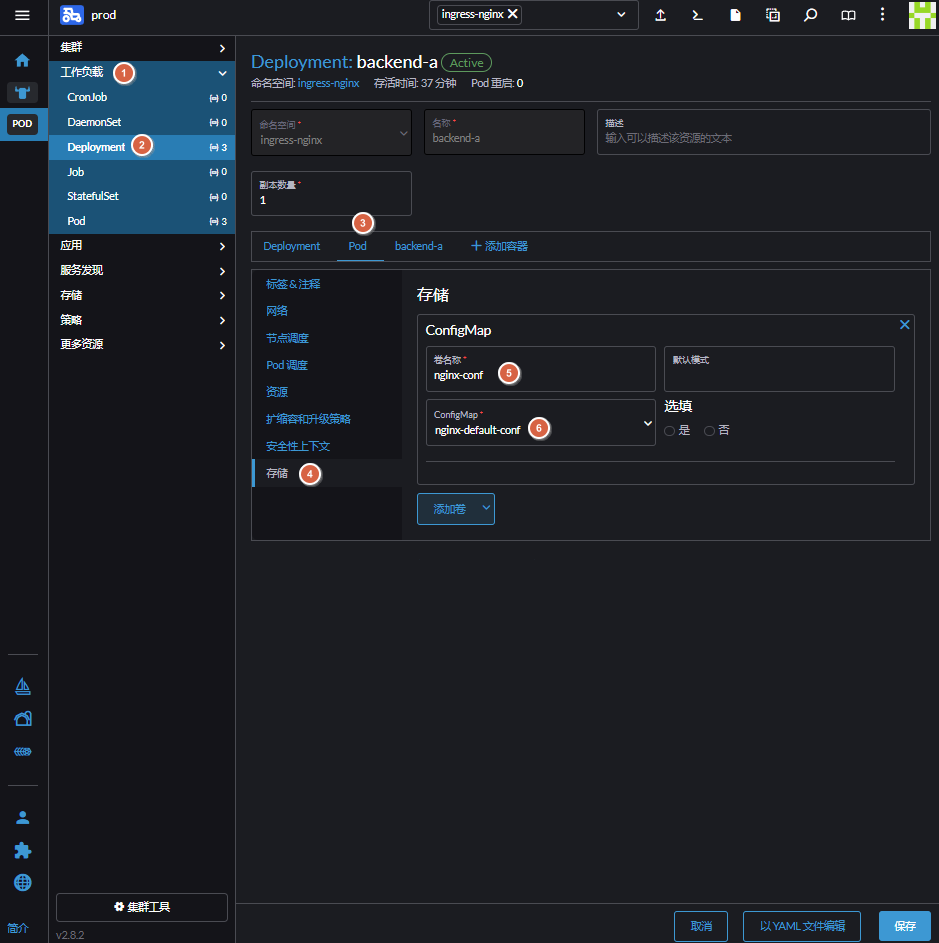
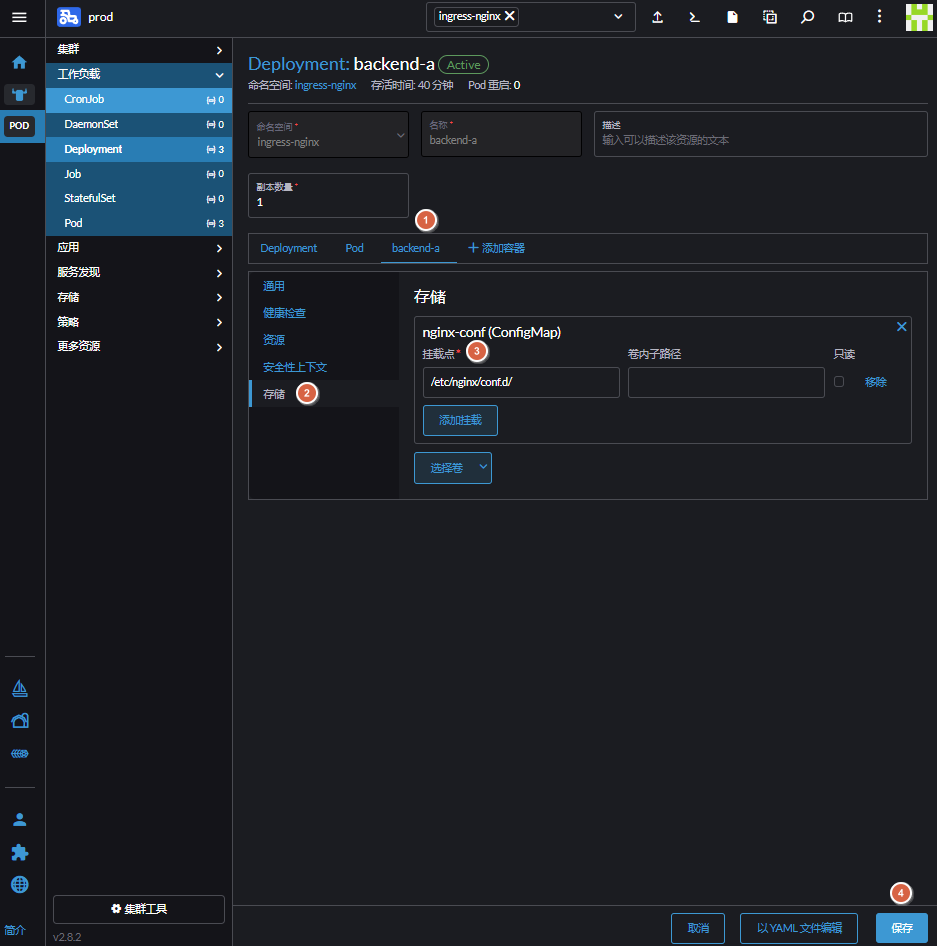
5、创建完卷后,点击【backend-a】来应用卷,定义如下内容后进行保存即可
- 挂载点:/etc/nginx/conf.d/
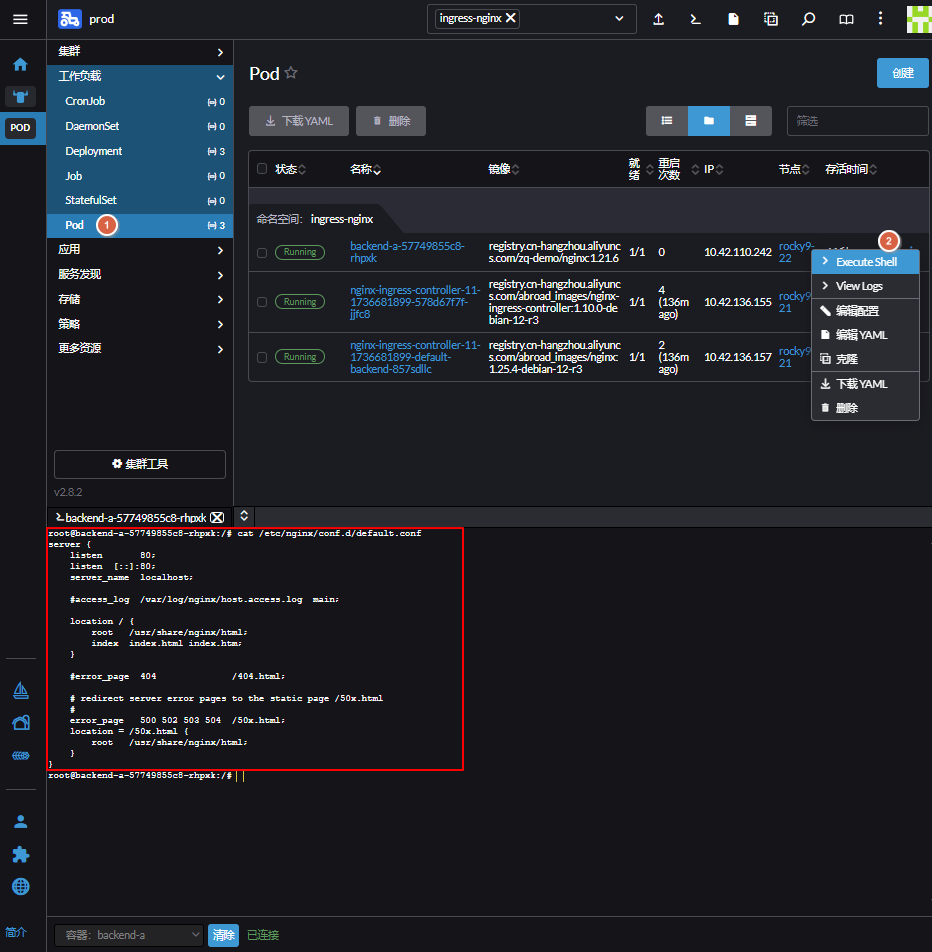
6、进入pod执行cat /etc/nginx/conf.d/default.conf 命令进行查看,观察到配置文件已更新完成
1.2 ConfigMap管理环境变量
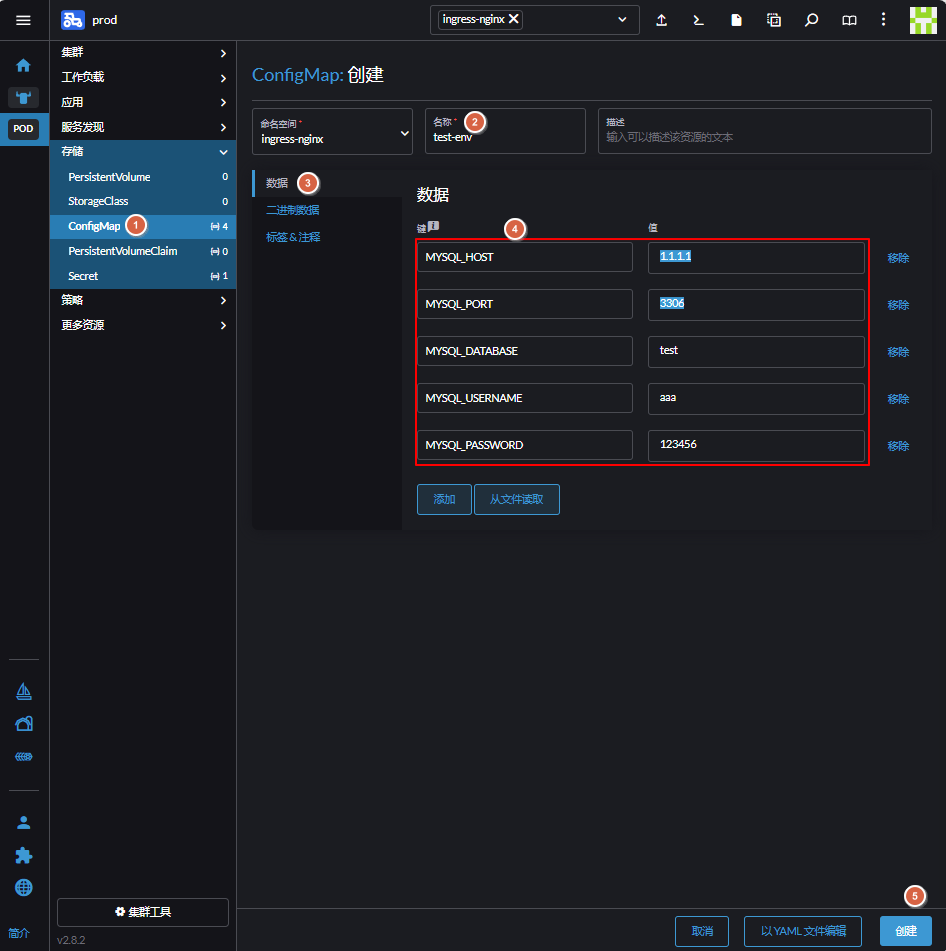
1、点击【存储】-【ConfigMap】-【创建】
2、定义如下内容后,进行创建
- 名称:test-env
- 键:MYSQL_HOST、MYSQL_PORT、MYSQL_DATABASE、MYSQL_USERNAME、MYSQL_PASSWORD
- 值:1.1.1.1、3306、test、aaa、123456
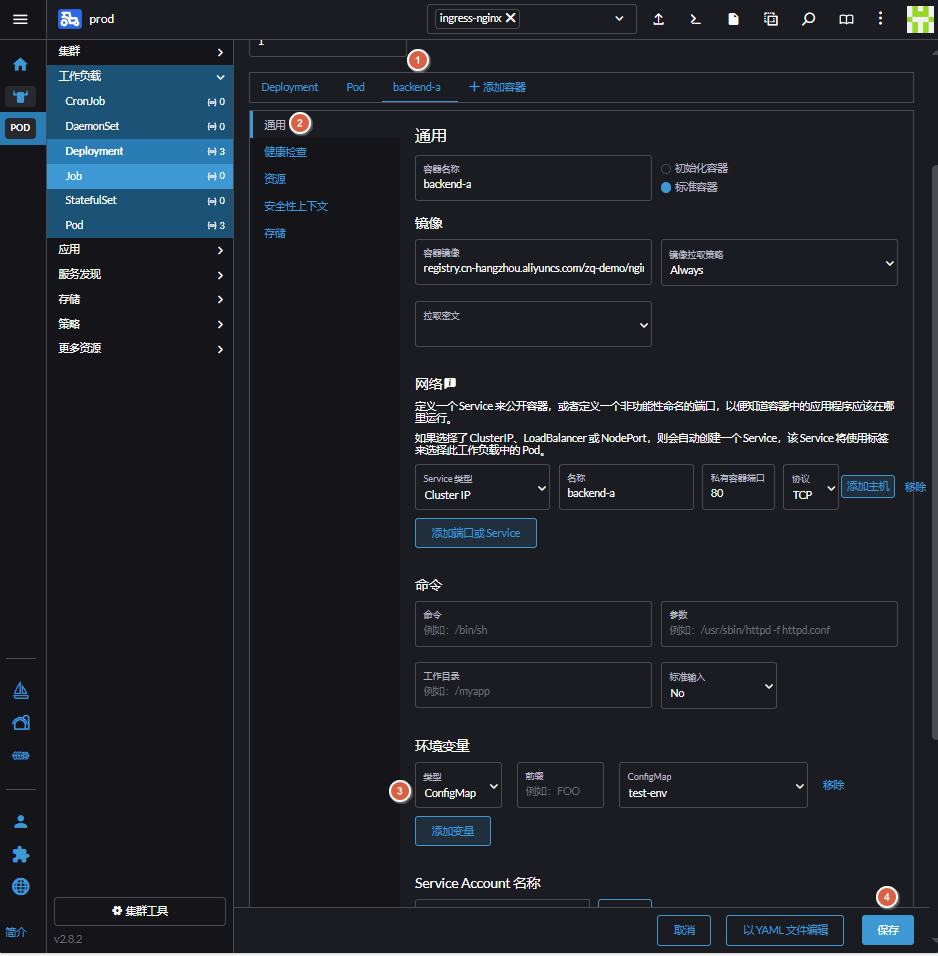
3、点击【工作负载】-【Deployment】,选择backend-a后,点击【编辑配置】
4、进去后,选择【backend-a】-【通用】-【添加变量】,定义如下内容
- 类型:ConfigMap
- ConfigMap:test-env
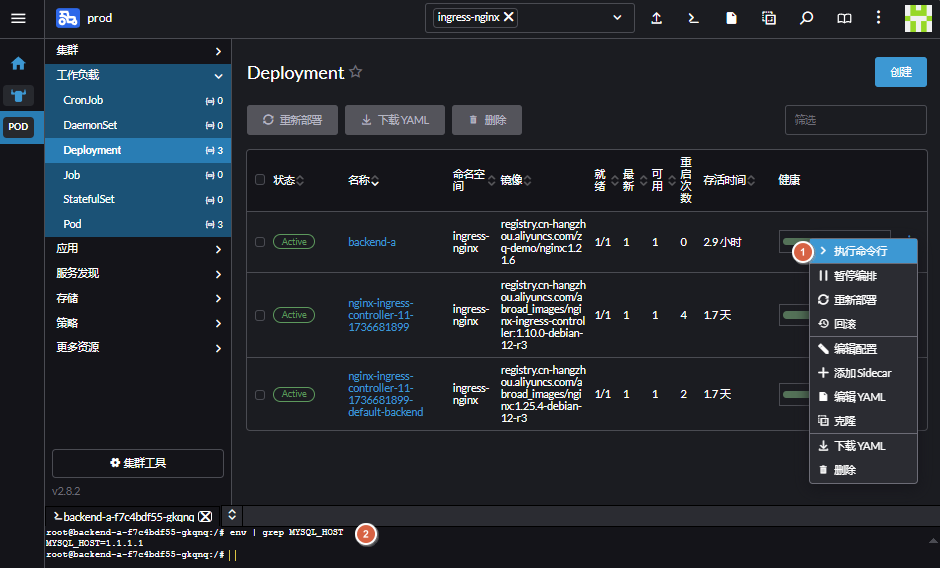
5、命令行界面查看环境变量是否成功配置,观察到环境变量已成功配置
二、Rancher管理私有镜像仓库
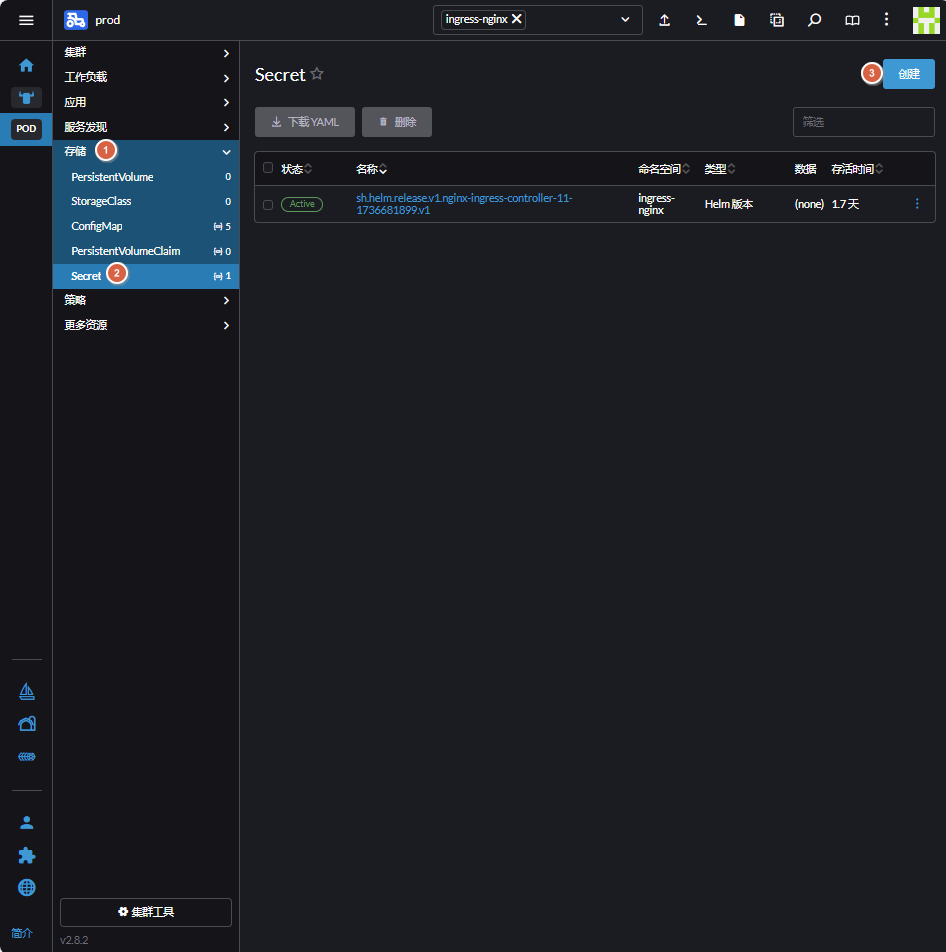
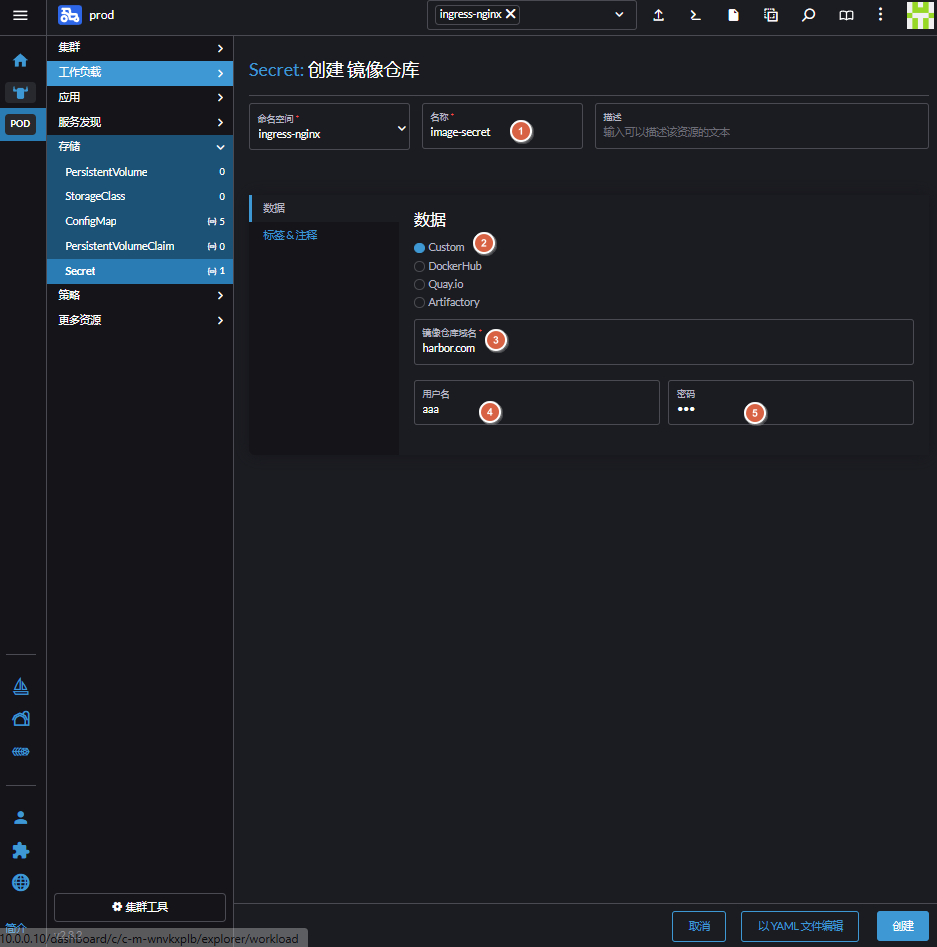
1、依次点击【存储】-【Secret】-【创建】
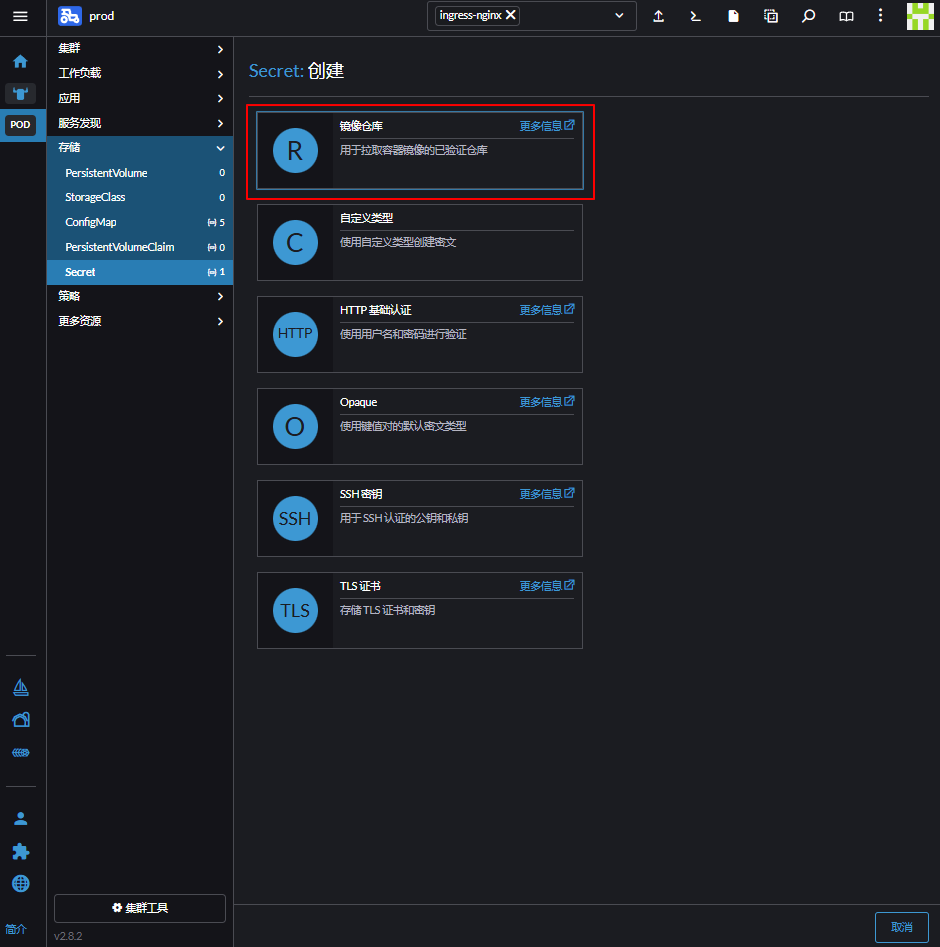
2、点击【镜像仓库】
3、定义下面内容后,点击【创建】
- 名称:image-secret
- 数据:Custom
- 镜像仓库域名:harbor.com
- 用户:aaa
- 密码:123
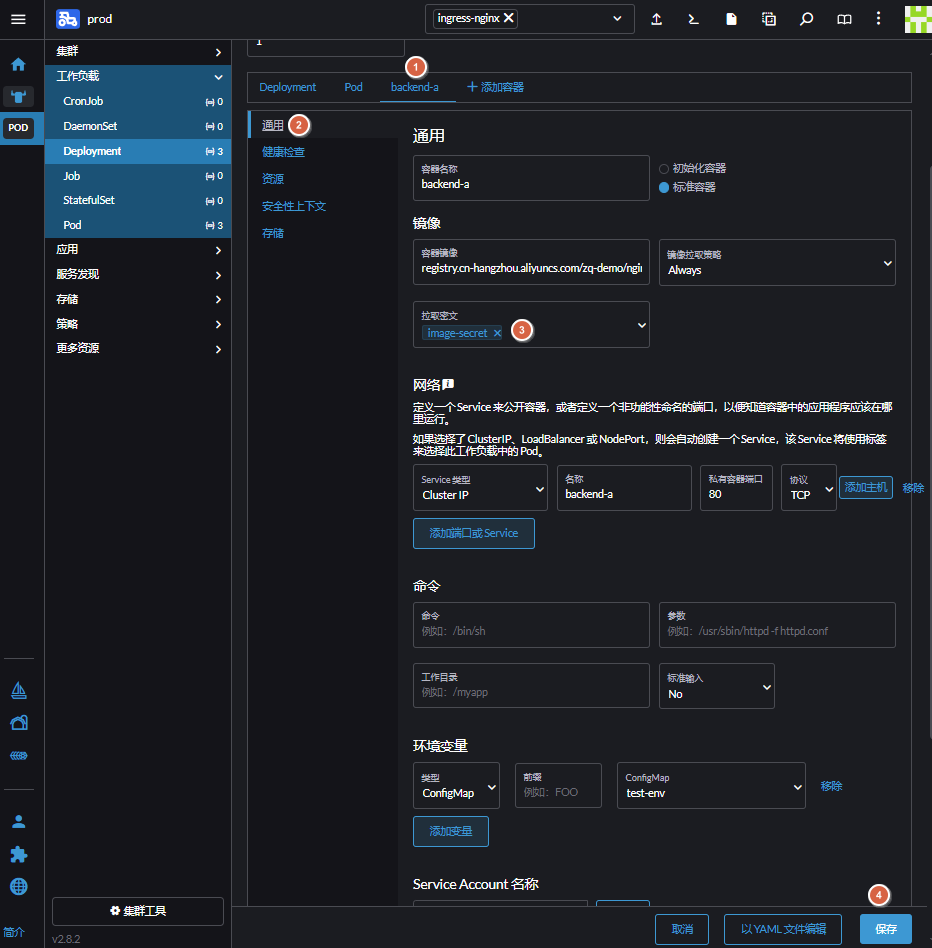
4、点击【工作负载】-【Deployment】,选择backend-a后,点击【编辑配置】
5、进去后,选择【backend-a】-【通用】,拉取密文选择image-secret
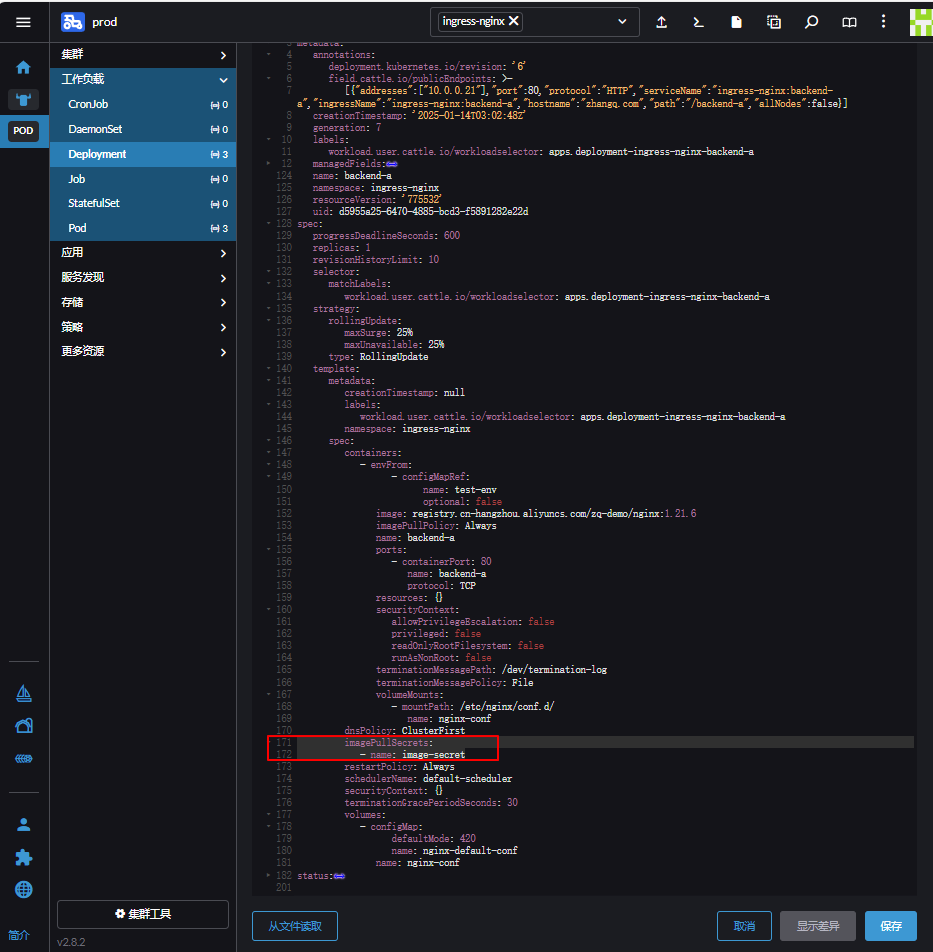
6、这里如果想验证的话,点击【编辑YAML】即可查看对应的配置
三、Rancher管理域名证书
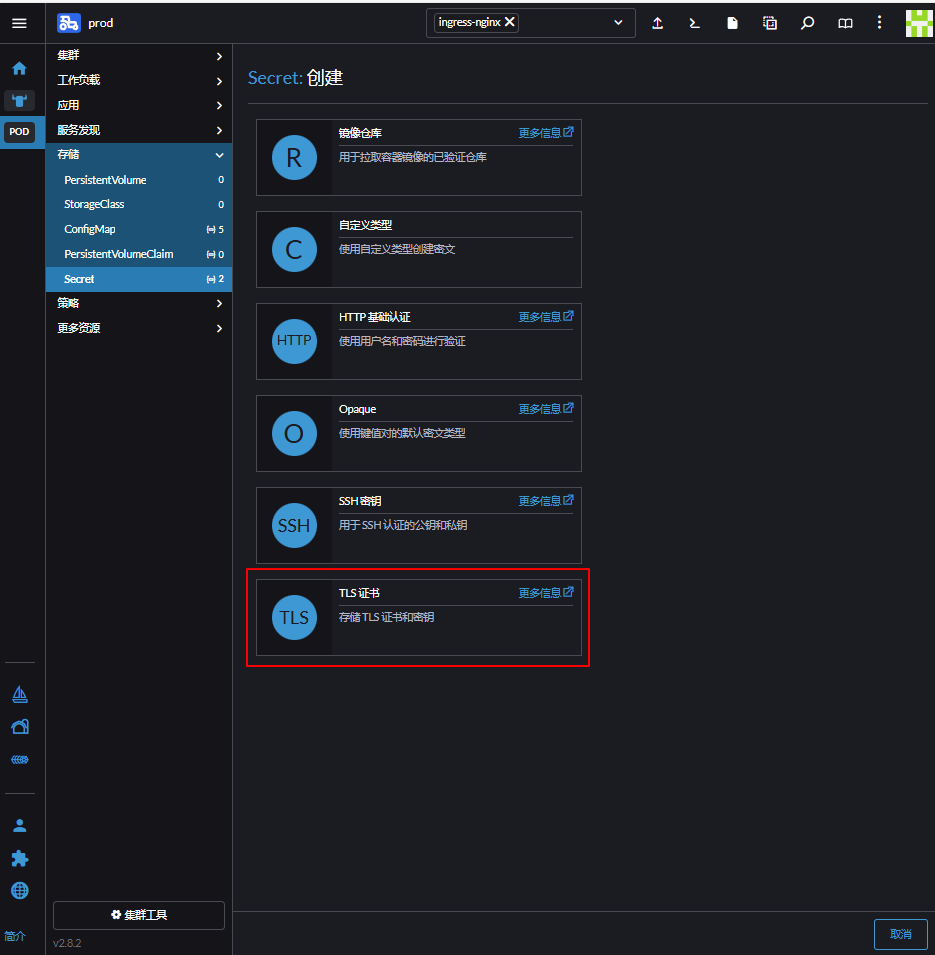
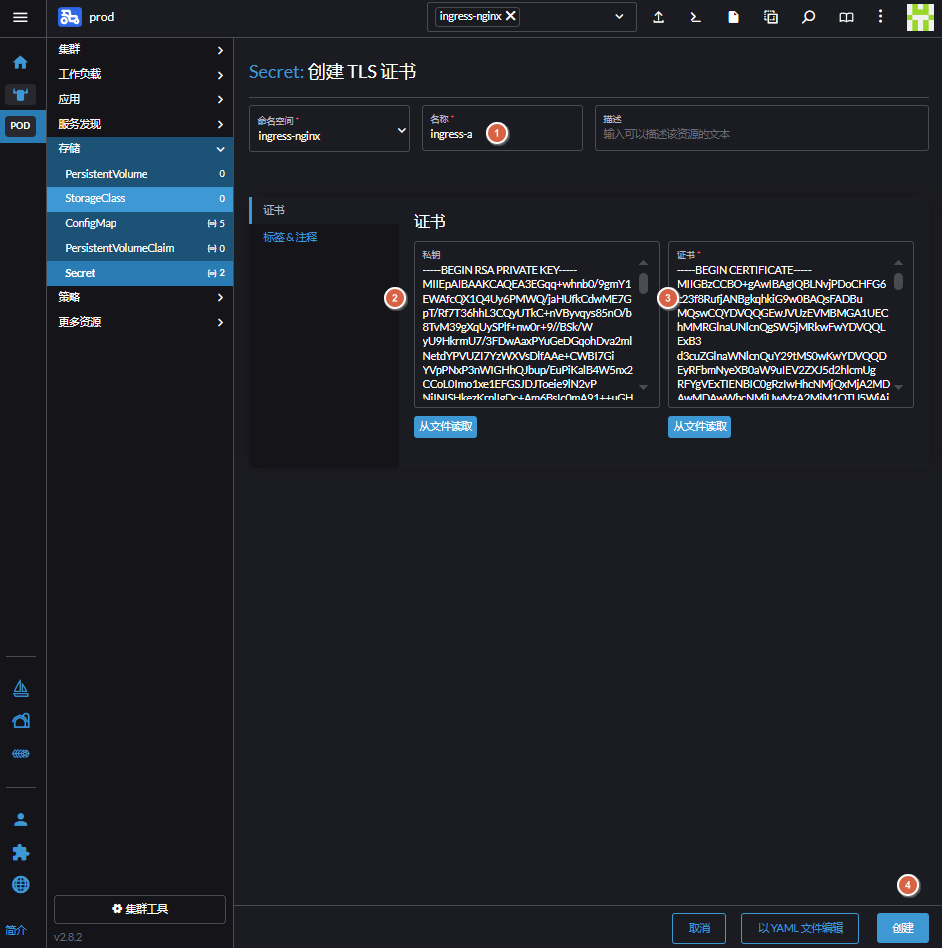
1、依次点击【存储】-【Secret】-【创建】
2、点击【TLS证书】
3、定义证书名称为ingress-a,填写私钥和证书后,点击【创建】
4、点击【Ingress】后,选择编辑配置
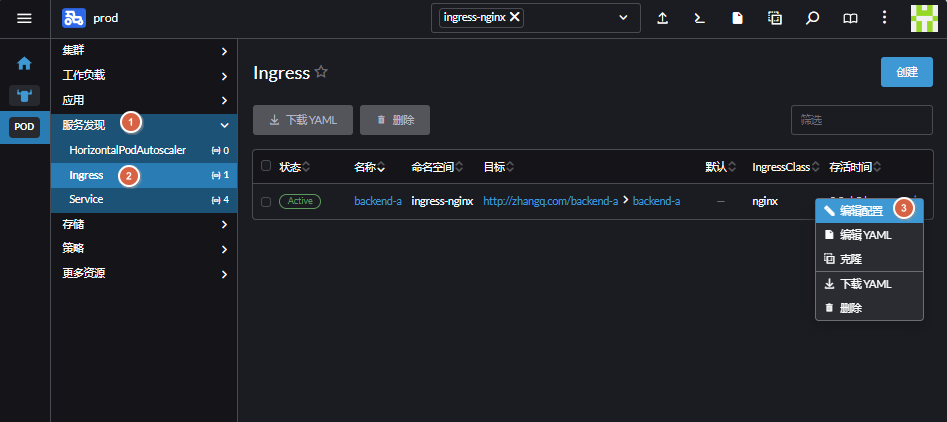
5、点击【证书】-【添加证书】后,选择之前创建的证书ingress-a,域名为harbor.com