
一、Lens部署
1.1 开源Lens部署
开源Lens的GitHub项目地址:https://github.com/MuhammedKalkan/OpenLens
说明:这里以开源Lens为例
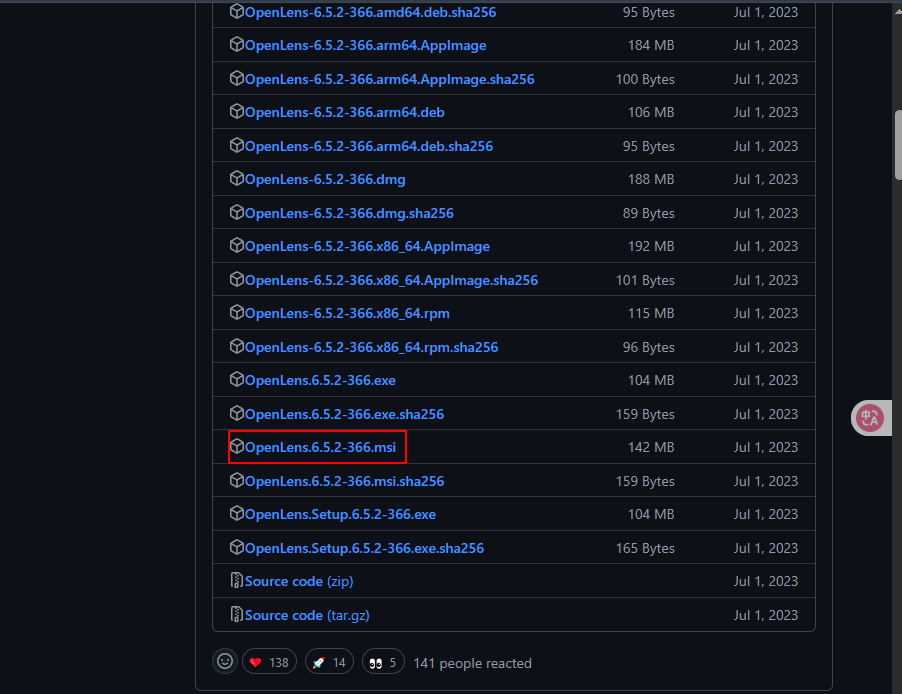
1、点击https://github.com/MuhammedKalkan/OpenLens/releases/download/v6.5.2-366/OpenLens.6.5.2-366.msi下载openlens进行安装
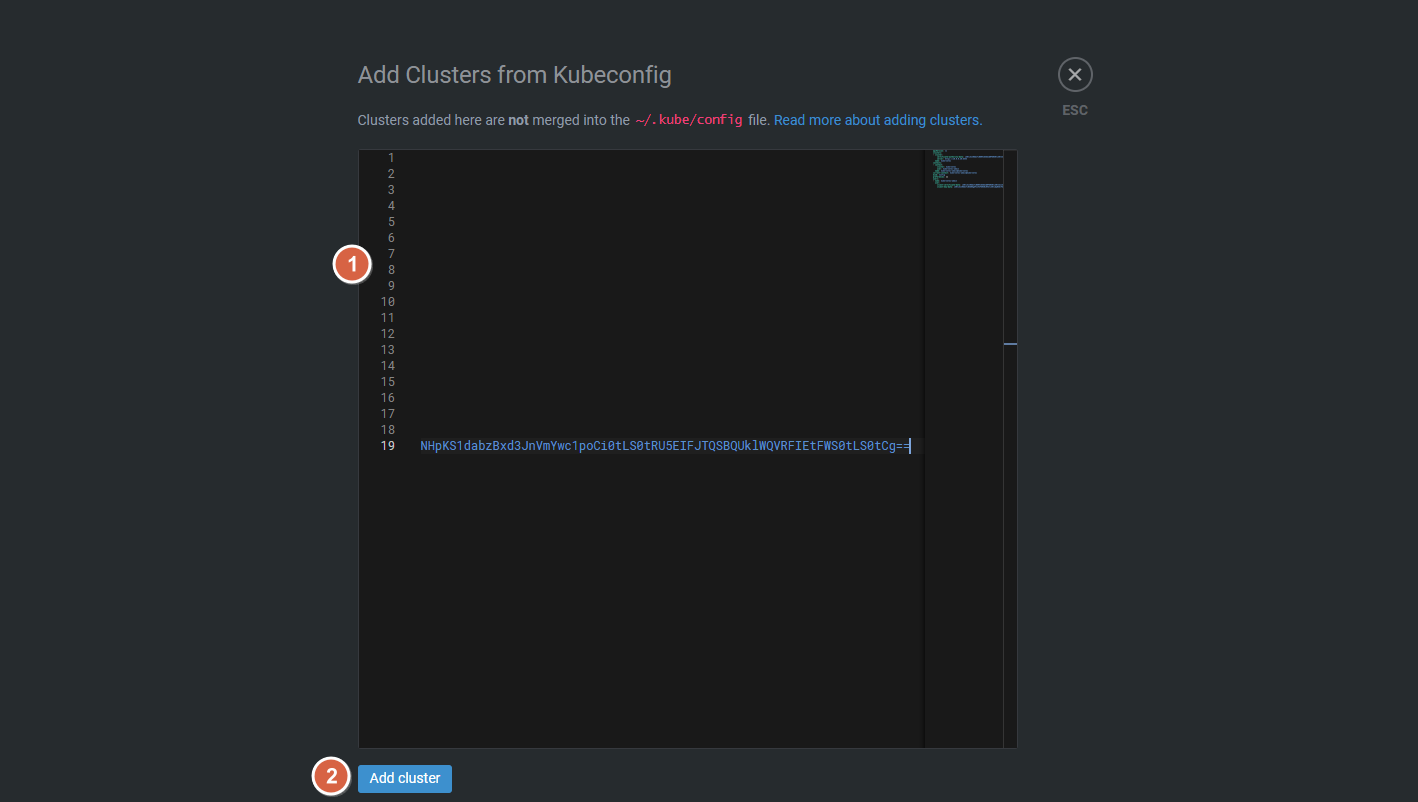
2、依次点击【File】-【Add Cluster】,添加kubeconfig文件
[root@k8s-master01 ~]# cat /root/.kube/config
apiVersion: v1
clusters:
- cluster:
    certificate-authority-data: <redacted-ca-data>
    server: https://<your-apiserver>:6443
  name: kubernetes
contexts:
- context:
    cluster: kubernetes
    user: kubernetes-admin
  name: kubernetes-admin@kubernetes
current-context: kubernetes-admin@kubernetes
kind: Config
preferences: {}
users:
- name: kubernetes-admin
  user:
    client-certificate-data: <redacted-client-certificate-data>
    client-key-data: <redacted-client-key-data>
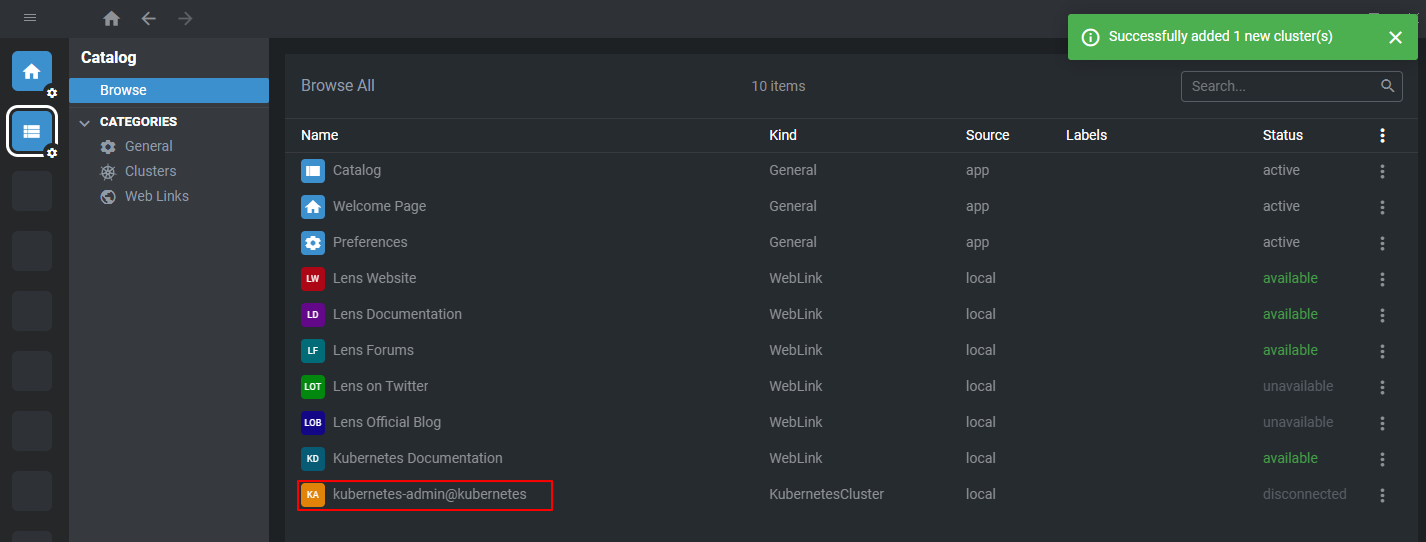
观察到已经成功添加
3、点击【connect】查看到集群资源情况
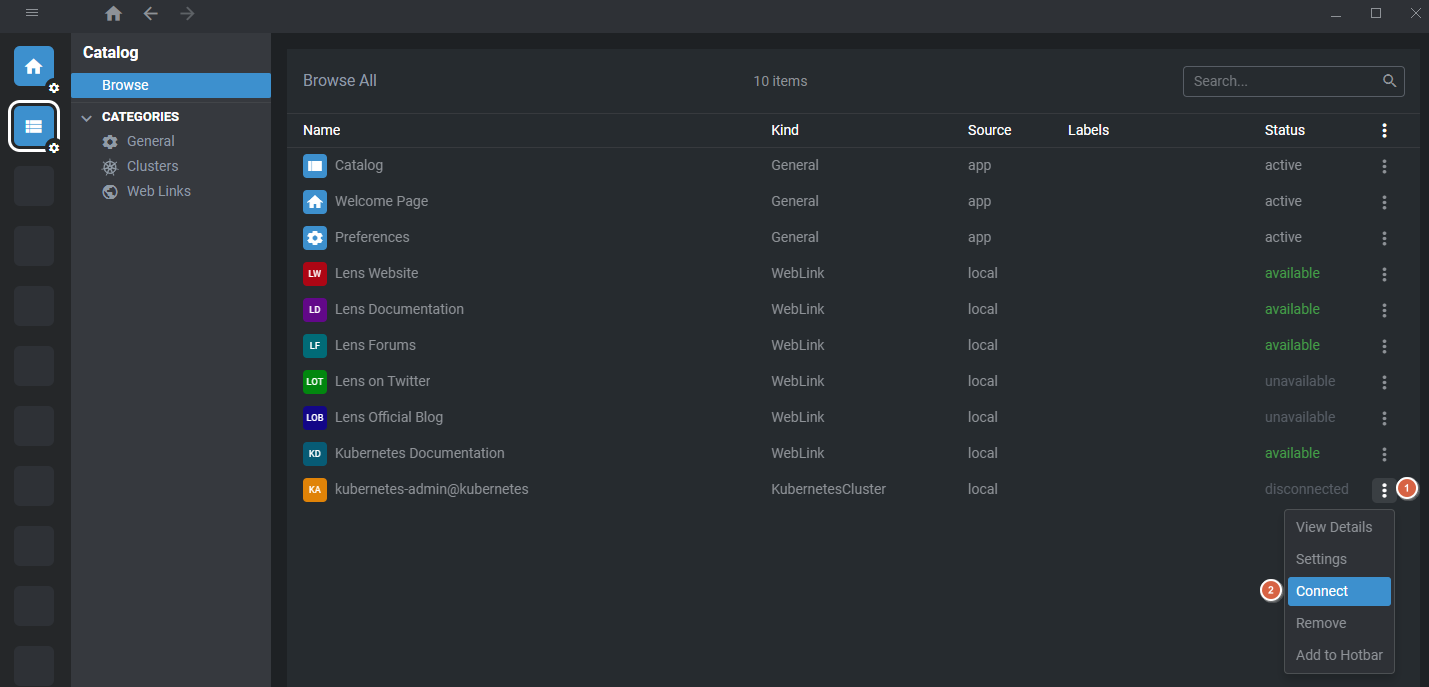
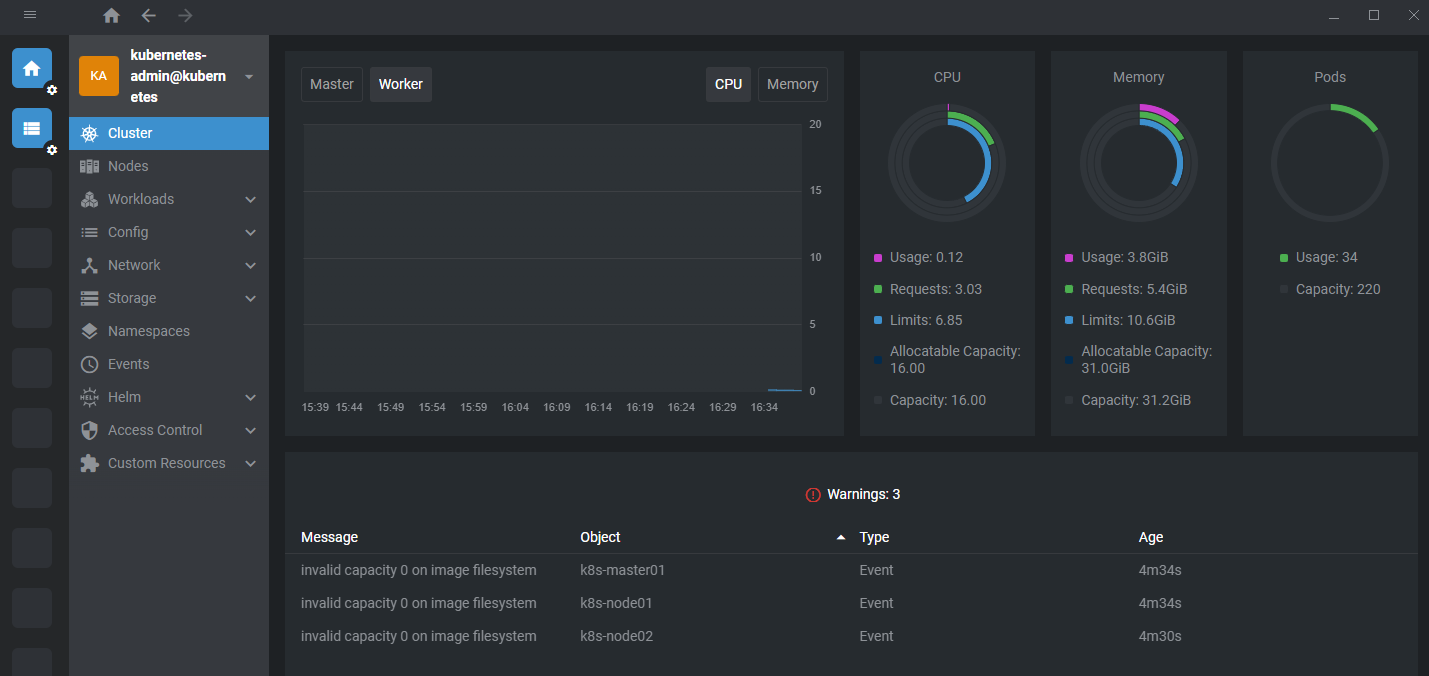
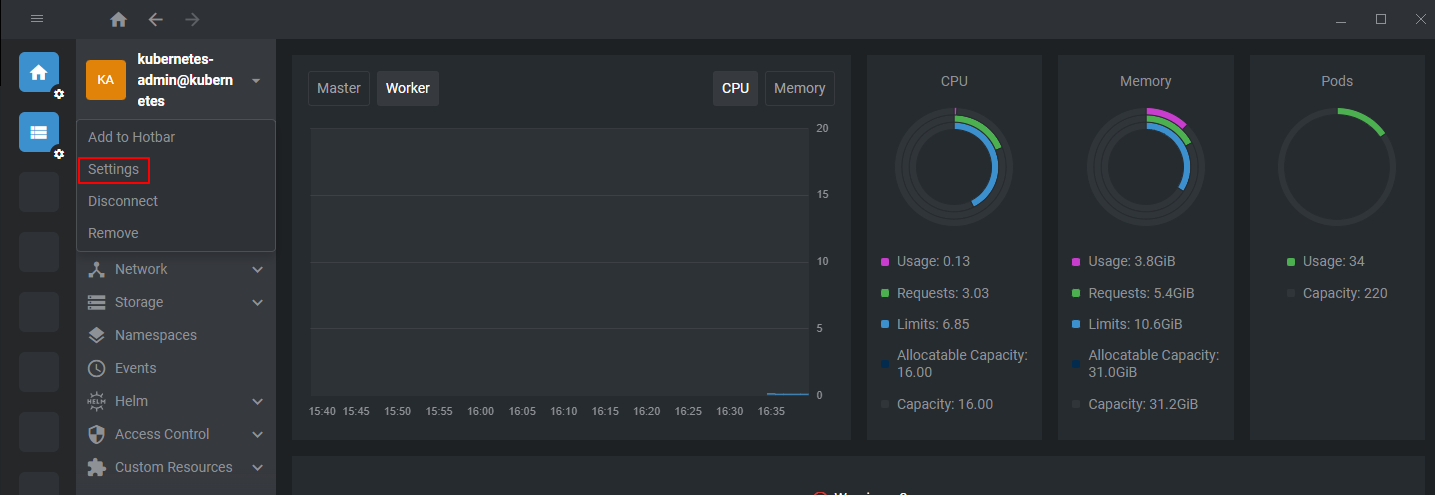
4、点击【Settings】进行重新命名,这里定义为dev-k8s
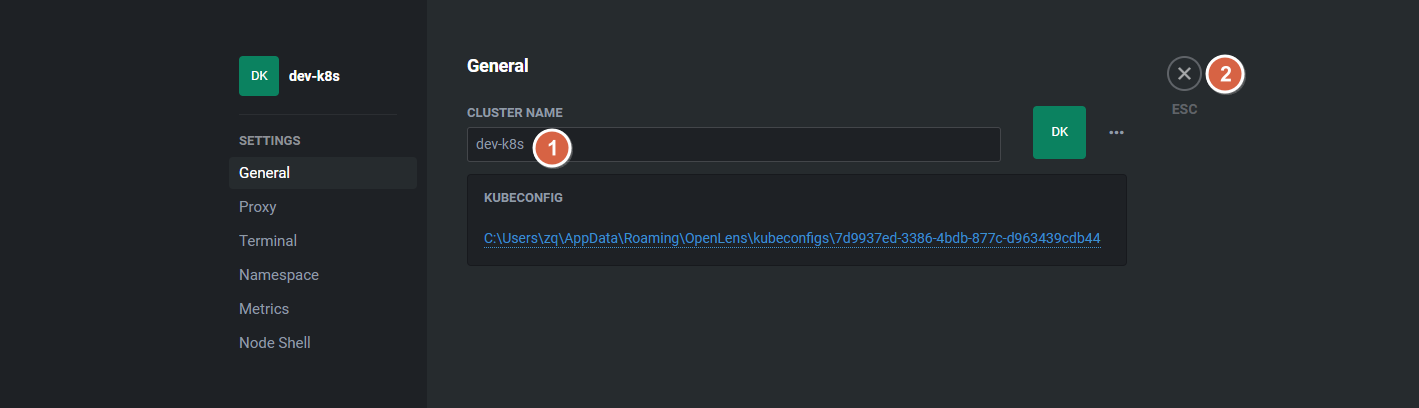
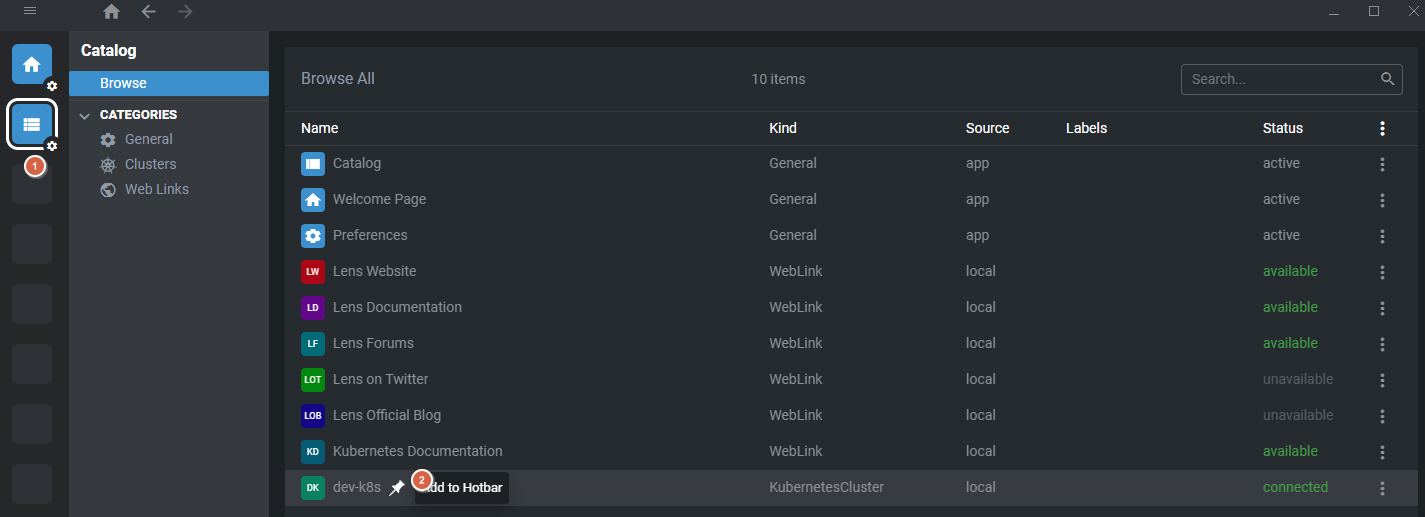
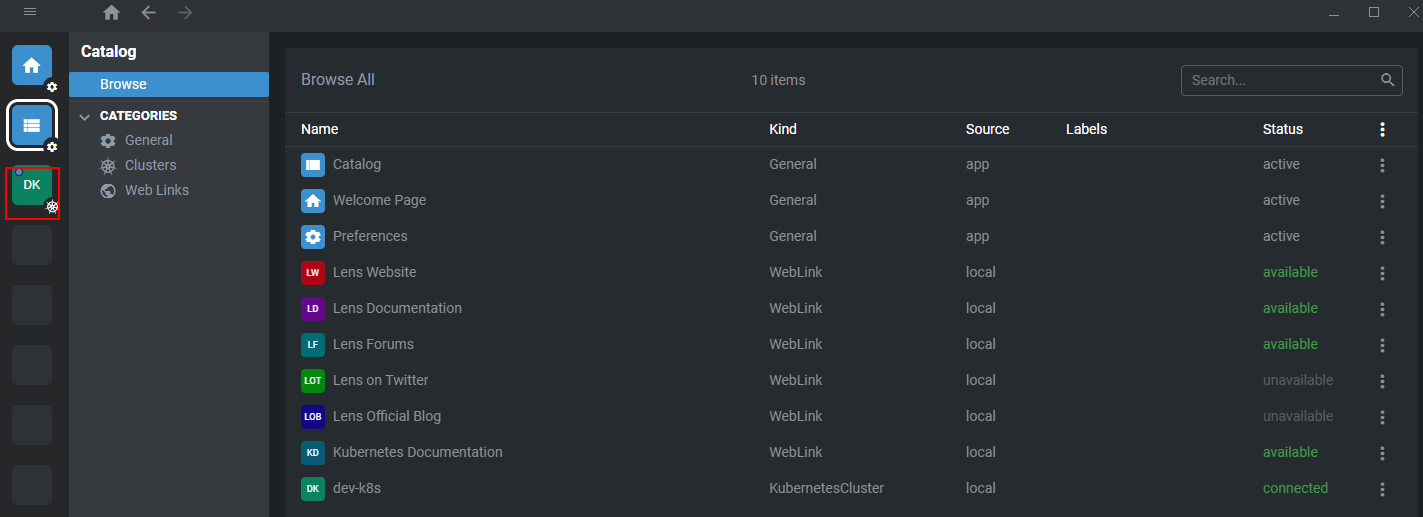
5、将新增的k8s集群放到旁边的侧边栏
1.2 收费Lens部署
收费Lens的官网地址:https://k8slens.dev/
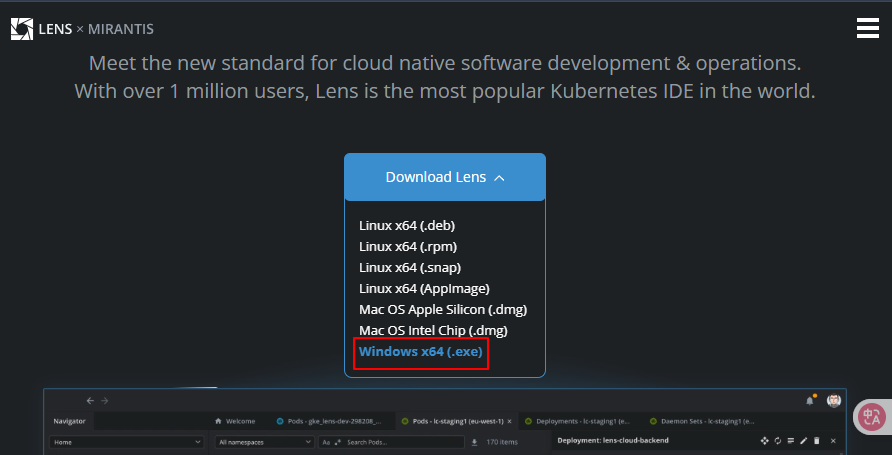
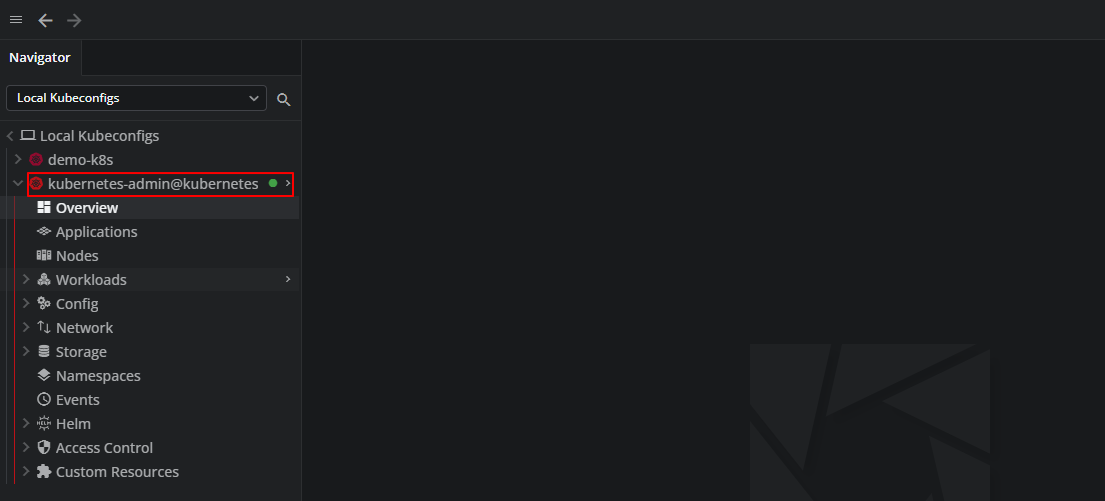
1、点击【Windows x64(.exe)】进行下载并进行安装
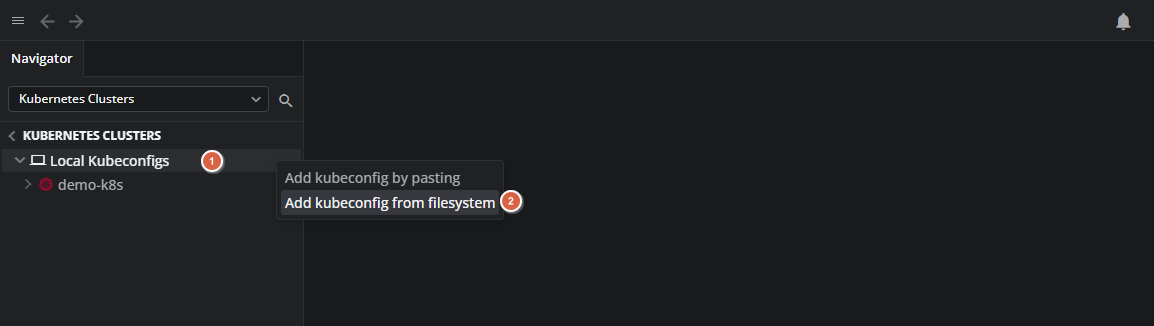
2、依次点击【File】-【Add Cluster】,添加kubeconfig文件
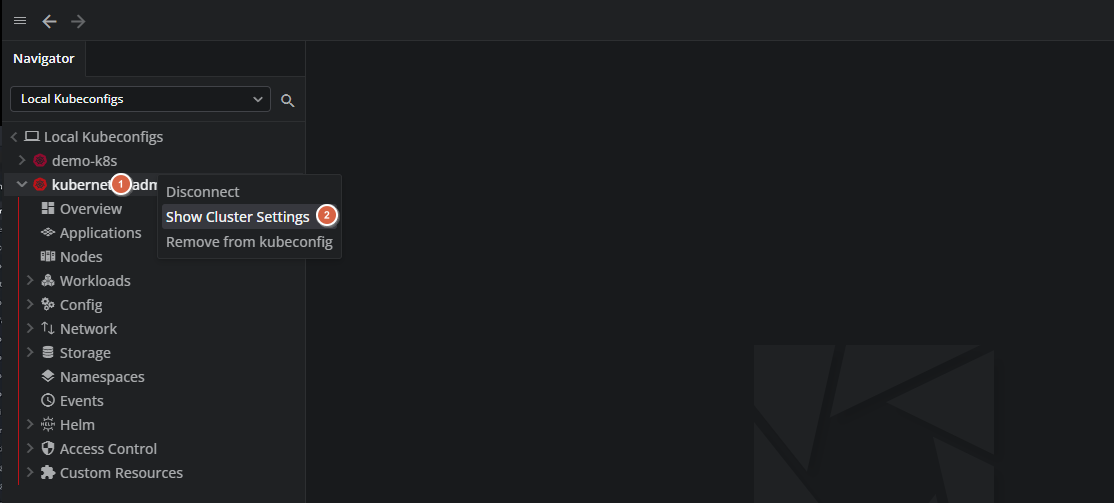
3、点击【Show Cluster Settings】,重新定义集群名字为dev-k8s
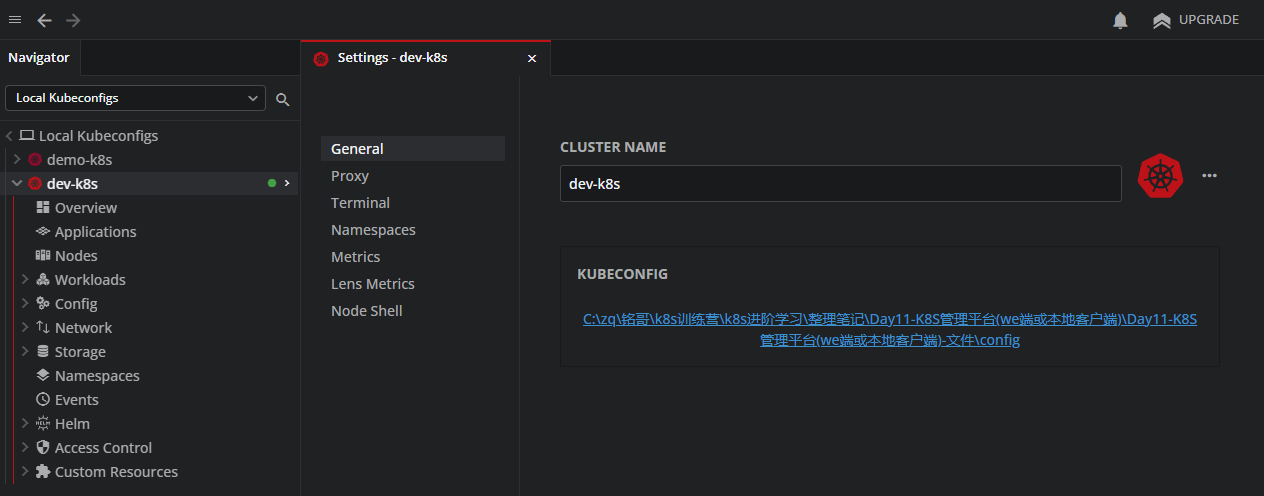
二、Lens使用
2.1 开源Lens使用
2.1.1 Lens概览
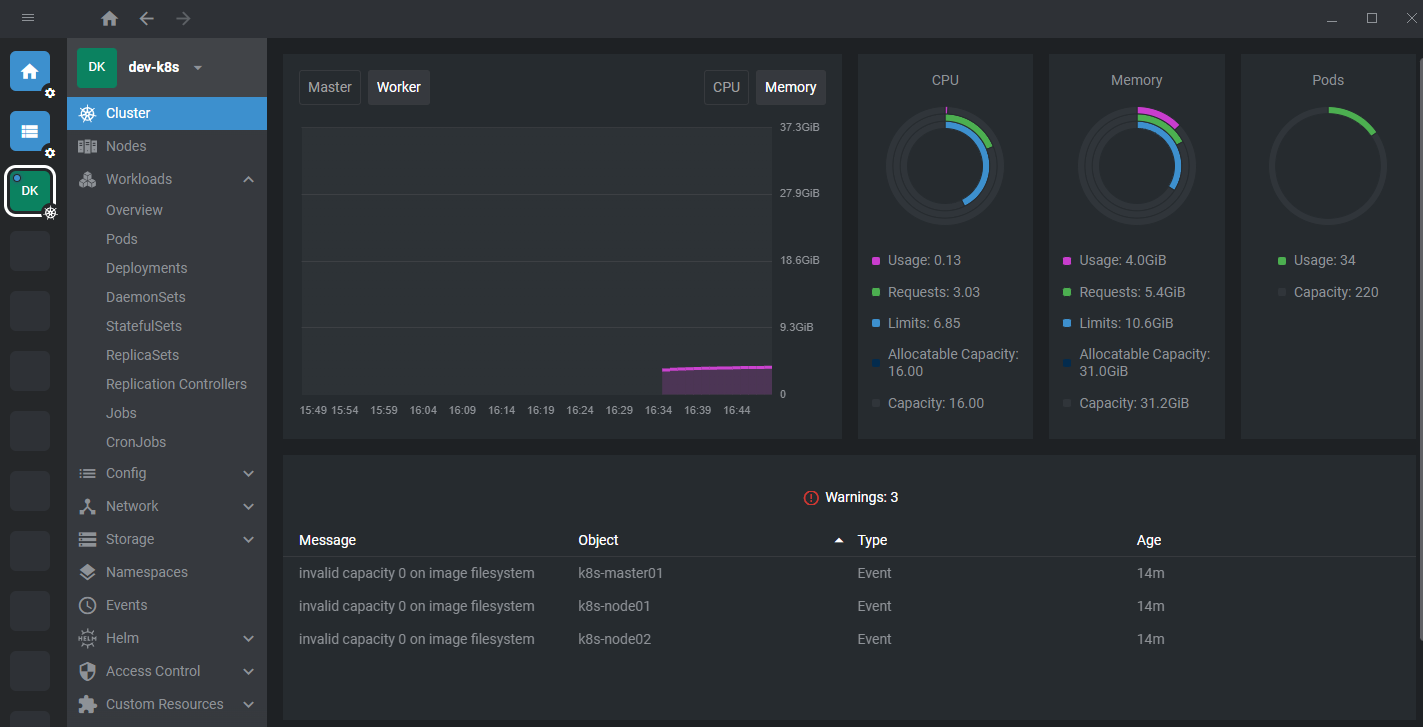
查看集群概览
查看集群node

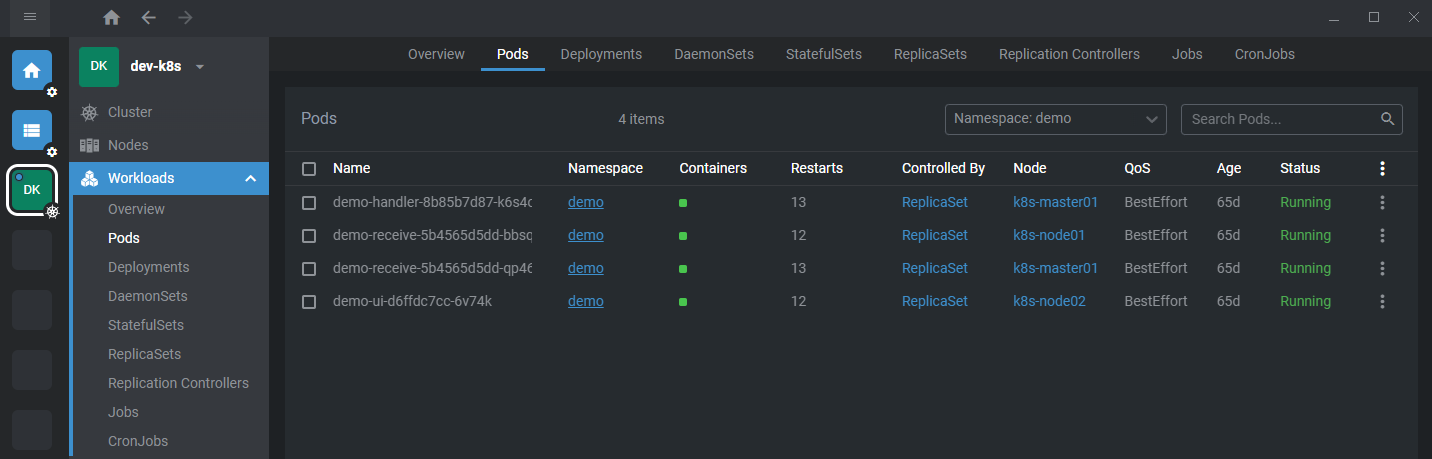
查看工作负载
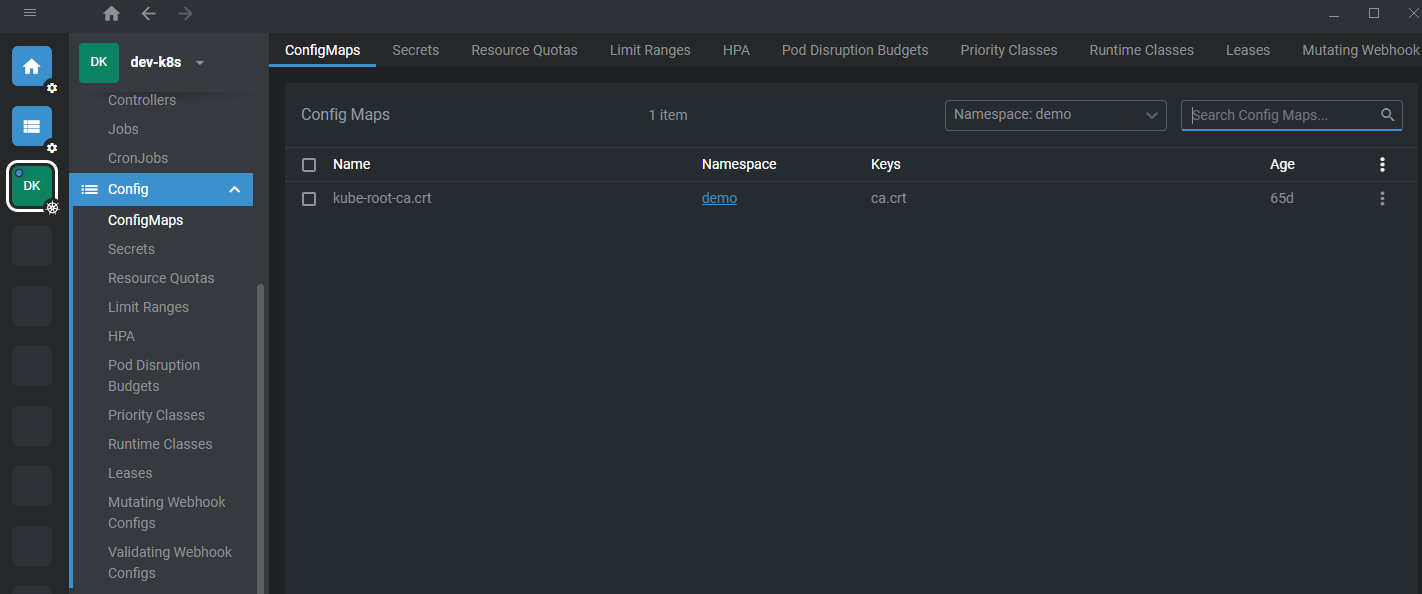
查看配置
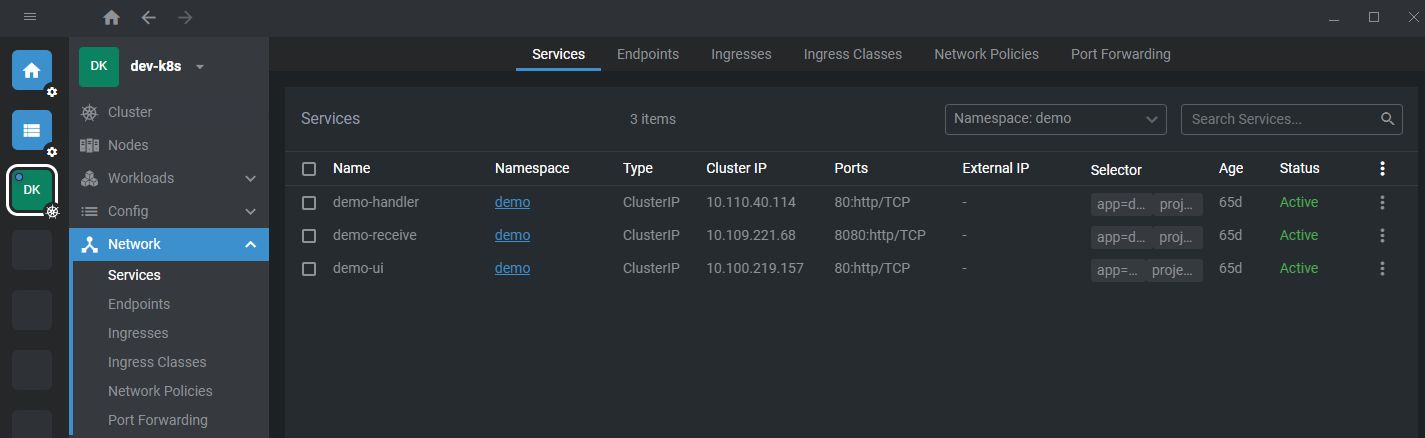
查看网络
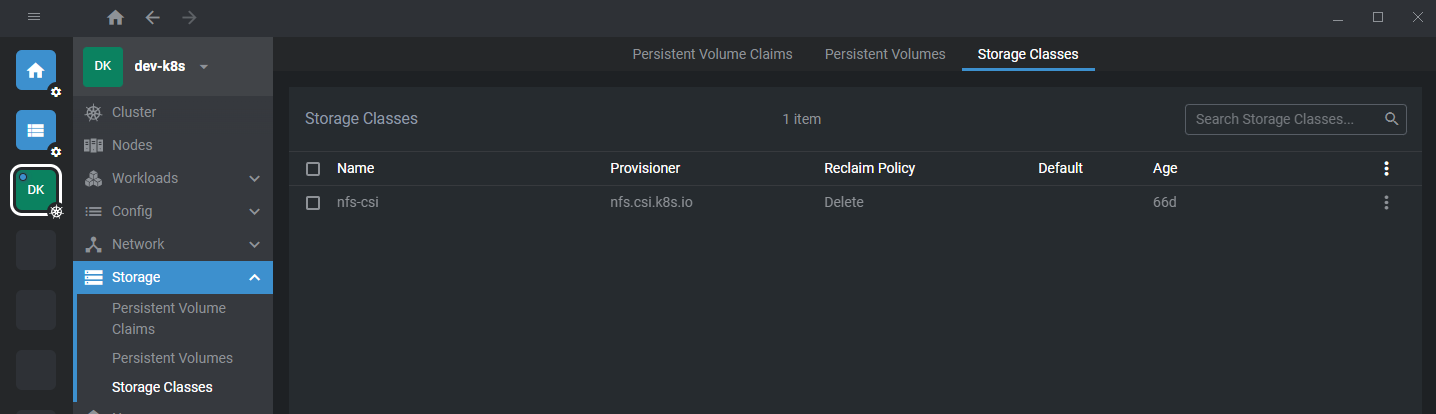
查看存储
查看命名空间
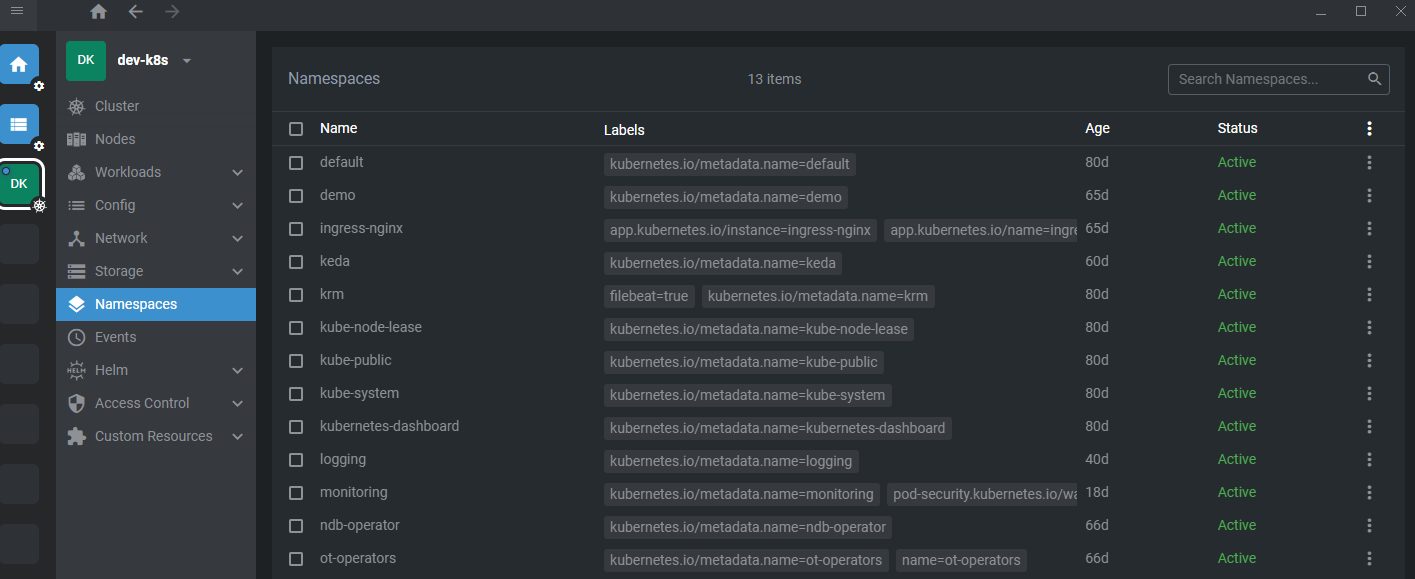
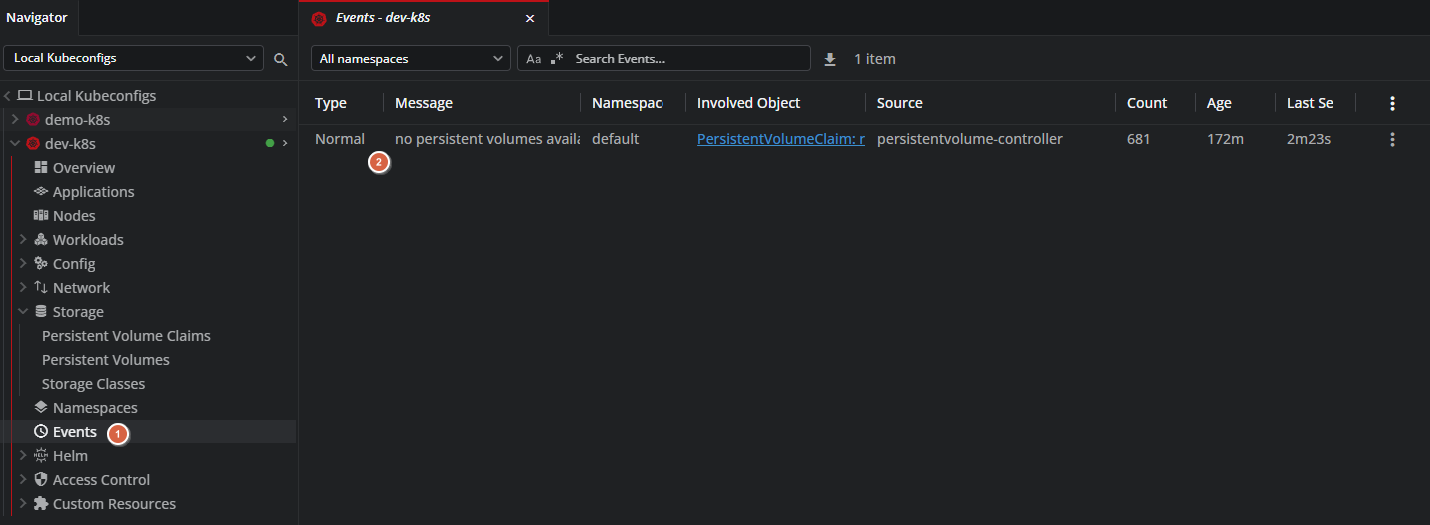
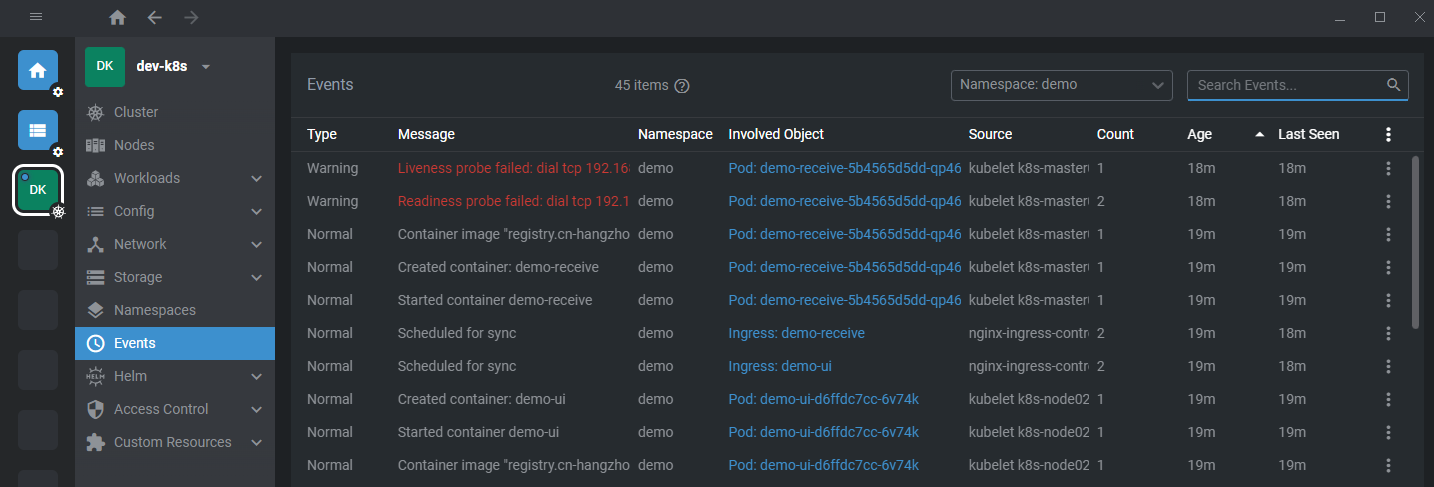
查看事件
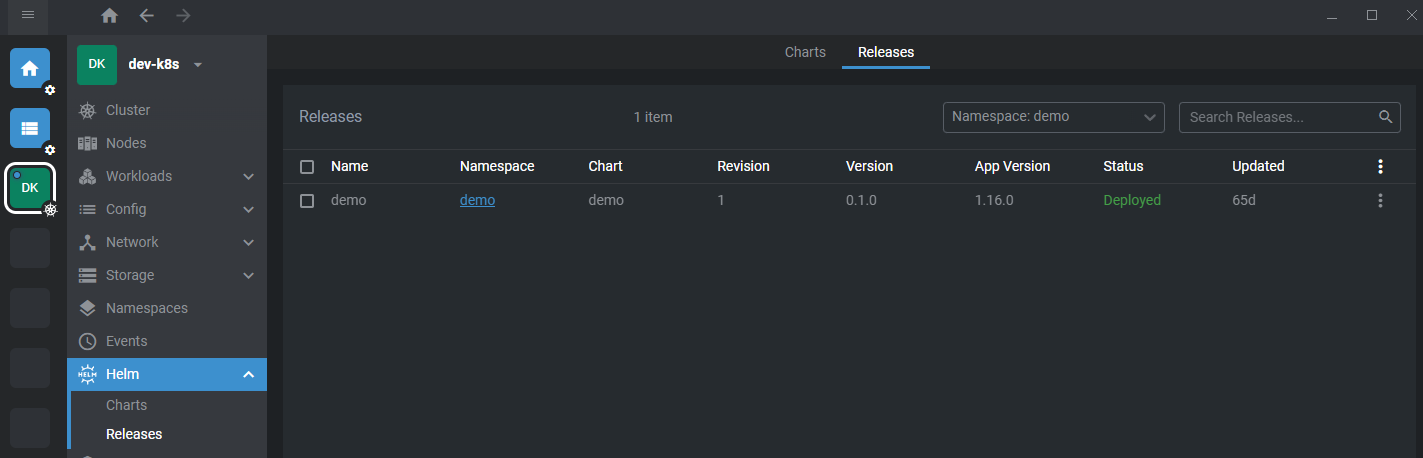
查看Helm
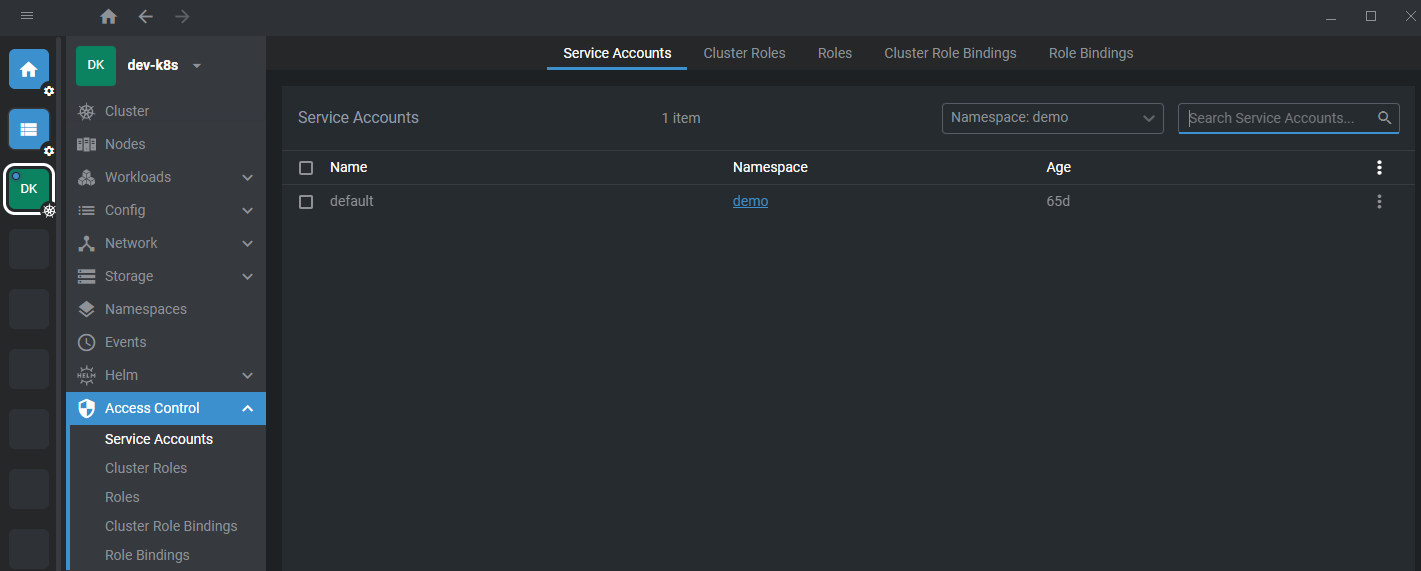
查看访问控制
查看定制的资源
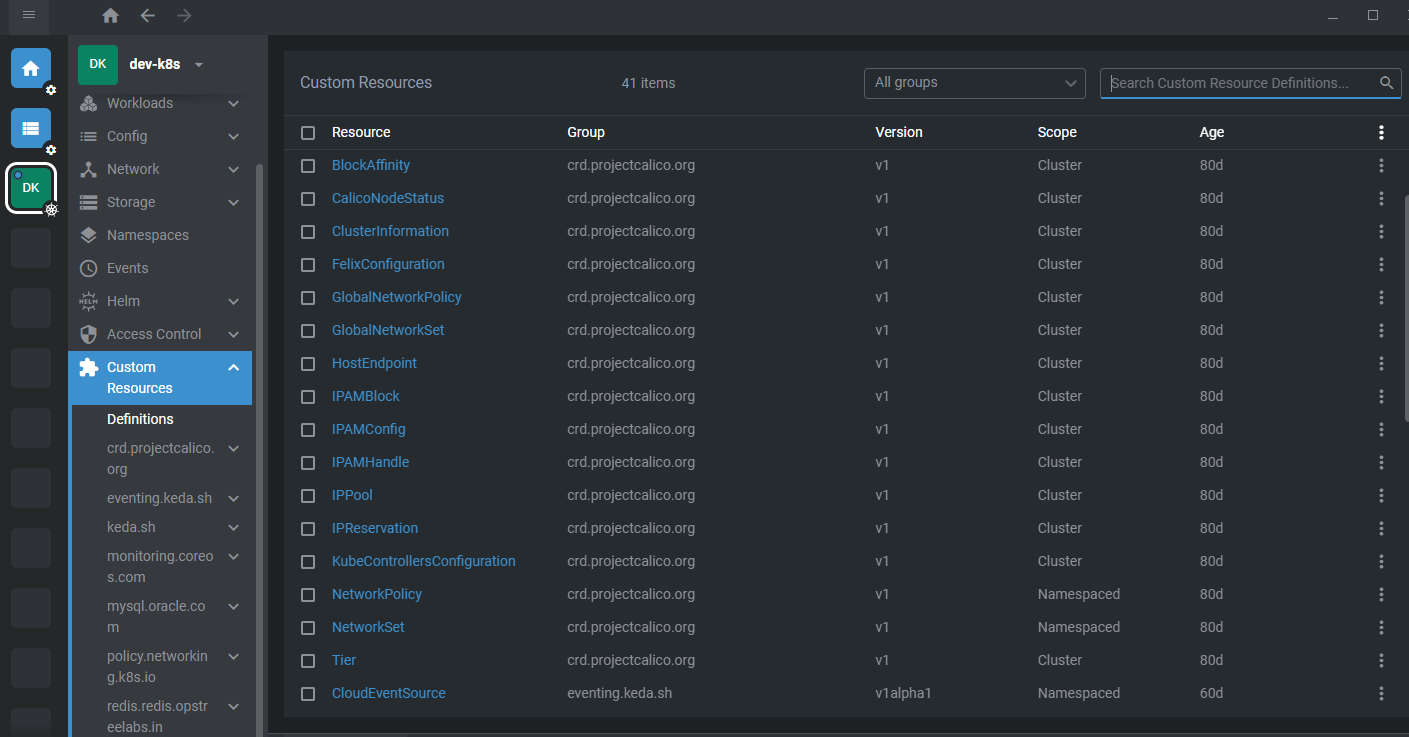
2.2 收费Lens使用
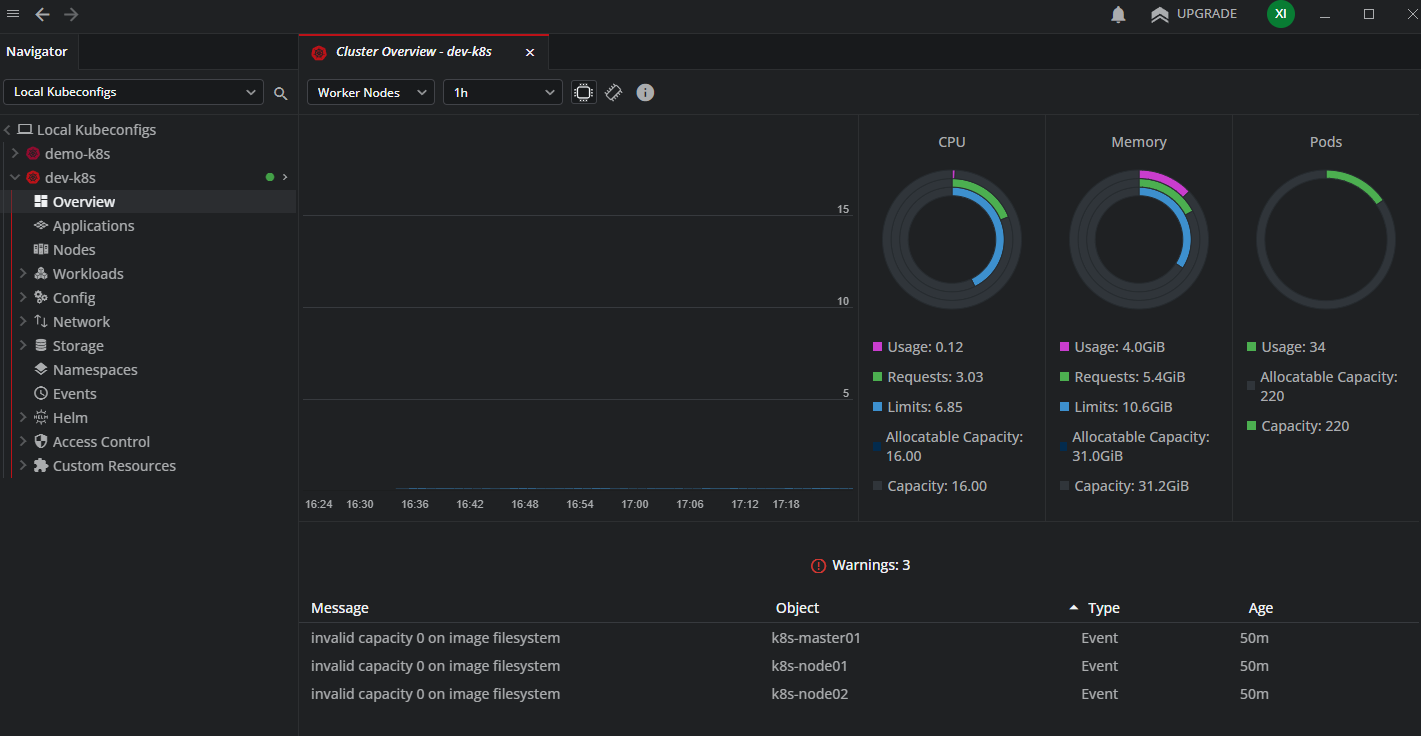
2.2.1 Lens概览
查看集群概览
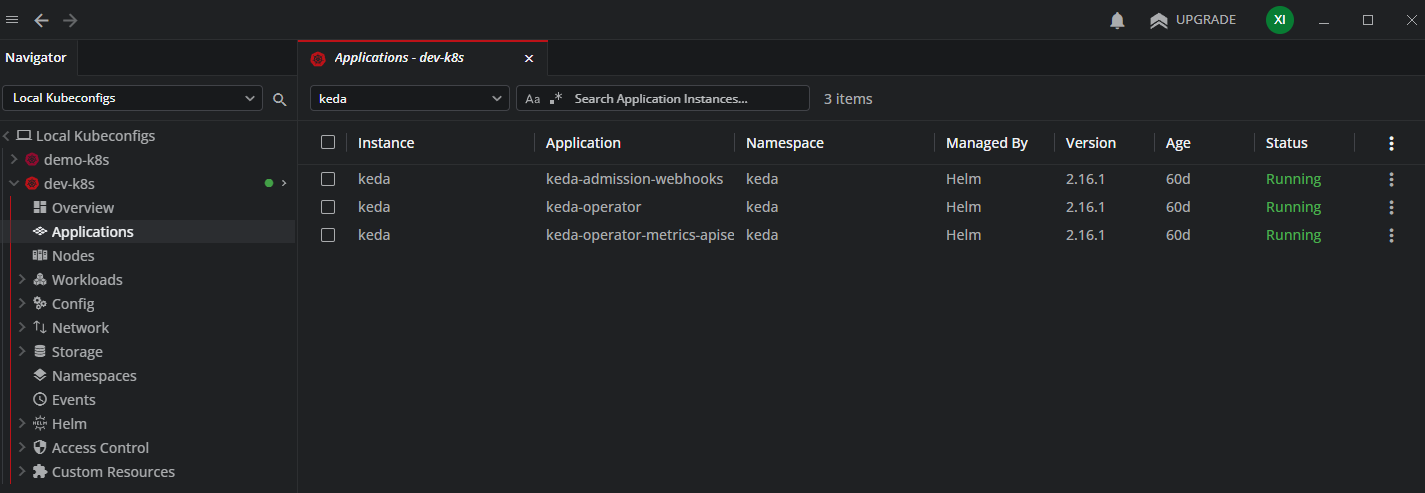
查看集群应用
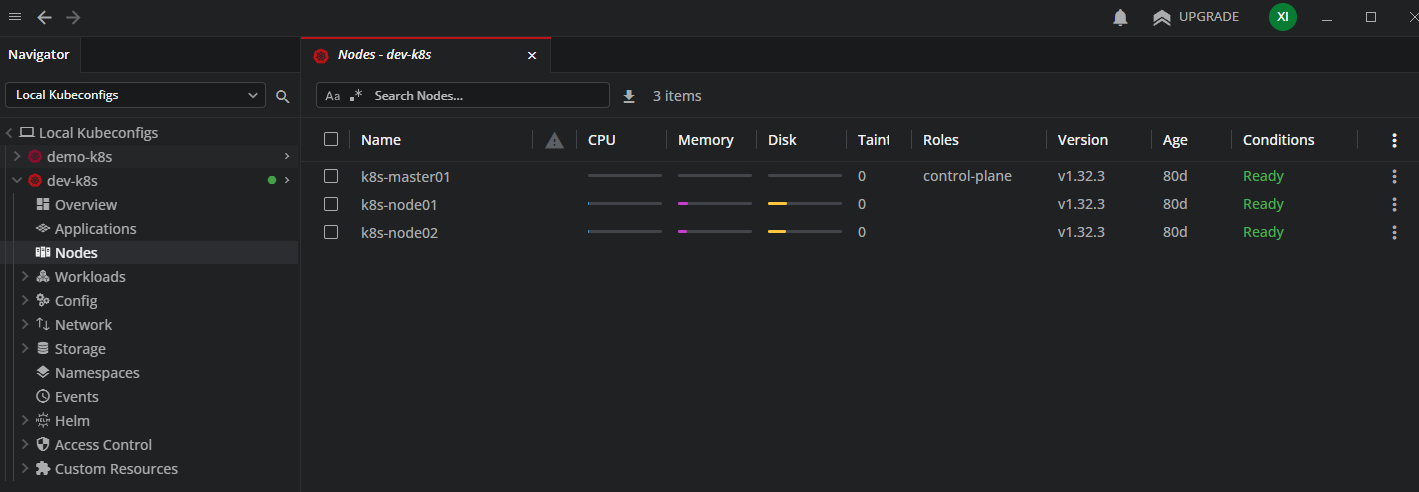
查看集群node
查看工作负载
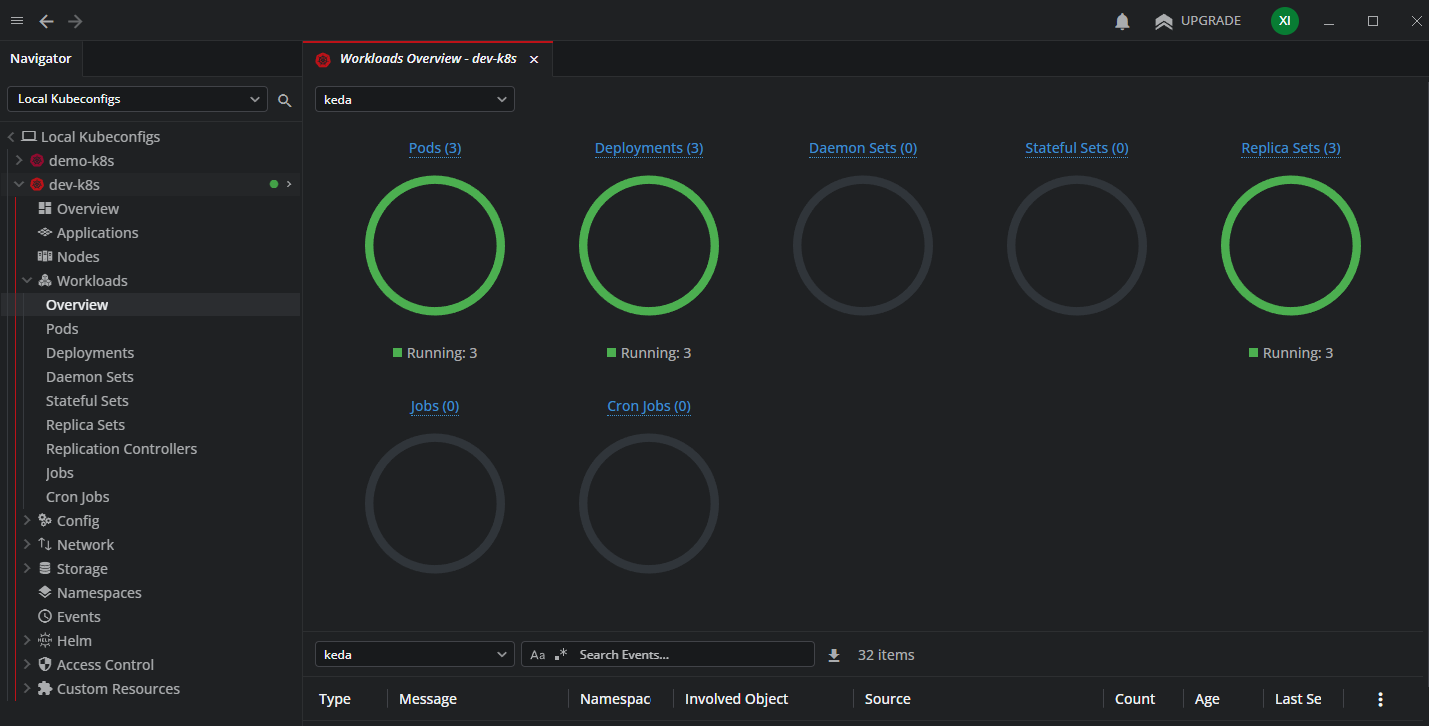
查看配置
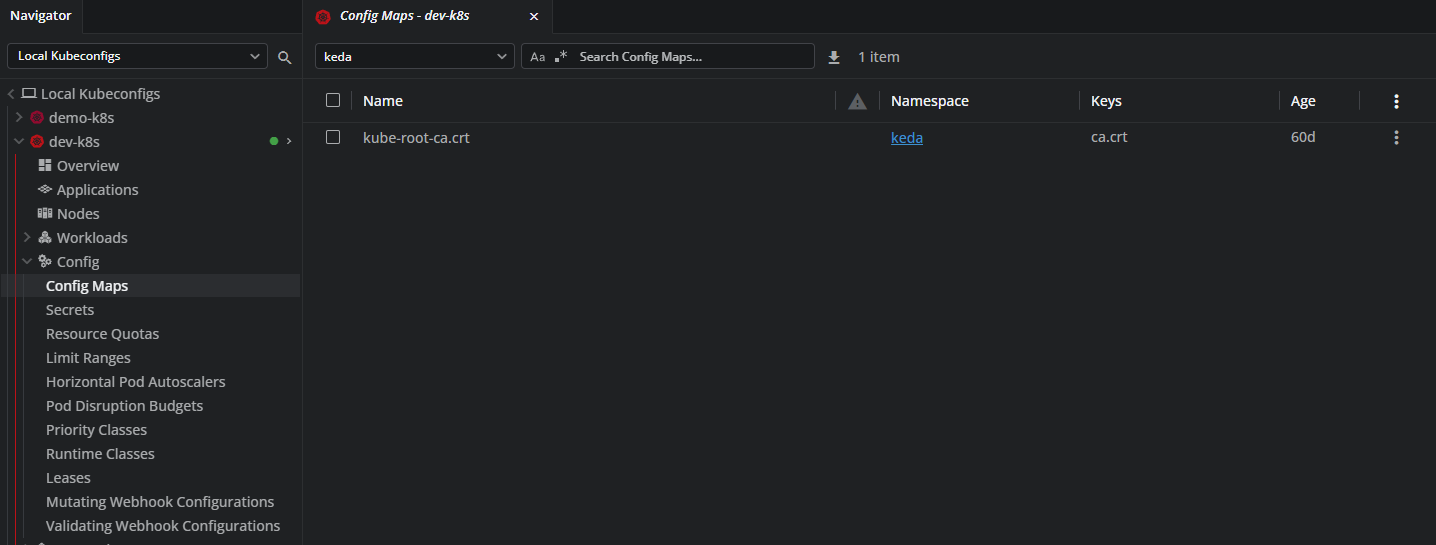
查看网络
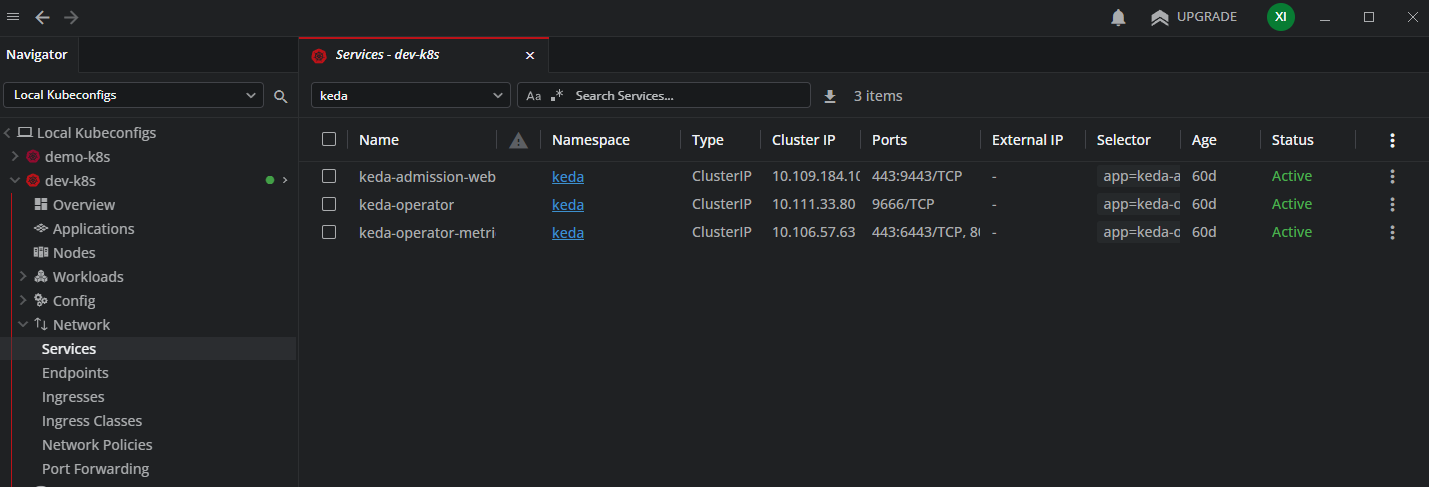
查看存储
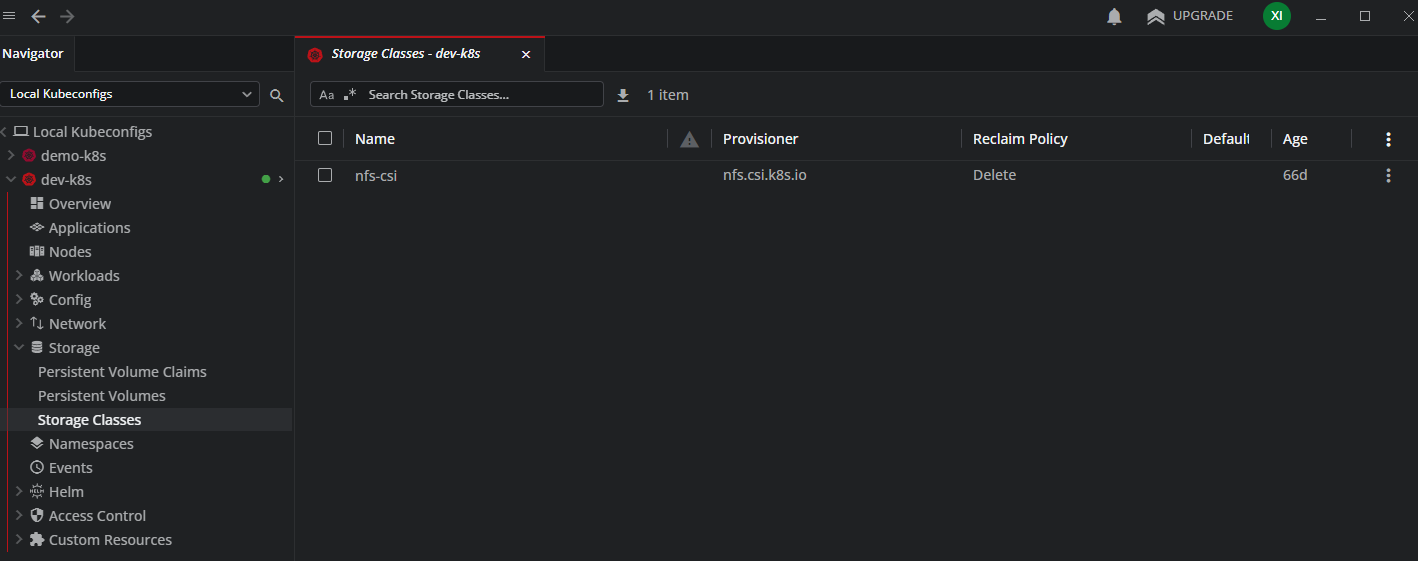
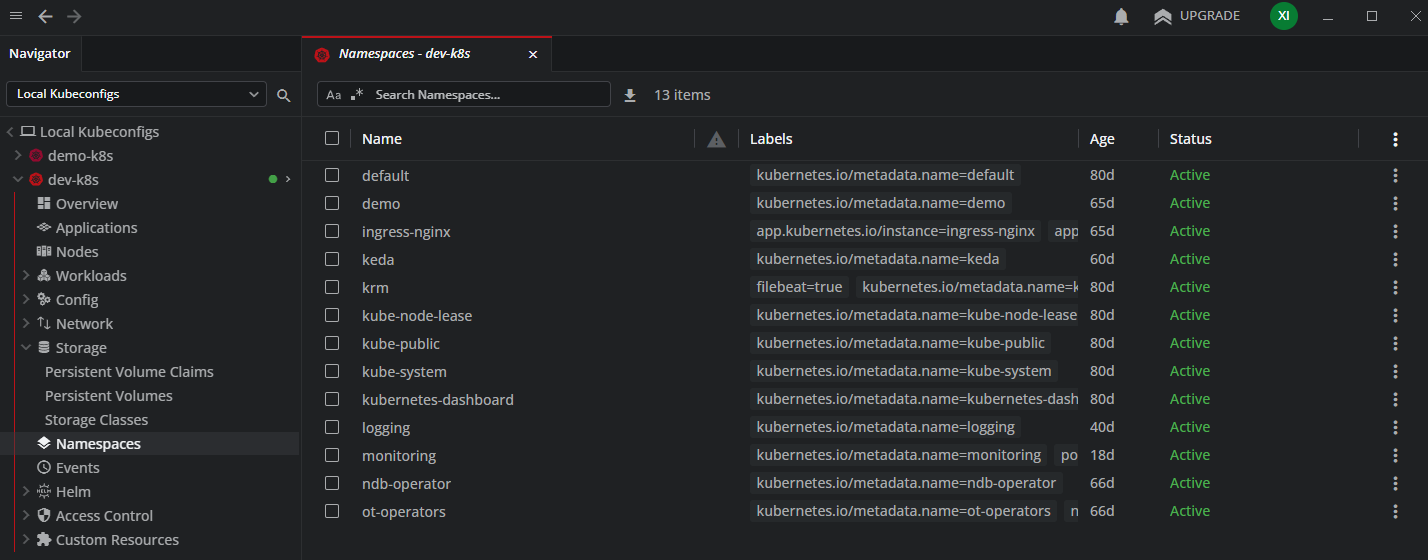
查看命名空间
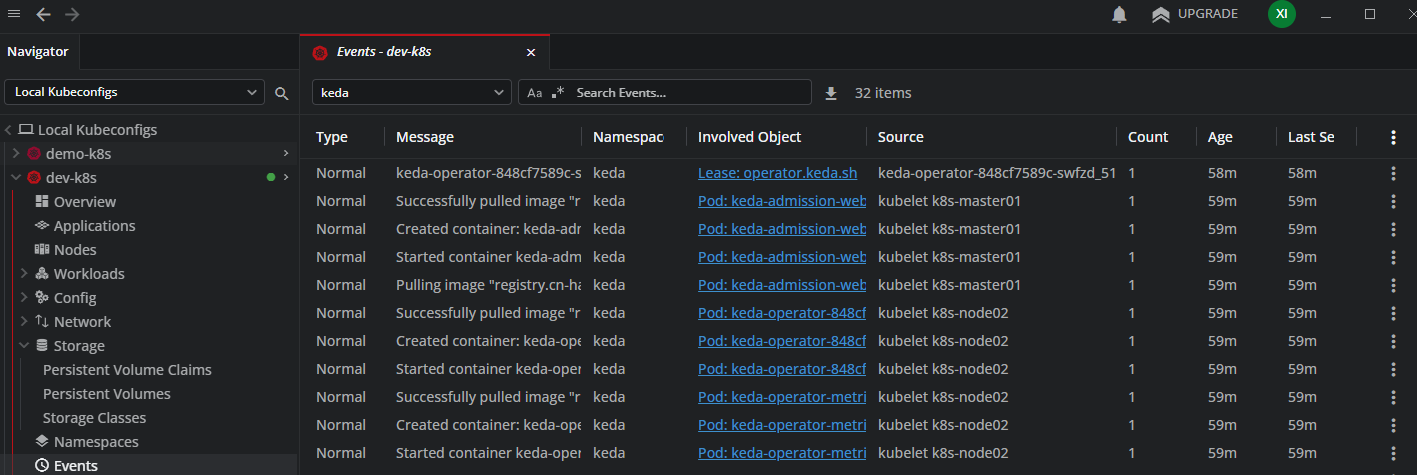
查看事件
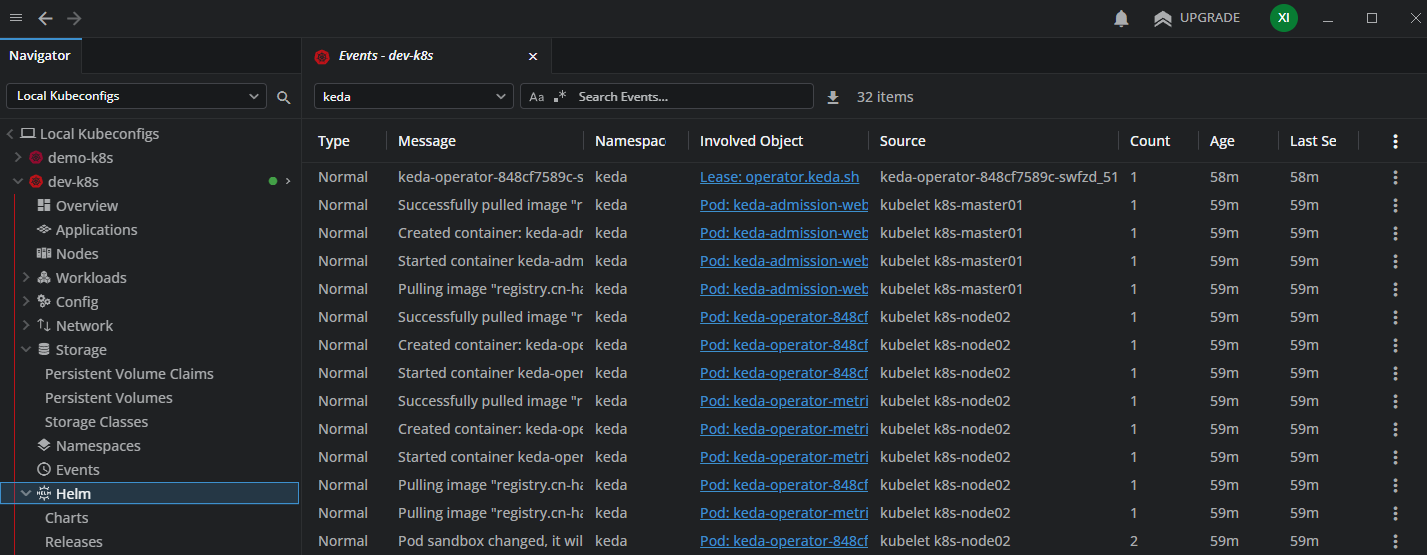
查看Helm
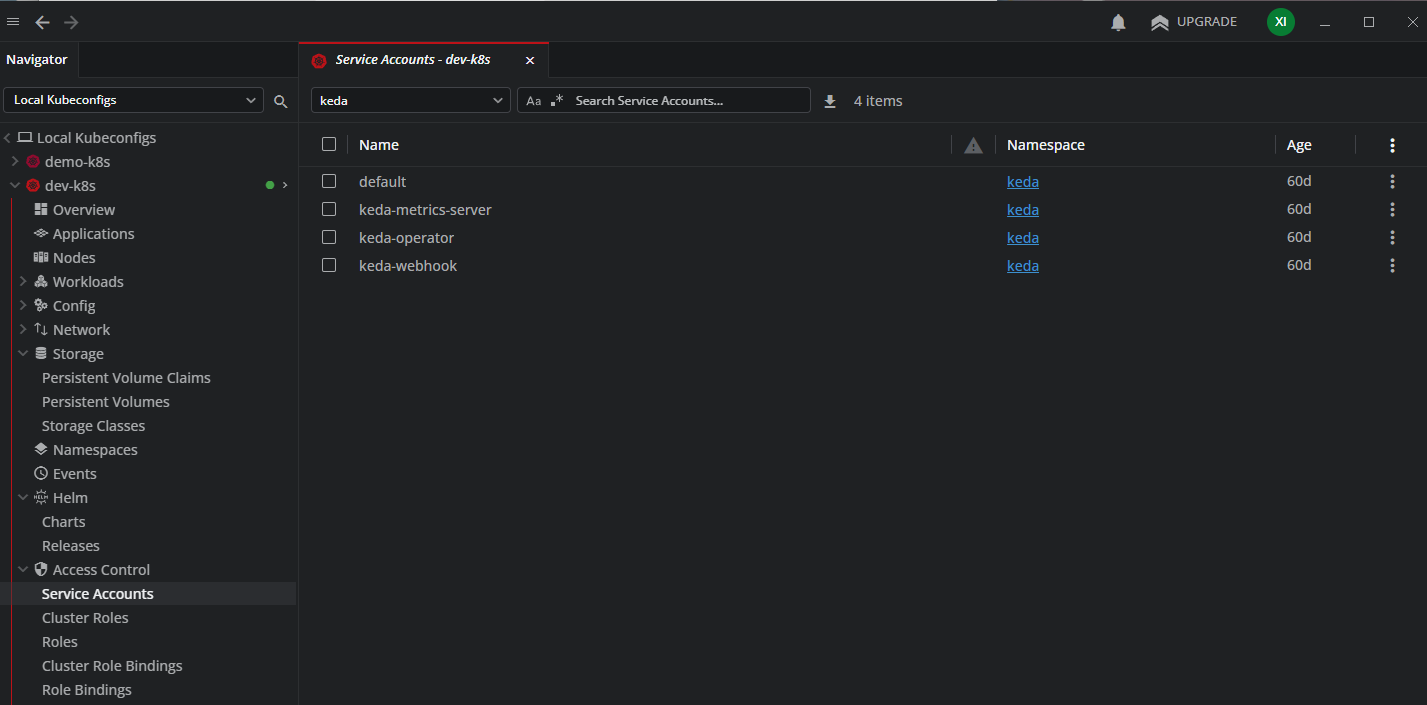
查看访问控制
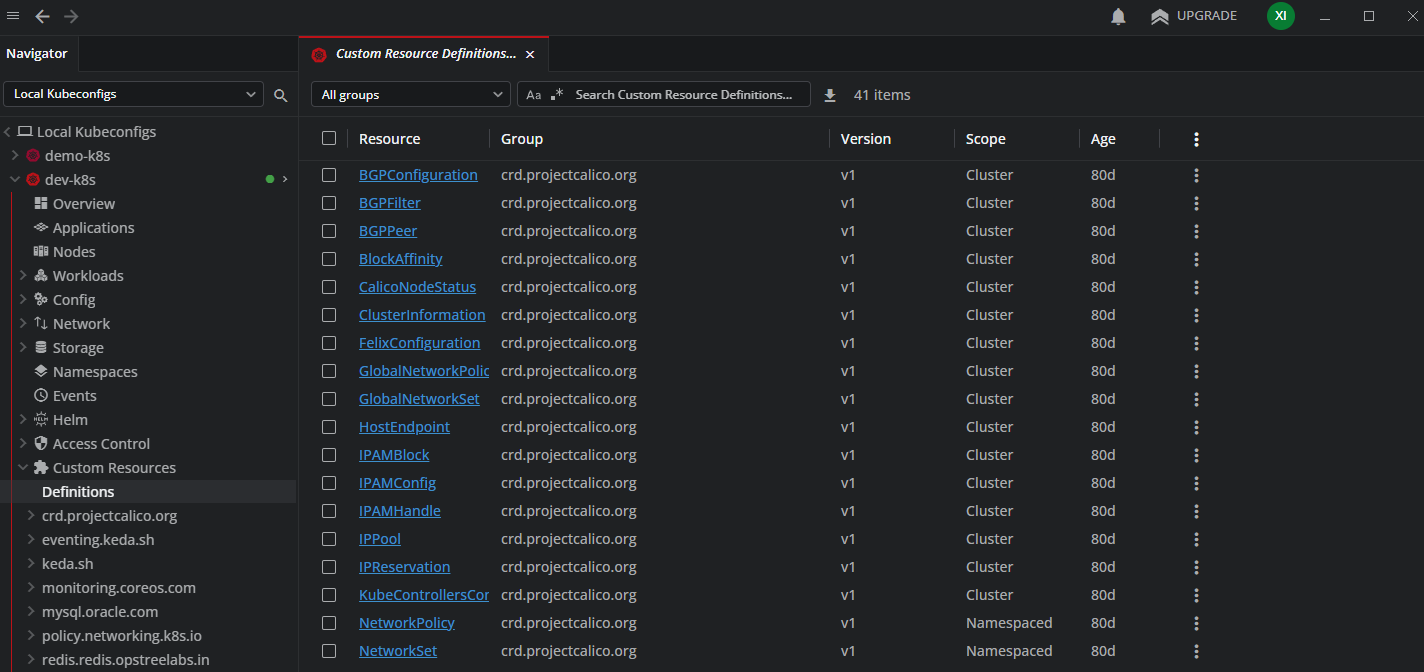
查看定制的资源
2.2.2 Node资源
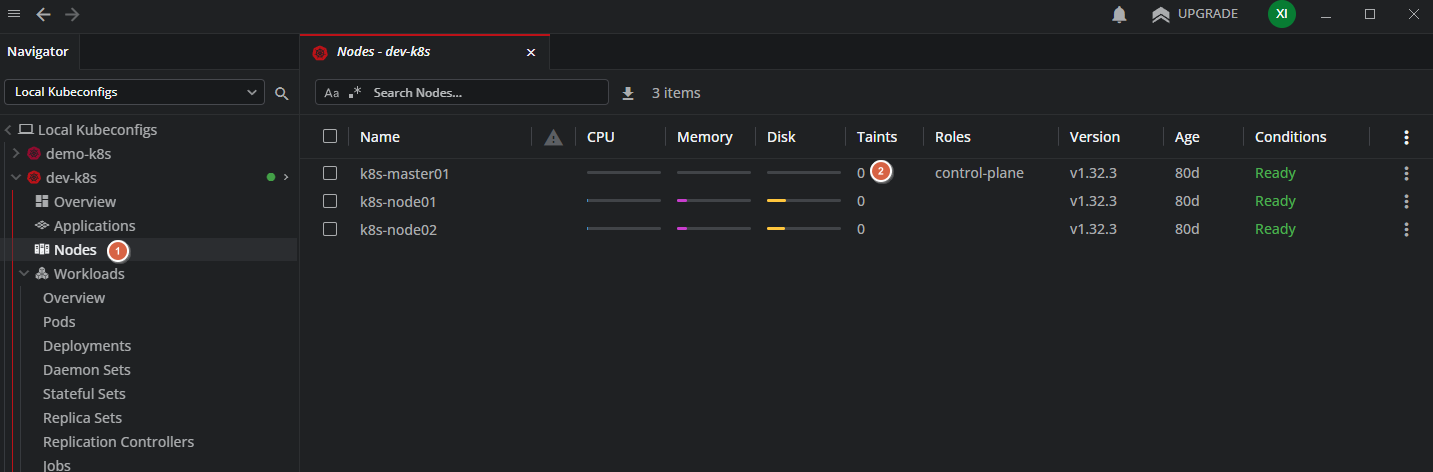
查看节点是否存在污点信息
依次点击【Nodes】-【Taints】
2.2.3 Workload资源
2.2.3.1 Pods
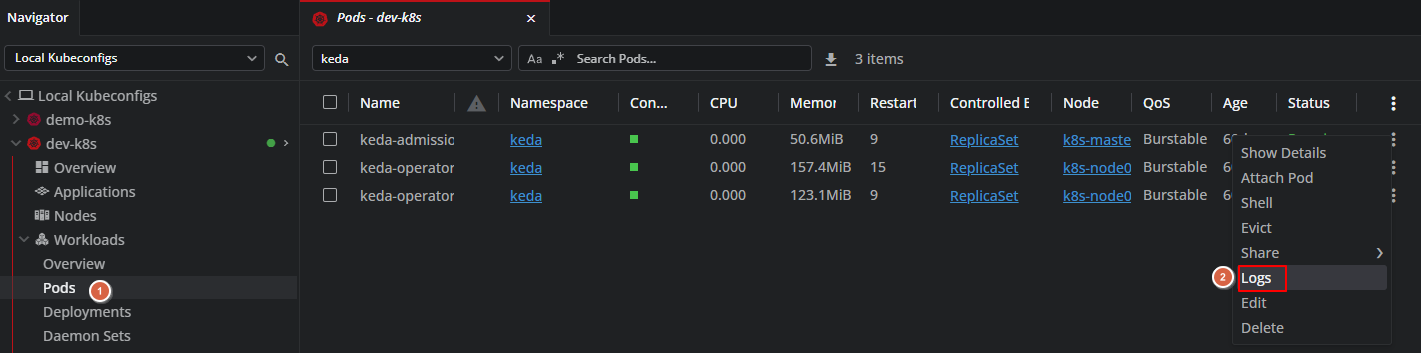
1、查看pod日志信息
依次点击【Pods】-【Logs】即可查看到相关pod动态的日志信息
同样也可以查看到重启前上一个容器的相关日志信息
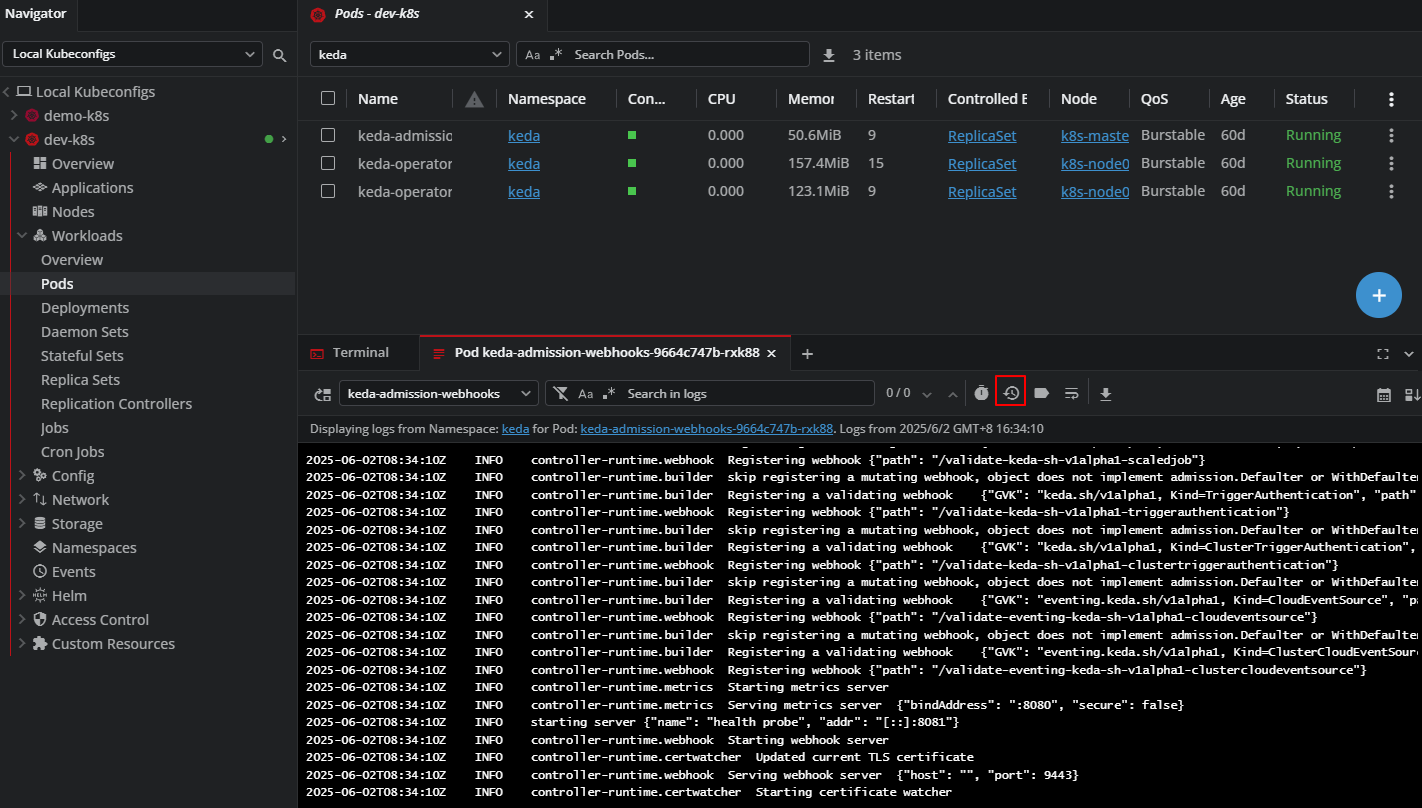
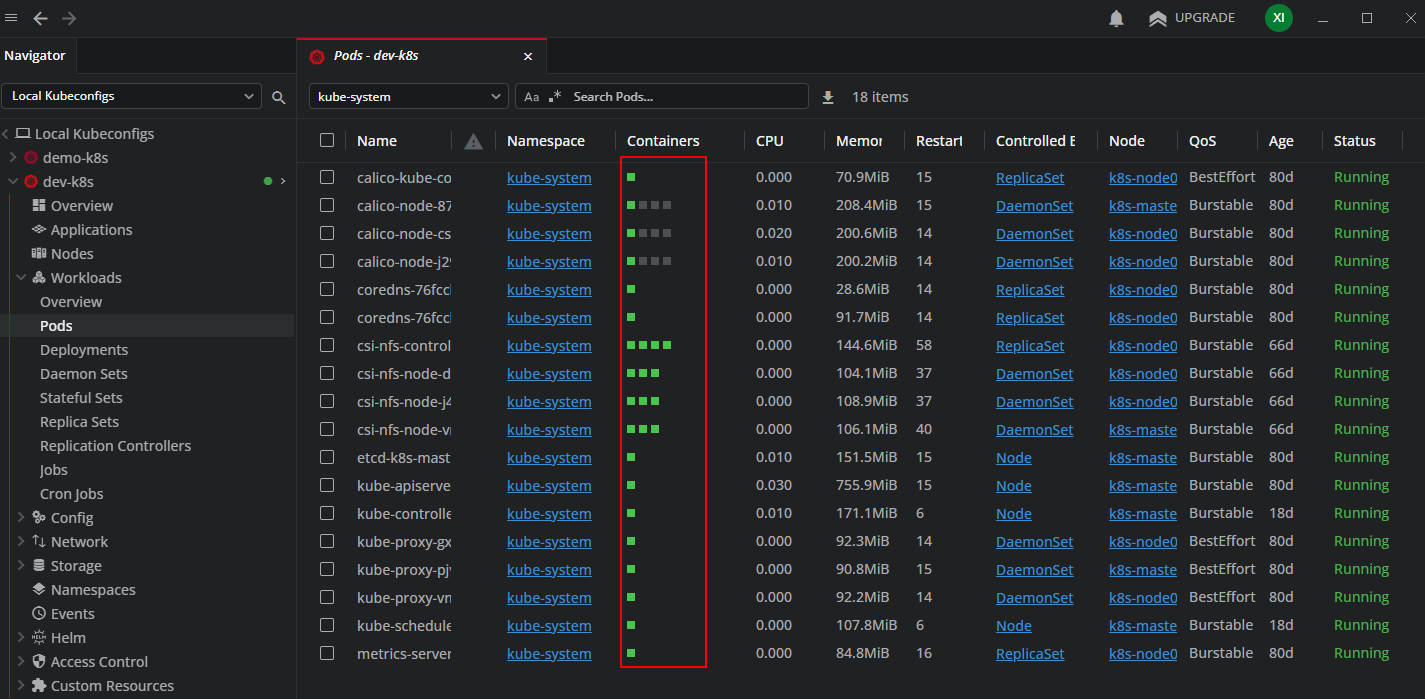
2、查看pod内容器数量
选择好命名空间后即可查看到该命名空间下的pod里面容器数量
说明:一个绿点代表一个容器,一个灰色点代表一个初始化容器
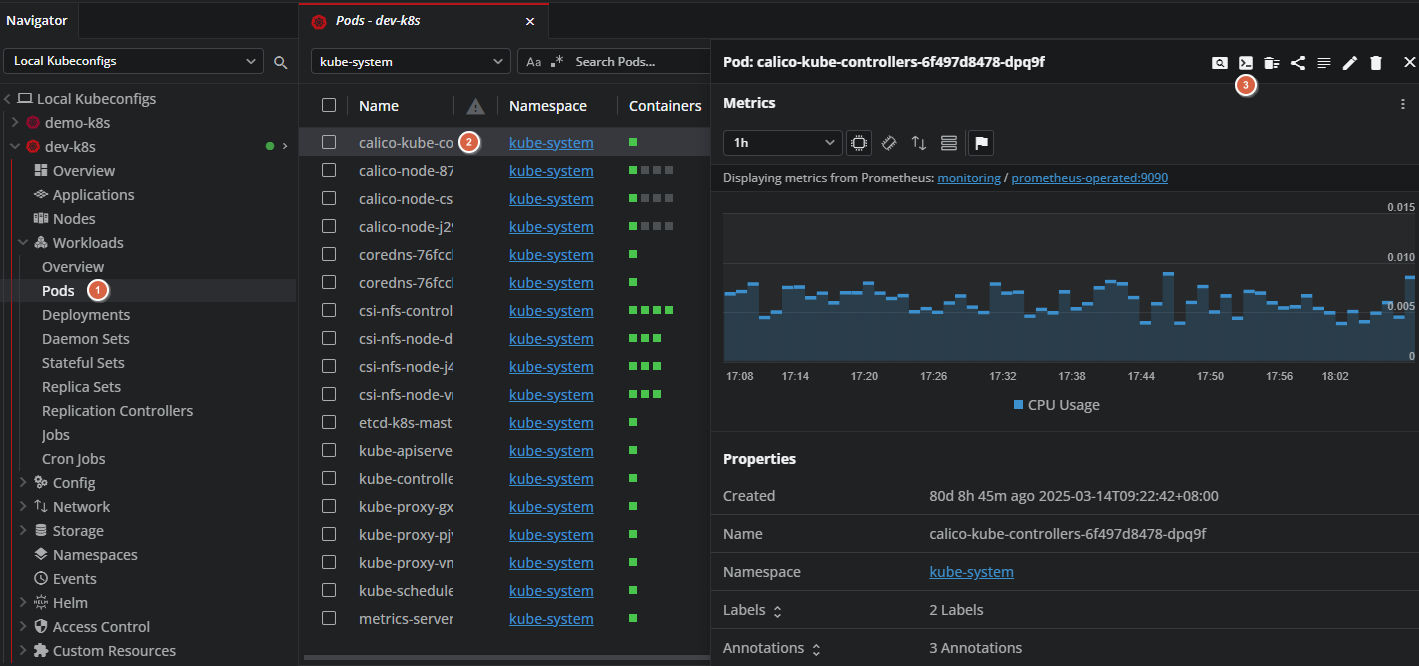
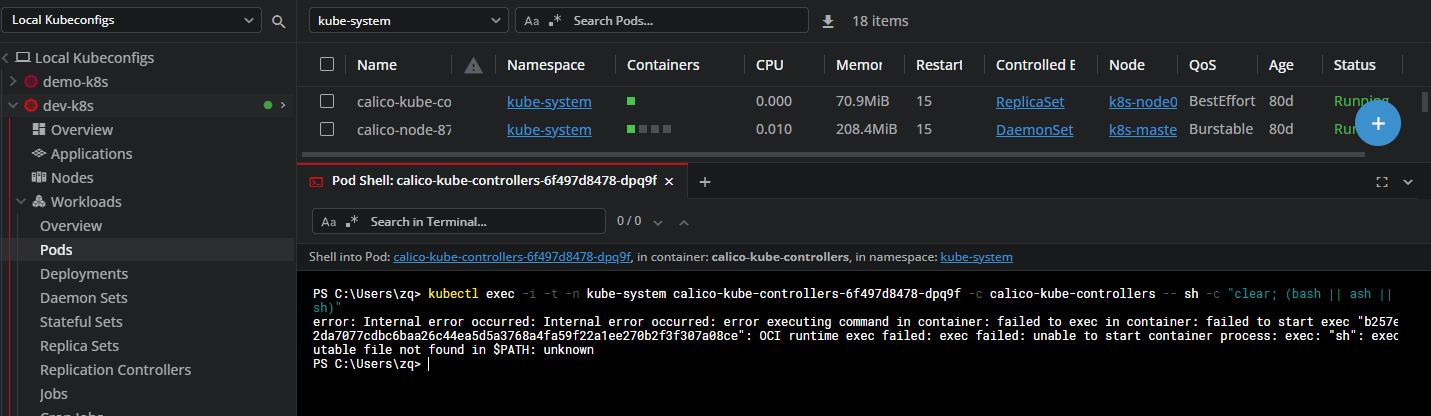
3、进入pod里面执行命令
2.2.3.2 Deployments
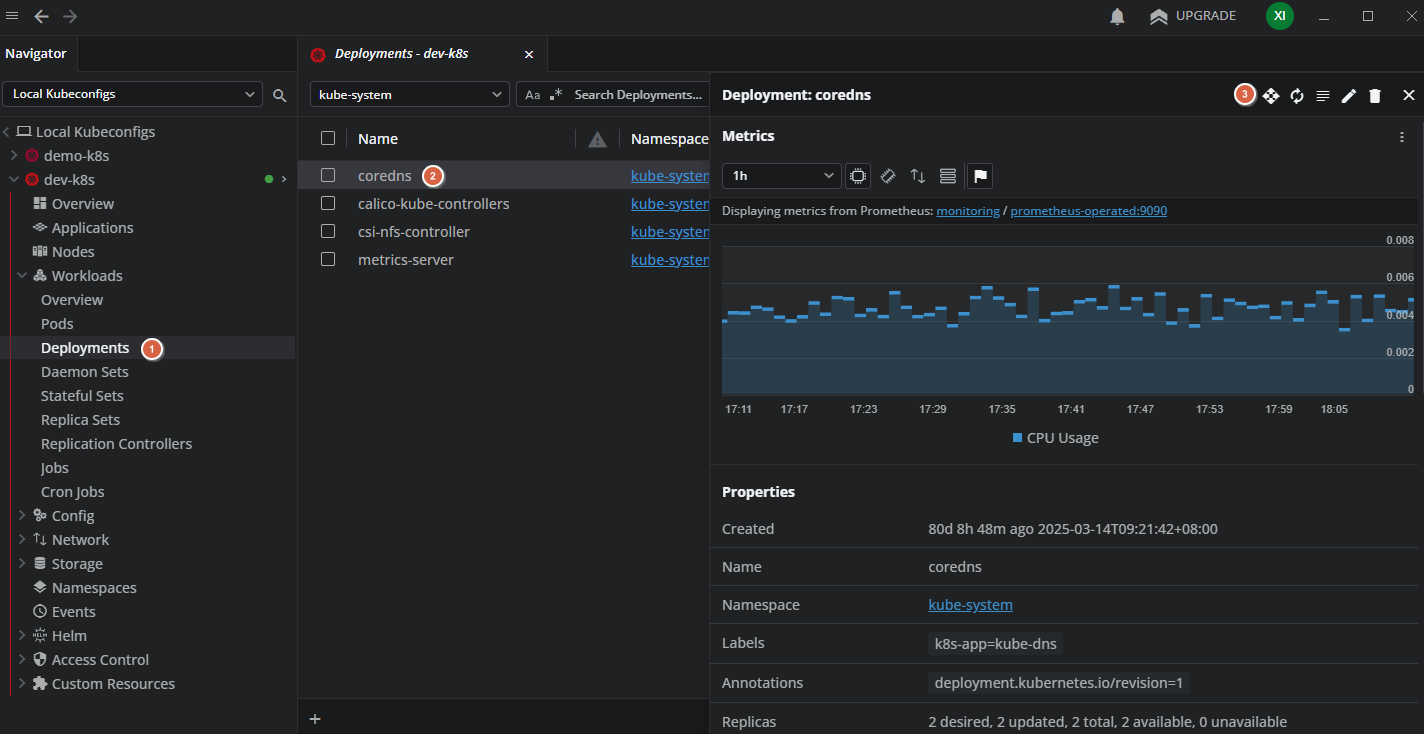
1、Deployment扩容副本
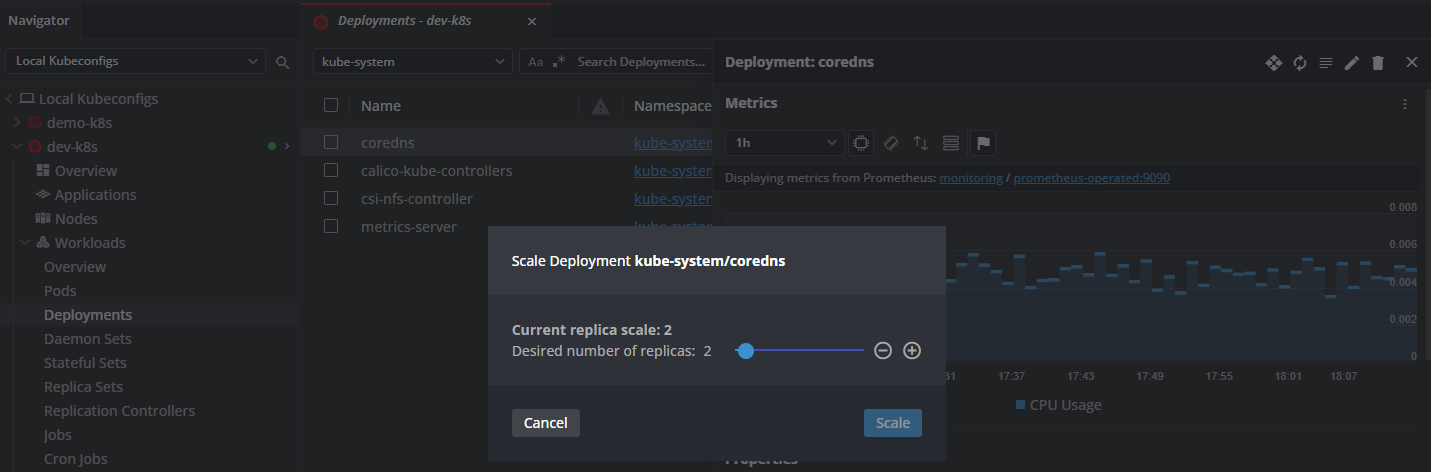
2、Deployment扩缩容副本
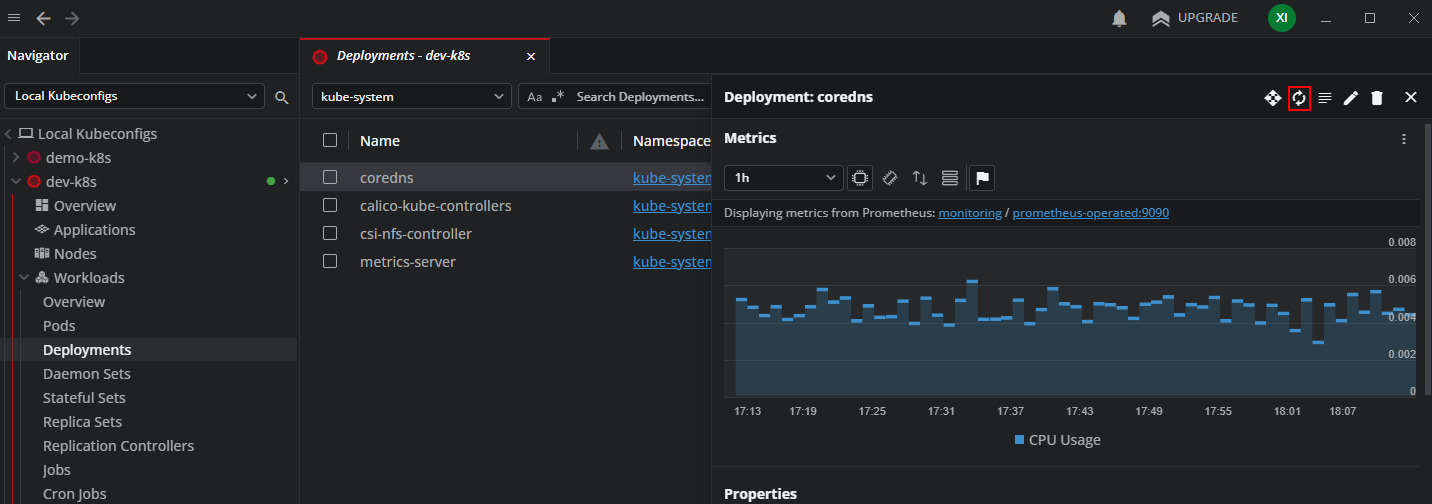
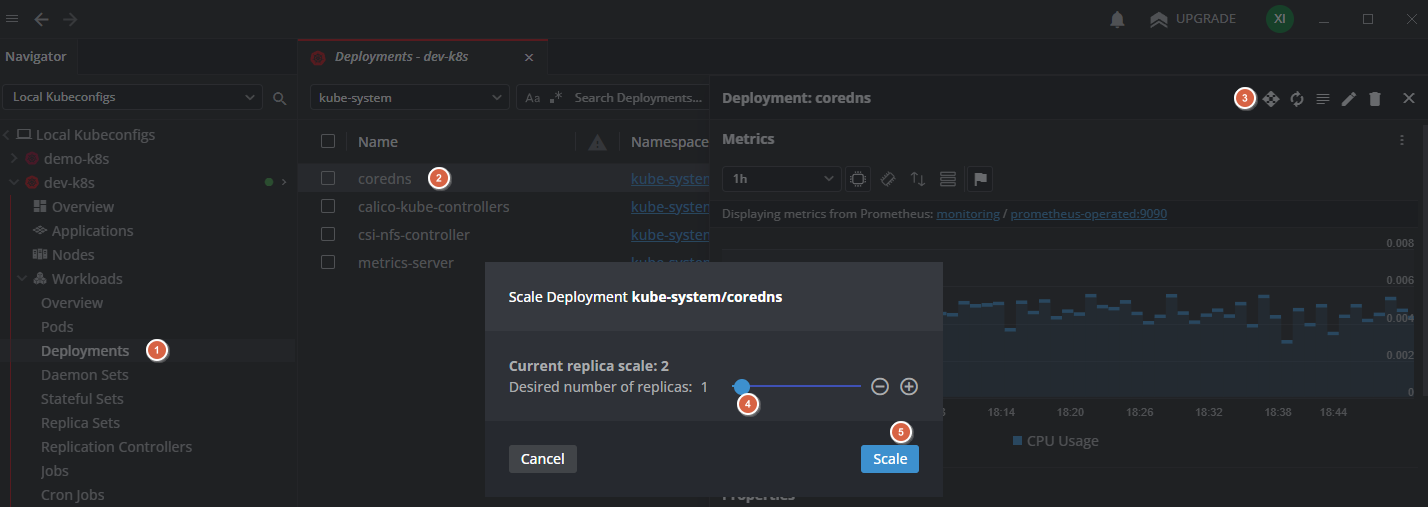
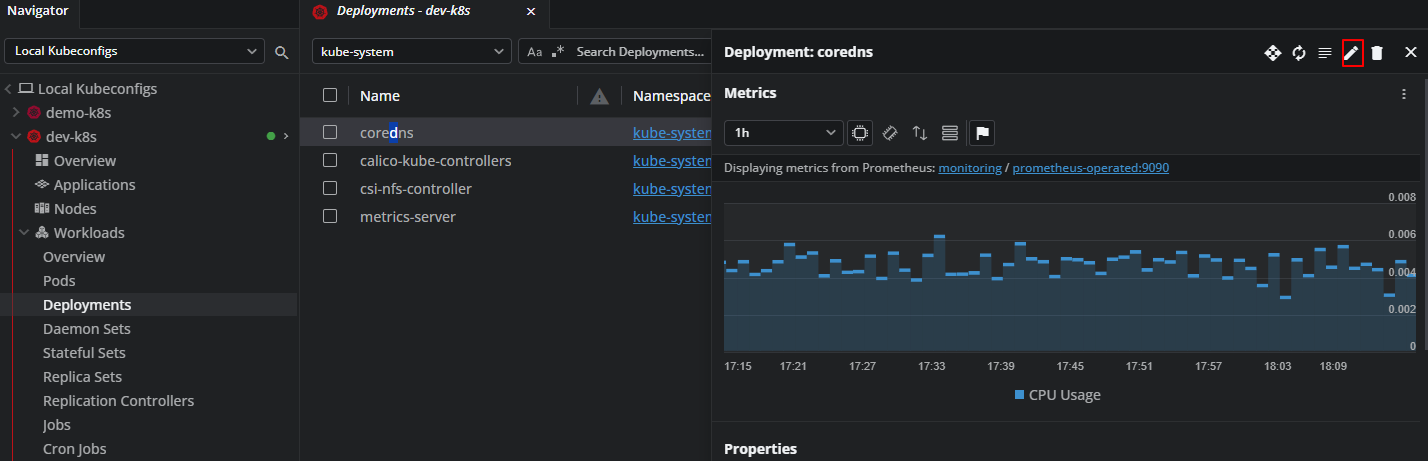
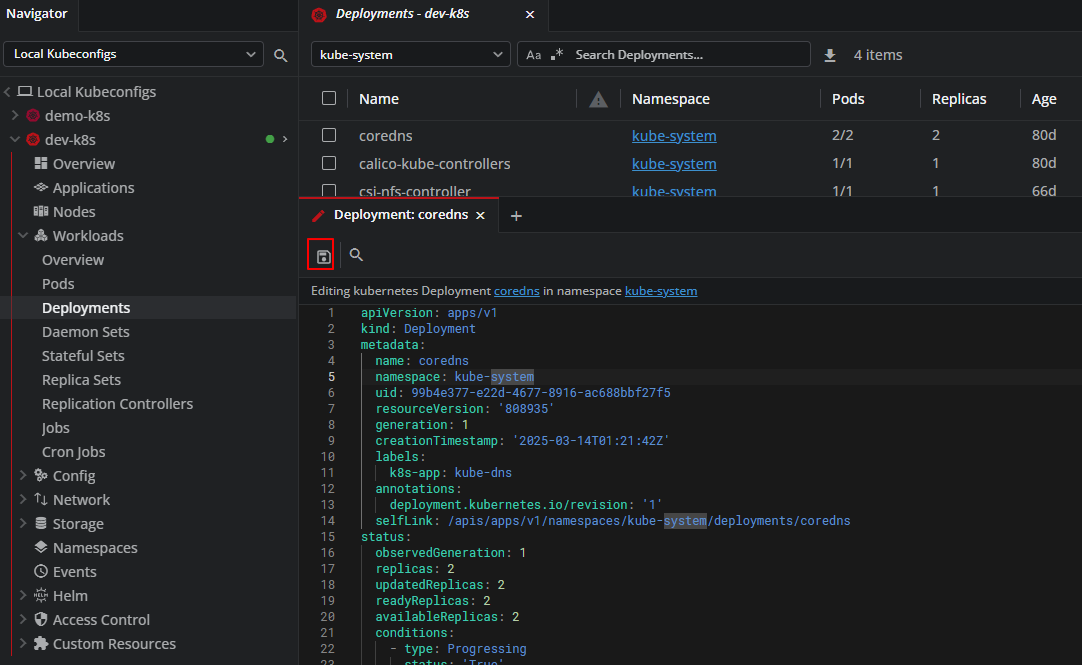
3、修改Deployment配置文件
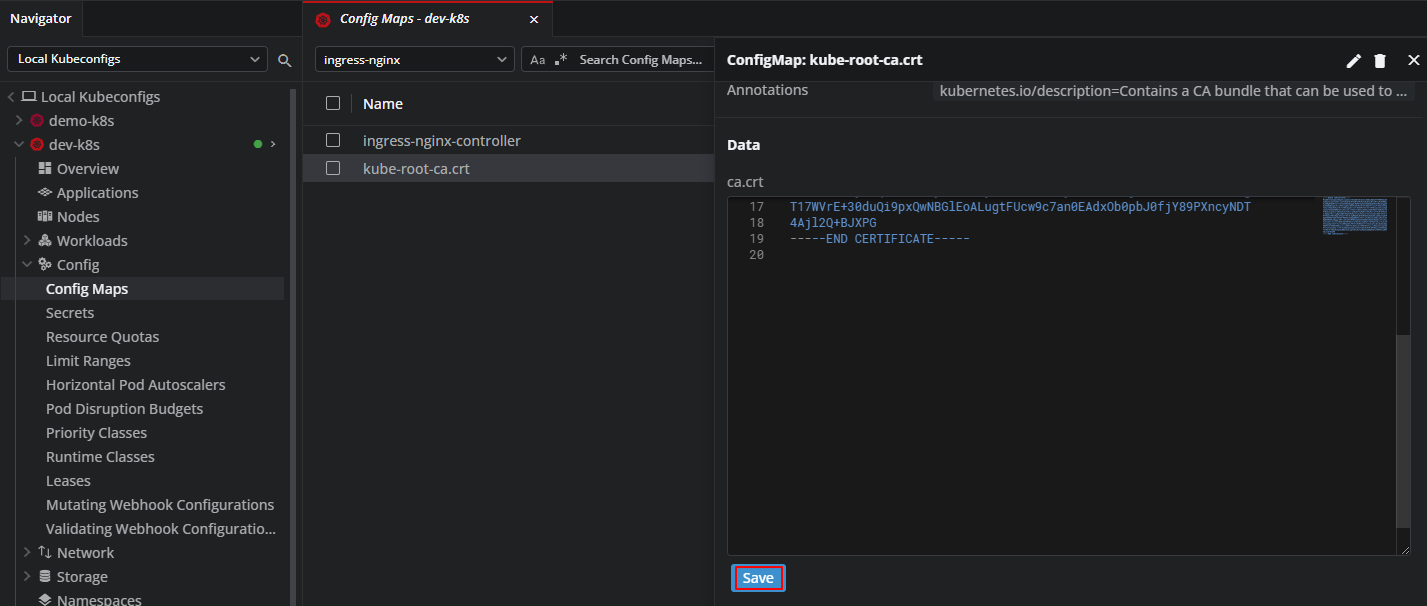
2.2.4 Config资源
2.2.4.1 Config Maps
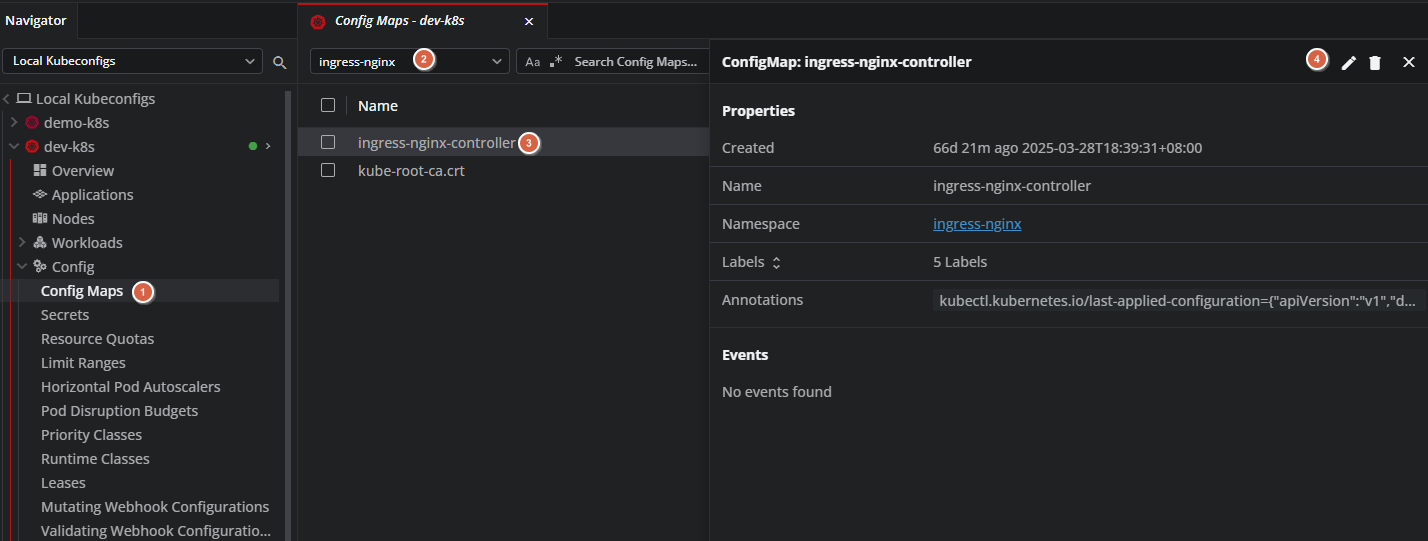
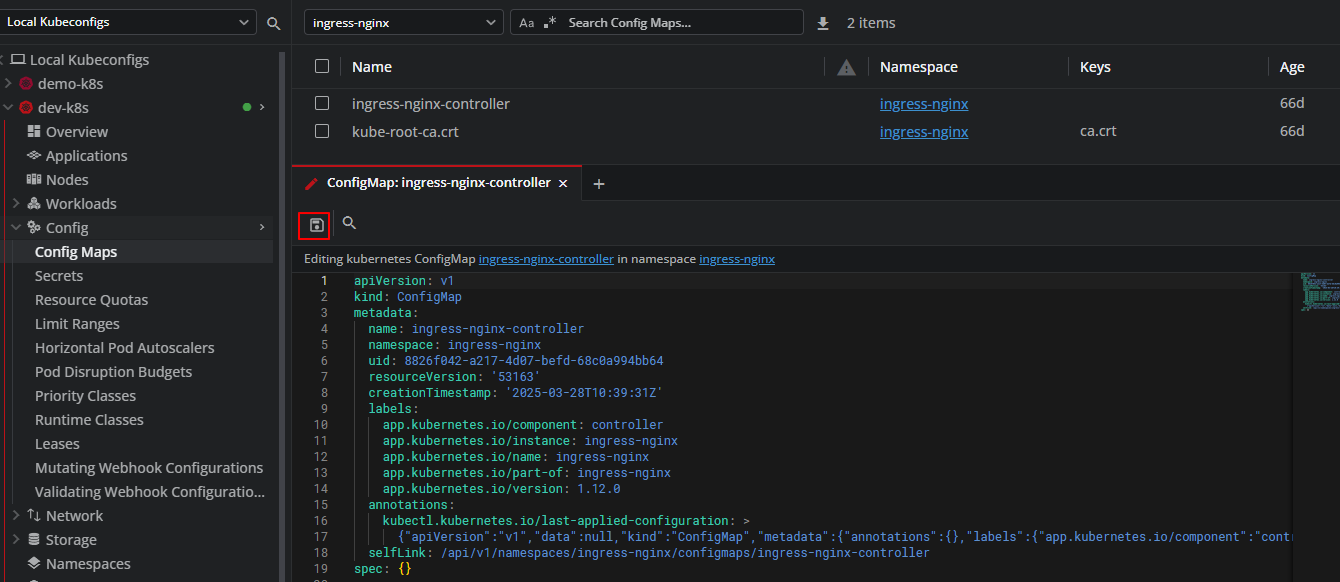
1、修改Config Maps配置文件
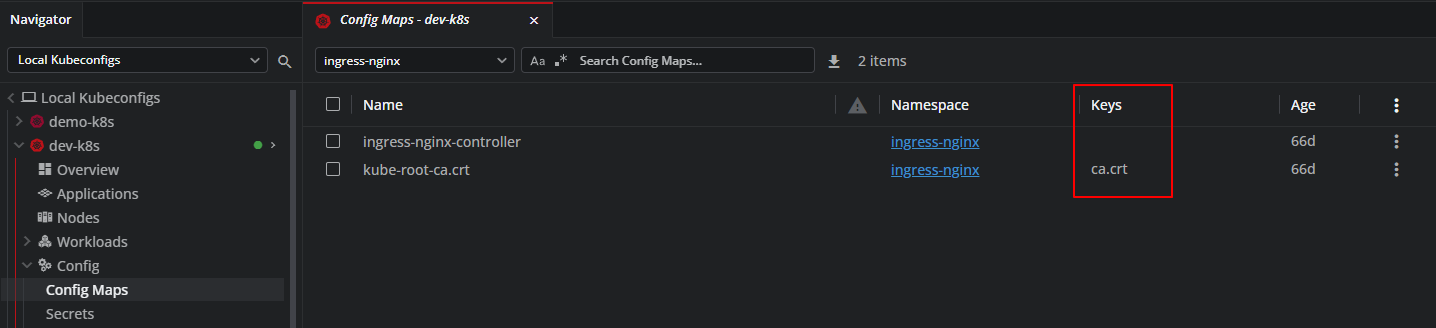
2、修改Config Maps的keys
2.2.5 Network资源
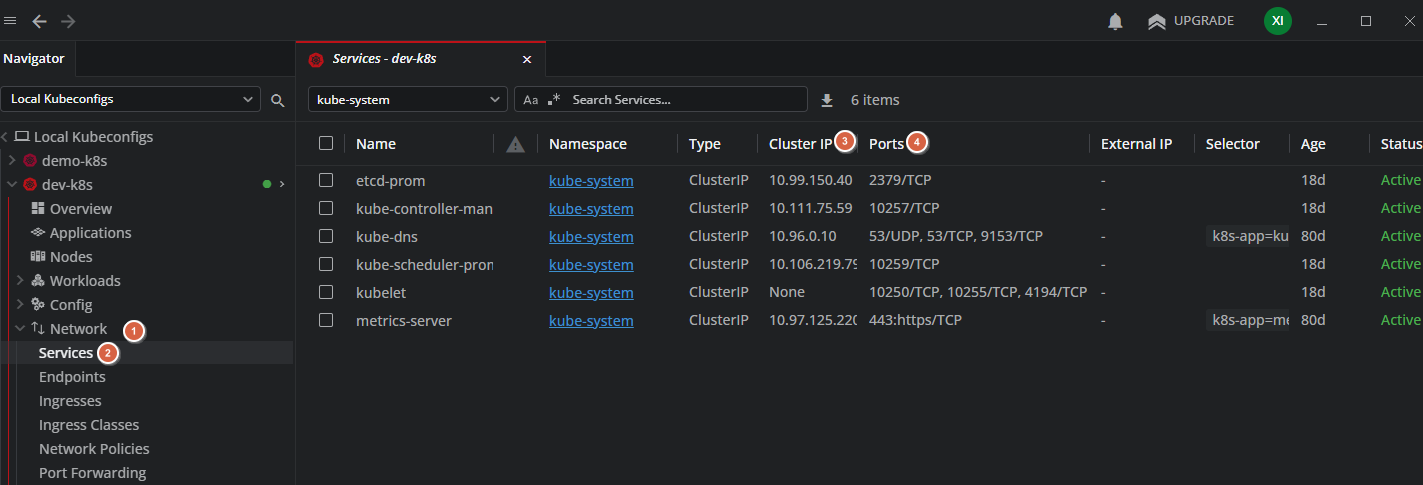
2.2.5.1 Services
1、查看Services
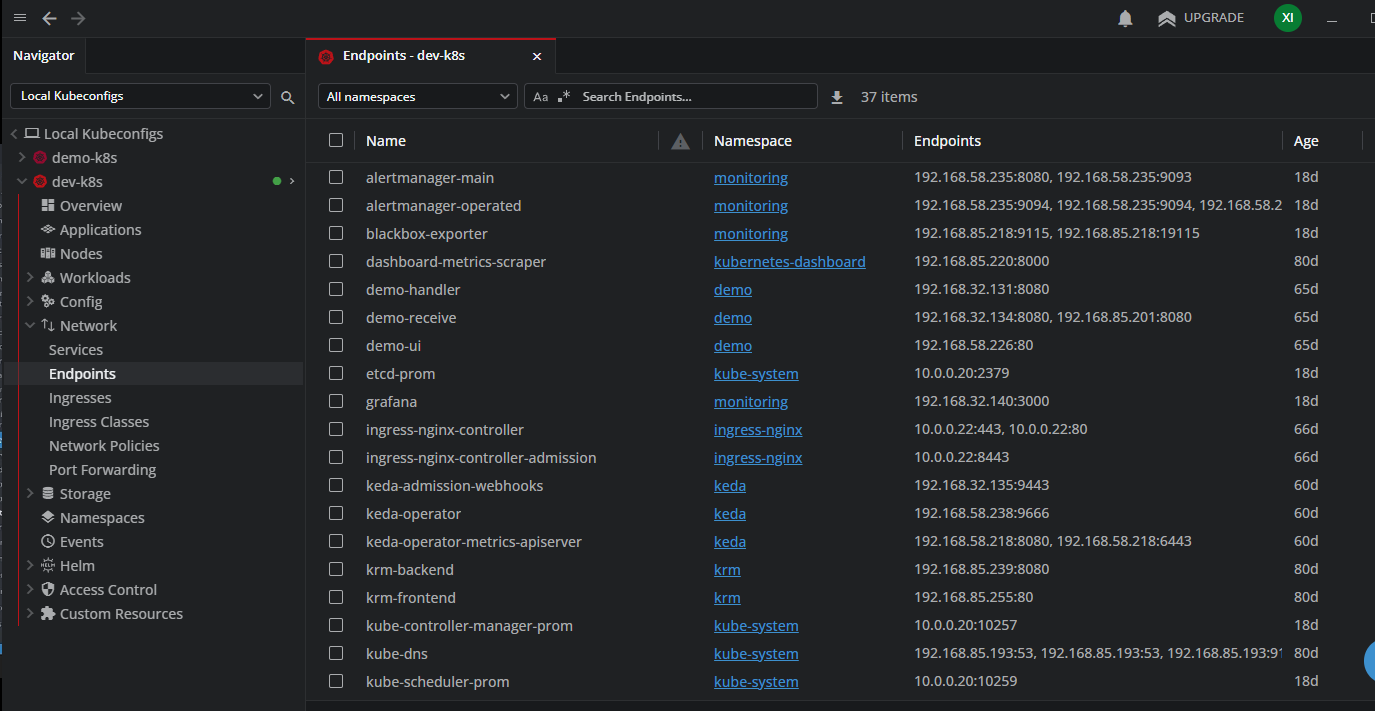
2.2.5.2 Endpoints
1、查看Endpoints
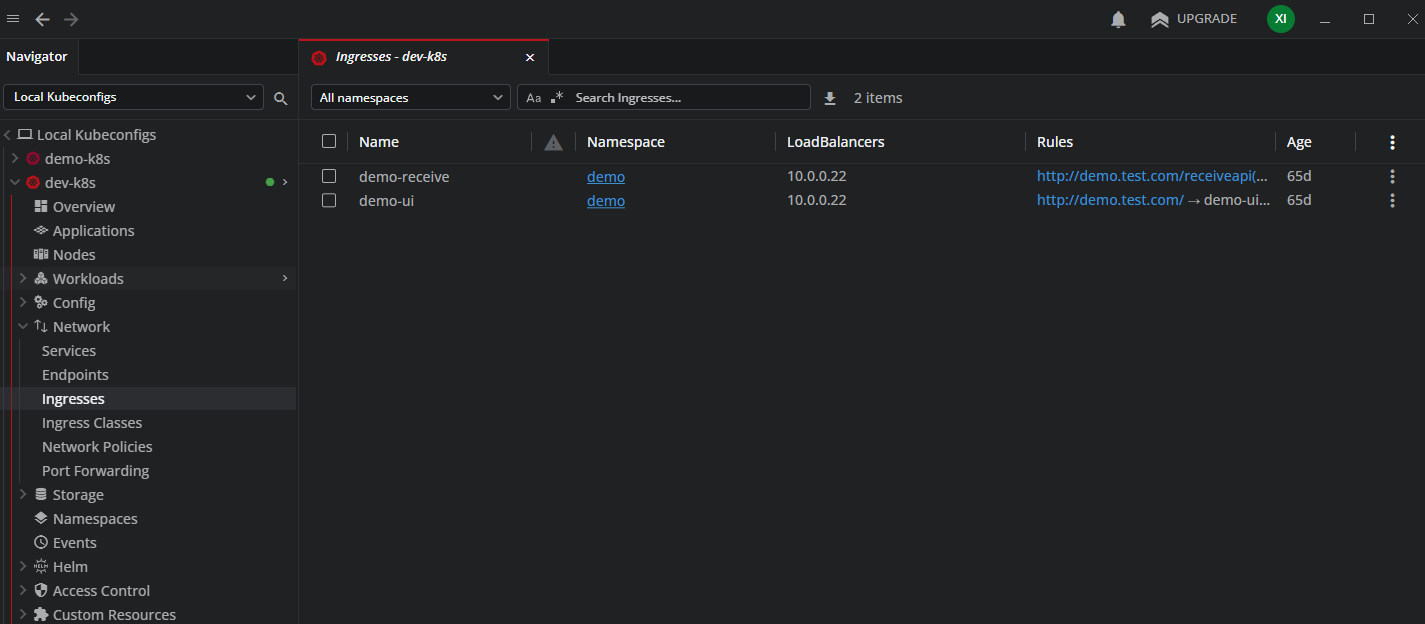
2.2.5.3 Ingresses
1、查看Ingresses
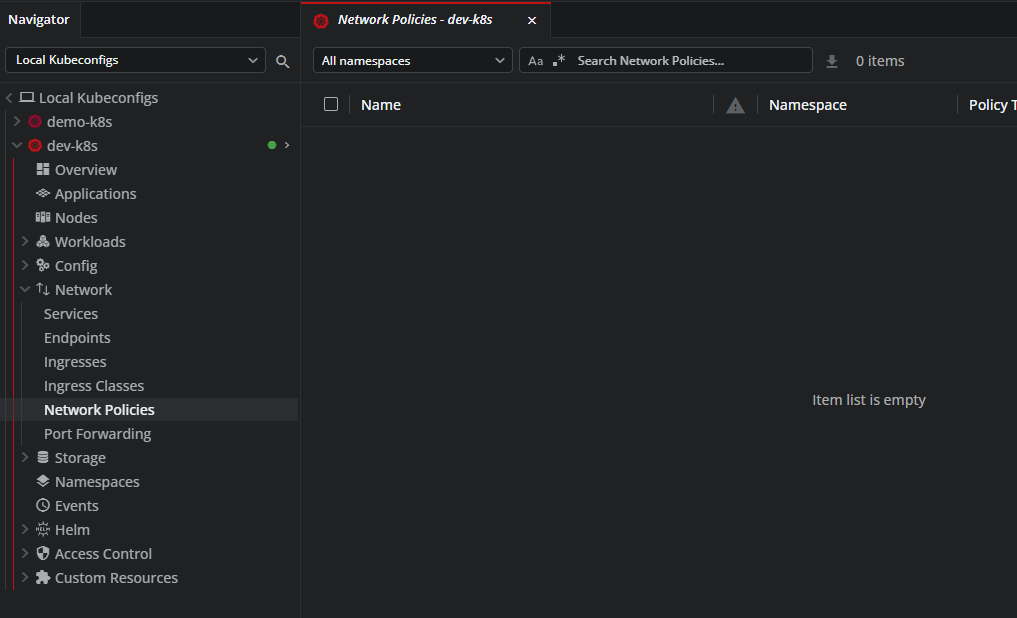
2.2.5.4 Network Policies
1、查看Network Policies
2.2.6 Storage资源
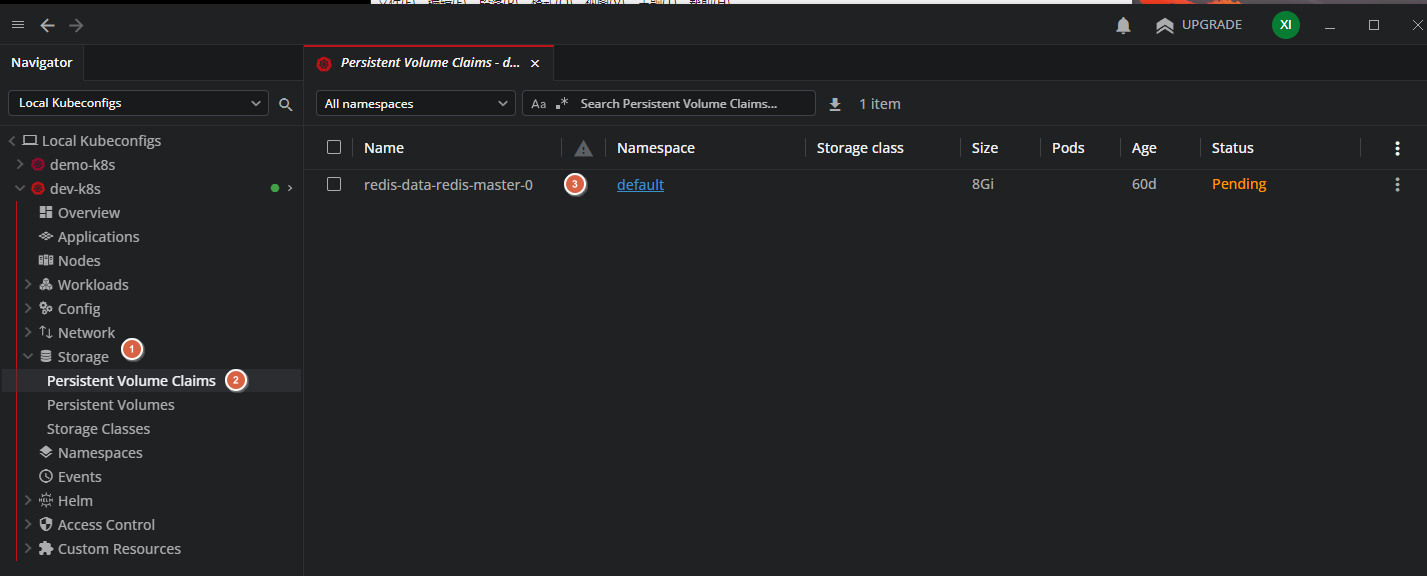
2.2.6.1 PVC
1、查看PVC
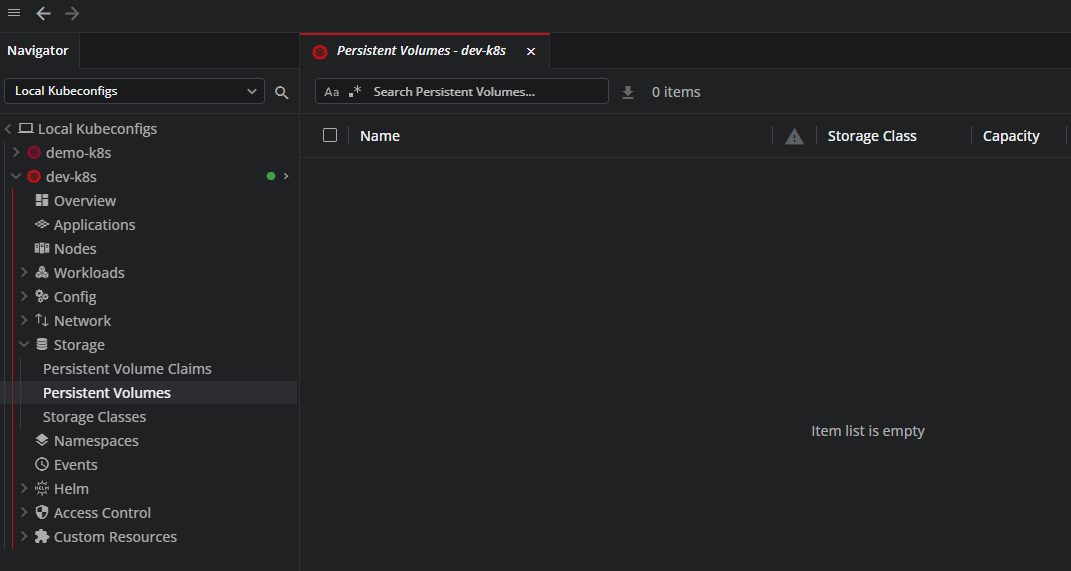
2.2.6.2 PV
1、查看PV
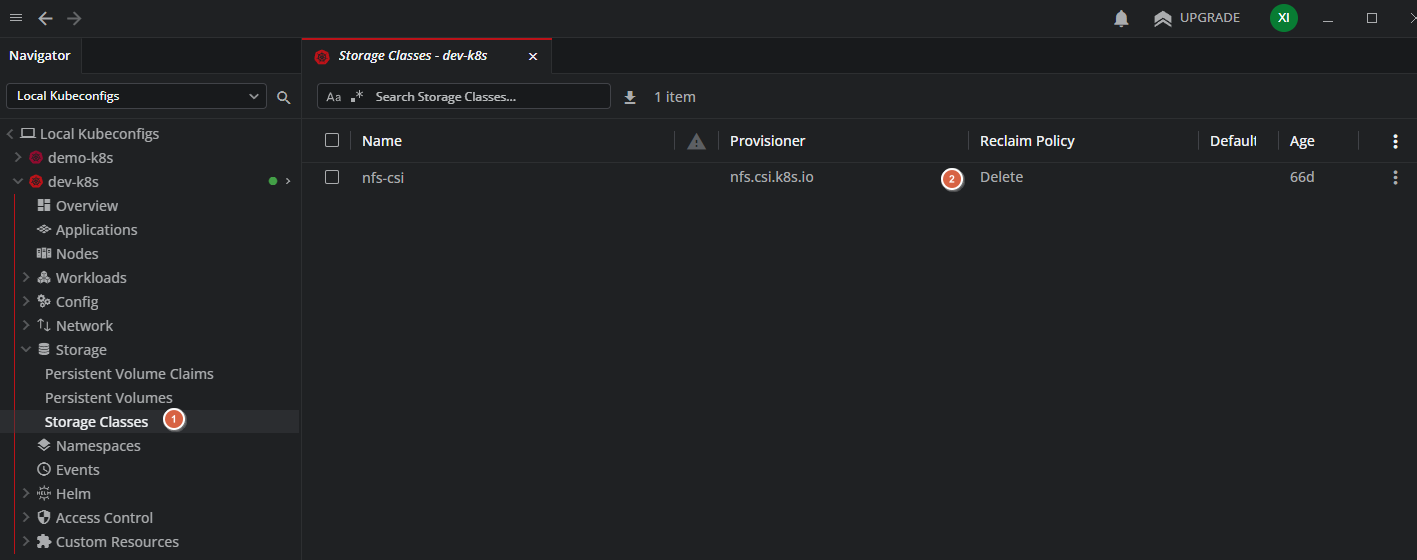
2.2.6.3 SC
1、查看SC
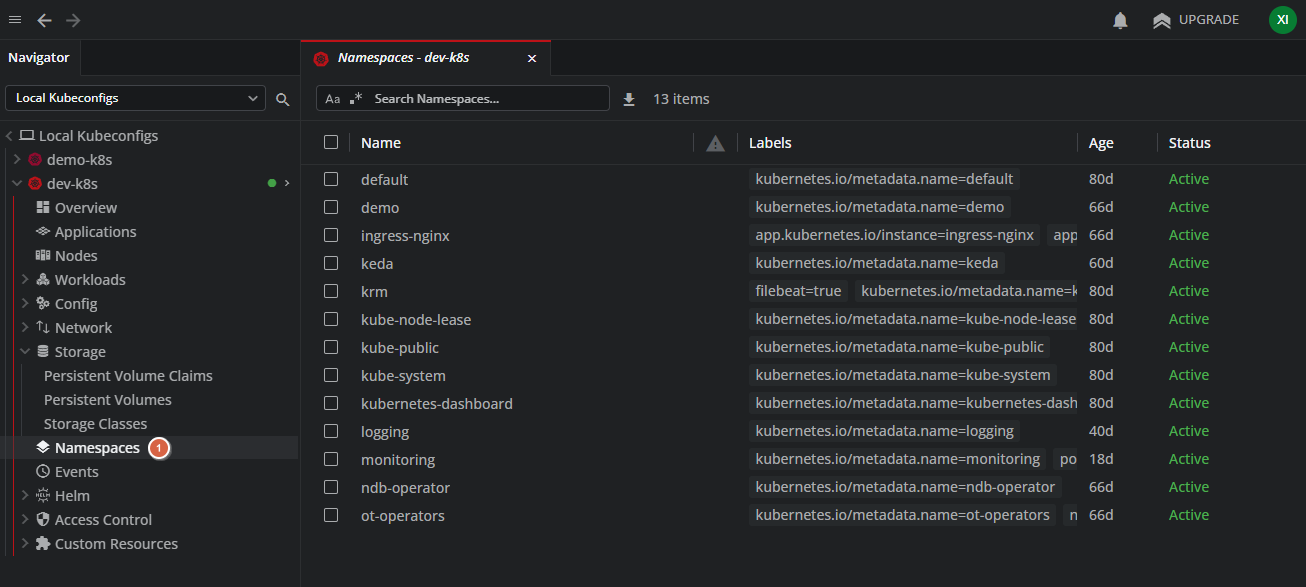
2.2.7 NameSpaces资源
1、查看NameSpace
2.2.8 Events资源
1、查看Events